[WP] 워드프레스 500 내부 서버 오류 원인과 해결 방법

워드프레스를 이용한 웹 사이트를 운영하는 중 여러가지 문제가 발생할 수 있습니다. 그 중에 자주 발생하는 워드프레스 500 내부 서버 오류 원인과 해결 방법에 대해 알아 보겠습니다.

1. 워드프레스 500 내부 서버 오류Internal Server Error 원인과 해결 방법

HTTP 상태 코드 중에 하나인 워드프레스 500 에러 원인은 다양합니다. 기본적인 사항은 서버에 문제가 있으며 정확한 원인을 알 수 없을 때 나오는 상태 코드입니다.
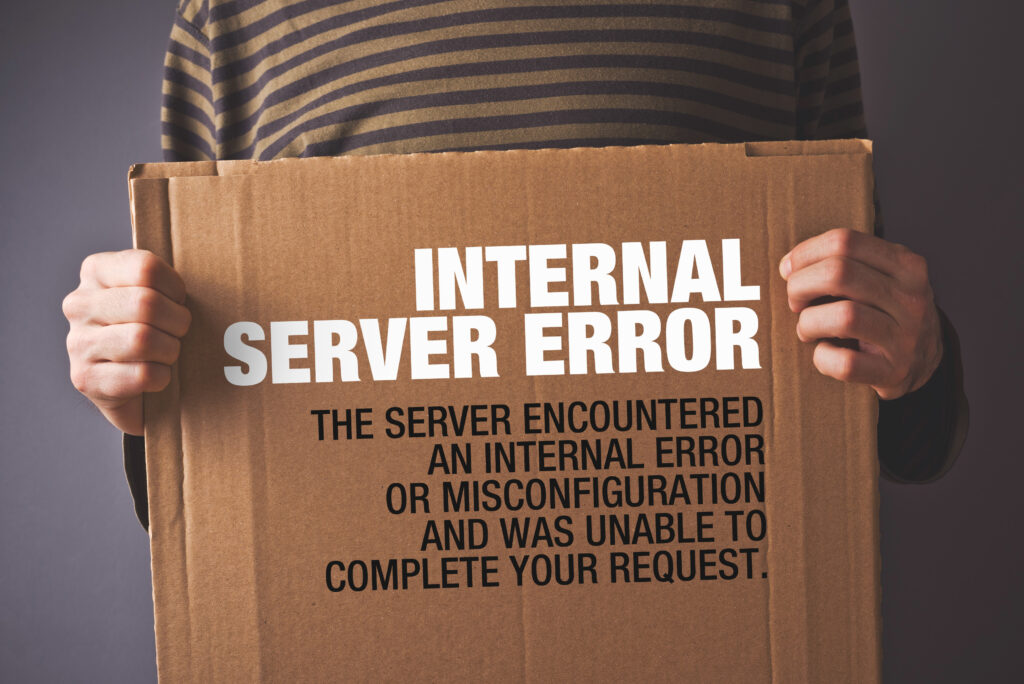
500 내부 서버 오류

웹 사이트에 재 접속 했음에도 불구하고 동일한 문제가 발생할 경우 원인은 다음 원인 중 하나 일 가능성이 큽니다.

1.1 .htaccess 파일 손상

워드프레스 HTTP Error 500 메시지가 나오는 원인 중 하나는 .htaccess 파일이 손상된 경우입니다. FTP나 SSH 등을 통해 .htaccess 파일을 .htaccess_old 등으로 변경한 후에 접속이 된다면 워드프레스 관리자 페이지 내 [설정] > [고유주소]로 이동 후 [변경 사항 저장]을 누르면 .htaccess 규칙이 재작성 됩니다.

1.2 PHP 메모리 부족

PHP 파일의 기본 업로드 크기가 64M인 경우 wp-config.php 파일에서 메모리 제한을 늘릴 수 있습니다. 128M or 256M 등으로 변경할 수 있습니다. PHP 메모리 설정 값 확인 방법1

/* That's all, stop editing! Happy publishing. */
define('WP_MEMORY_LIMIT', '256M');
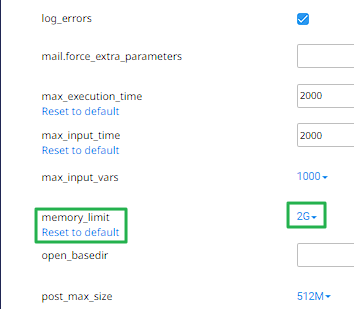
워드프레스 500 내부 서버 오류 원인 중 PHP 메모리 리미트 체크

이용하는 호스팅 서비스에서 PHP 메모리 제한 설정도 같이 체크해 주면 되겠습니다.

1.3 플러그인 충돌

플러그인을 새로 설치 했을 때 관리자 페이지를 포함한 페이지 전체에 접속이 되지 않는 오류가 발생한다면 새로 설치한 플러그인이 기존 플러그인과 충돌하는 것입니다.

목재 블록의 웹 사이트용 개념 플러그인

FTP나 SSH 접속 후 플러그인을 삭제하거나 플러그인 폴더 명을 변경한 후에 워드프레스 사이트의 500 에러가 사라졌다면 새로 설치한 플러그인의 사용을 고려해 볼 필요가 있습니다.

3가지 방법으로 확인했지만 문제가 해결되지 않을 경우 호스팅 회사의 1:1 문의 게시판에 문의해서 문제 해결을 요청하는 방법을 생각할 수 있습니다.

2. 웹 사이트 PHP 설정값 확인 방법

  1. PHP 메모리 값 확인을 위해서는 phpinfo() 함수를 만들어야 합니다. SSH나 FTP를 이용해서 루트 폴더에 info.php 파일 생성 후 파일 편집을 이용해서 아래와 같은 내용을 붙여 넣어줍니다. ↩︎
<? phpinfo(); ?>
워드프레스 작업

Similar Posts

  • W3 Total Cache 속도 테스트

    워드프레스 캐시 플러그인 중 W3 Total Cache는 10년 넘게 꾸준한 인지도를 가지고 있는 플러그인입니다. 다만, 최근 몇 년간은 업데이트가 좀 뜸해지고, UI도 복잡해서 초보자들이 사용하기 어렵다는 평가도 많습니다. 높은 인지도를 가진 W3 Total Cache 속도 테스트를 통해, 이 플러그인이 어떻게 페이지 캐시, 데이터베이스 캐시, 오브젝트 캐시, 브라우저 캐시 등 여러 캐시 유형을 활용했을…

  • 워드프레스 Neve 테마 설치: 속도 테스트

    Neve 테마는 빠르고 가벼운 워드프레스 테마로, 초보자부터 고급 사용자까지 모두를 위한 유연한 구조를 제공합니다. 공식 테마 디렉토리에 등록된 무료 테마 중 하나로, 블록 에디터(Gutenberg)는 물론 Elementor, Brizy, Beaver Builder 등 다양한 페이지 빌더와도 높은 호환성을 자랑합니다. 특히, Neve는 모바일 퍼스트 구조와 AMP 지원, 최적화된 코드 덕분에 속도 측면에서도 매우 뛰어난 평가를 받고 있습니다….

  • FastComet 호스팅 신규 신청(가격과 성능)

    워드프레스 사이트 중 일부를 해외 웹호스팅 FastComet에서 사용하기 위해 신규 호스팅을 신청하게 되었습니다. 현재는 주가 되는 웹사이트는 AWS 서버를 사용하지만 FastComet 호스팅은 해외 워드프레스 호스팅 중 Hostinger 다음으로 신청한 2번째 호스팅으로 2년 동안 사용했던 호스팅입니다. 목차1. 워드프레스 500 내부 서버 오류Internal Server Error 원인과 해결 방법1.1 .htaccess 파일 손상1.2 PHP 메모리 부족1.3 플러그인 충돌2….

  • Cloudways 호스팅 사용 후기(2023)

    fastcomet에서 Cloudways 호스팅으로 이전을 했습니다. Cloudways 호스팅 사용 후기는 기대했던 것 이하였습니다. 이전 이유는 깔끔한 인터페이스와 Memcached/Redis Object 캐시 활용 가능성이었습니다. Varnish 캐시도 사용할 수 있다는 점과 부가 기능들이 마음에 들어 사용하게 되었습니다. 목차1. 워드프레스 500 내부 서버 오류Internal Server Error 원인과 해결 방법1.1 .htaccess 파일 손상1.2 PHP 메모리 부족1.3 플러그인 충돌2. 웹 사이트…

  • 워드프레스 대시콘: dashicons.min.css 3.8 공식 아이콘 글꼴 | 2020년 SVG 아이콘으로 교체

    워드프레스 대시콘은 워드프레스 3.8 버전(2013년) 에서 도입된 공식 아이콘 글꼴입니다. 관리자 화면 전반에서 메뉴와 버튼 등에 아이콘을 표시하기 위해 사용되었지만, 폰트 기반 아이콘의 한계와 해상도 문제로 인해 2020년경부터 SVG 아이콘 체계로 전환되었습니다. 현재 대부분의 최신 테마와 플러그인은 SVG 아이콘이나 커스텀 아이콘 세트를 사용하는 추세입니다. 목차1. 워드프레스 500 내부 서버 오류Internal Server Error 원인과…

  • [WP] 워드프레스 목차 플러그인 추천[2024년]

    워드프레스로 웹사이트를 운영하면서 여러 플러그인을 설치하고 삭제했지만 특히 워드프레스 목차 플러그인에 대한 개인적인 집착은 워드프레스 사이트를 운영하면서 꾸준하게 구글링 및 목차 플러그인을 비교했다. 아마도 구글에서 Table of Contents 및 wordpress TOC와 같은 검색어로 검색을 100번도 넘게 했을 것이다. 수 많은 목차 플러그인을 설치하고 바꾸기를 반복하며, 결국 현재는 ‘쉬운 목차’ 플러그인을 사용하고 있다. 목차1….