구글 드라이브 다운로드[데스크탑 설치] | 기본 설정

보통 구글 드라이브를 이용하여 웹 브라우저에서 파일을 업로드하거나 다운로드하는 용도로 사용하고 있습니다. 구글 드라이브 다운로드 페이지에서 직접 다운로드 받아 데스크탑에 설치해서 사용할 수 있습니다.

이번에 PC에 설치해서 사용하려고 구글링 중에 [브런치스토리] 블로그에서 설치 다운로드 글을 쓰고 링크를 제공한 것을 확인 할 결과 공식 사이트가 아닌 별도의 ‘유사 다운로드 센터’ 웹사이트로 연결되고 있는 경우도 확인이 되었습니다.

✅ 구글 드라이브 다운로드

구글 드라이브 다운로드를 구글 검색에 입력하면 데스크톱용 Drive 설치하기 페이지를 확인할 수 있습니다. 드라이브 다운로드 페이지에서 📥다운로드를 진행할 수 있습니다.
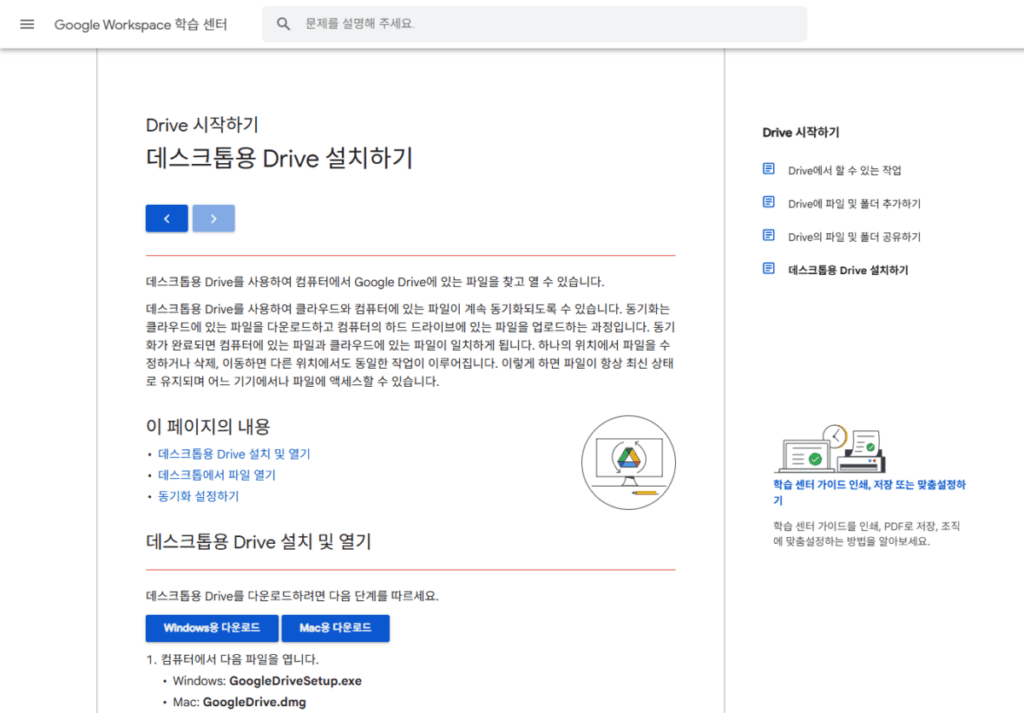
구글 드라이브 다운로드

✅ 구글 드라이브 설치 후 설정

파일 다운로드 기본 설치가 완료된 화면입니다.
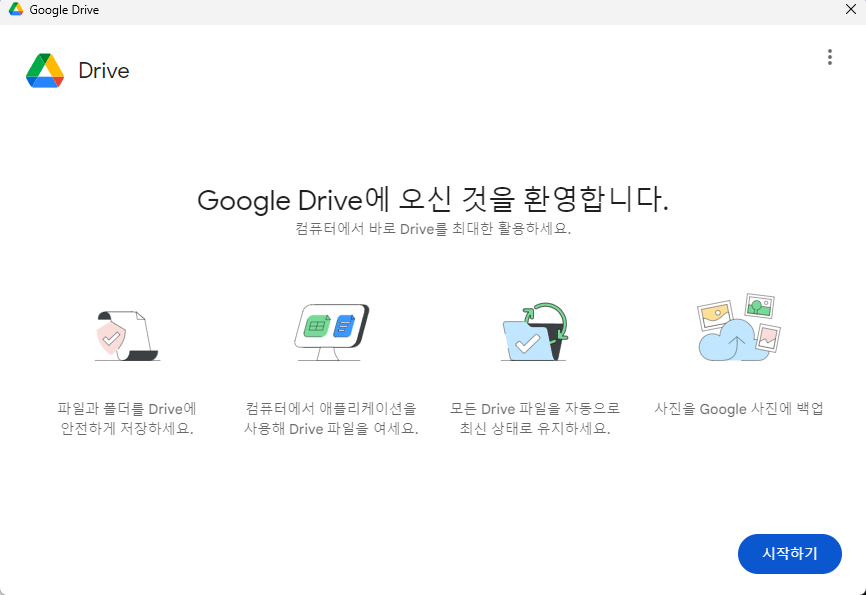
구글 드라이브 설치 후 기본 설정_시작하기

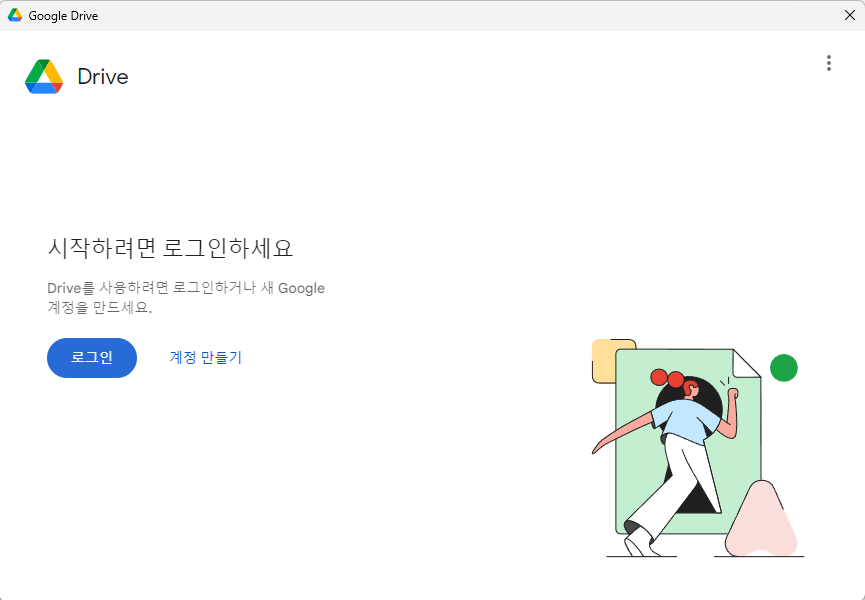
구글 계정으로 로그인 합니다.

구글 드라이브 설치 후 기본 설정_로그인

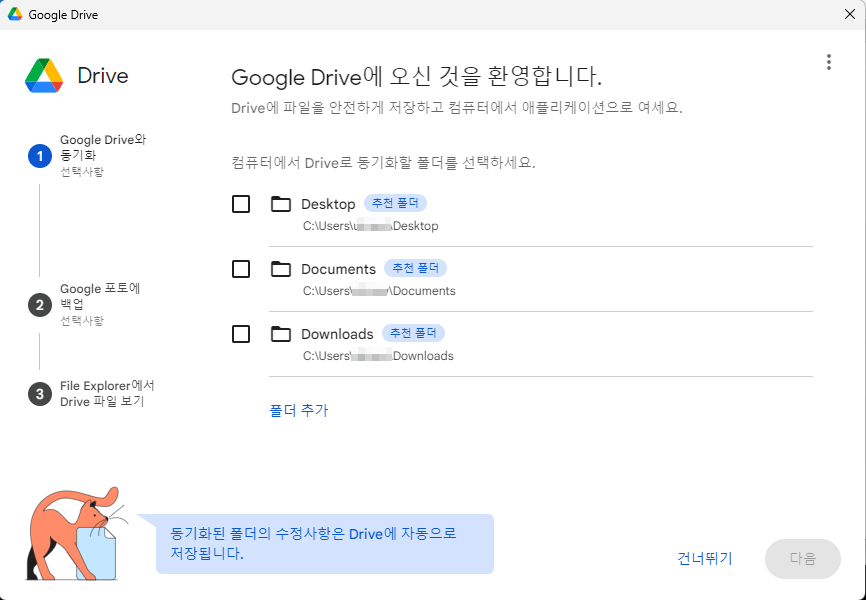
로그인 후 동기화 할 폴더를 설정할 수 있습니다.

🔲 동기화 설정

구글 드라이브 설정_동기화 할 폴더 설정

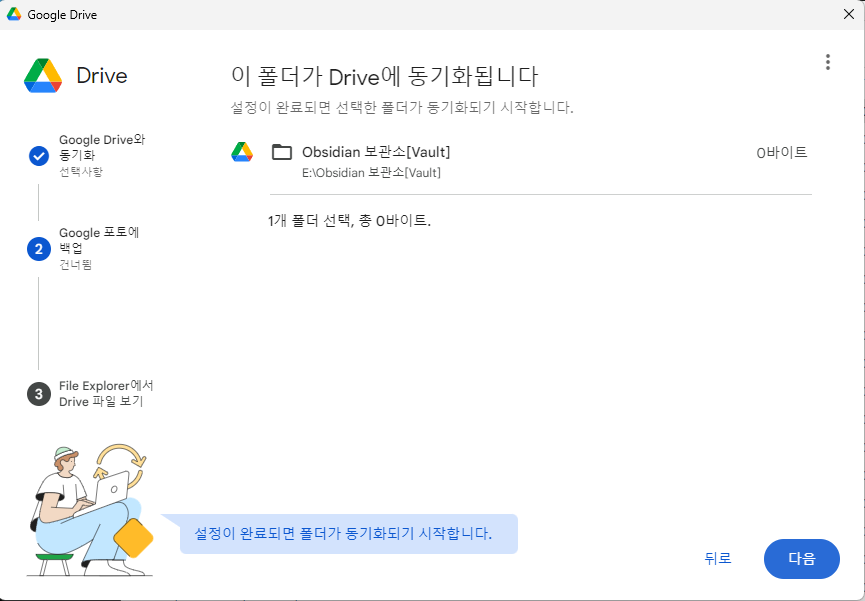
[건너뛰기]를 할 수 있지만 폴더 추가 후 다음으로 넘어 가겠습니다.
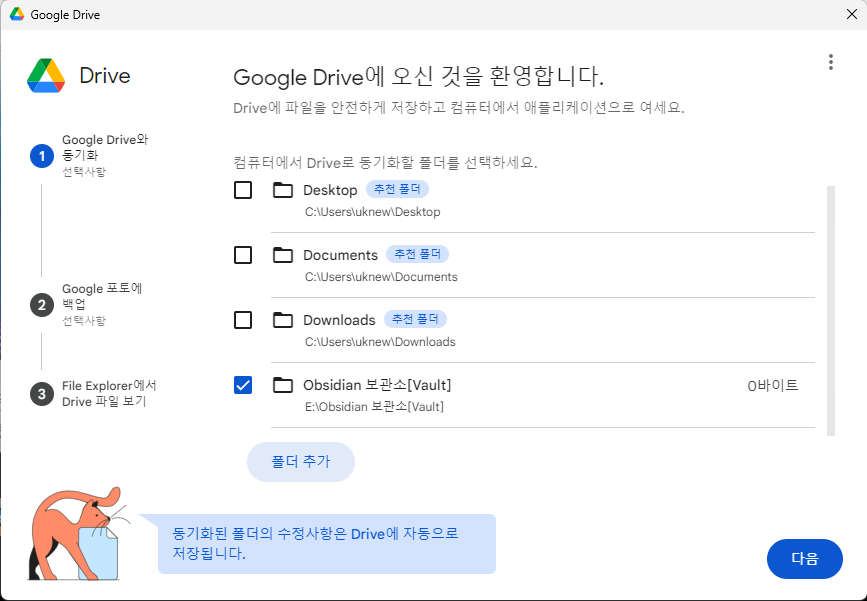
구글 드라이브 설정_동기화 할 폴더 추가 후 적용

🔲 사진 동기화 설정

Google 포토 설정 단계에서 추가할 이미지 경로가 없다면 다음으로 넘어갑니다.
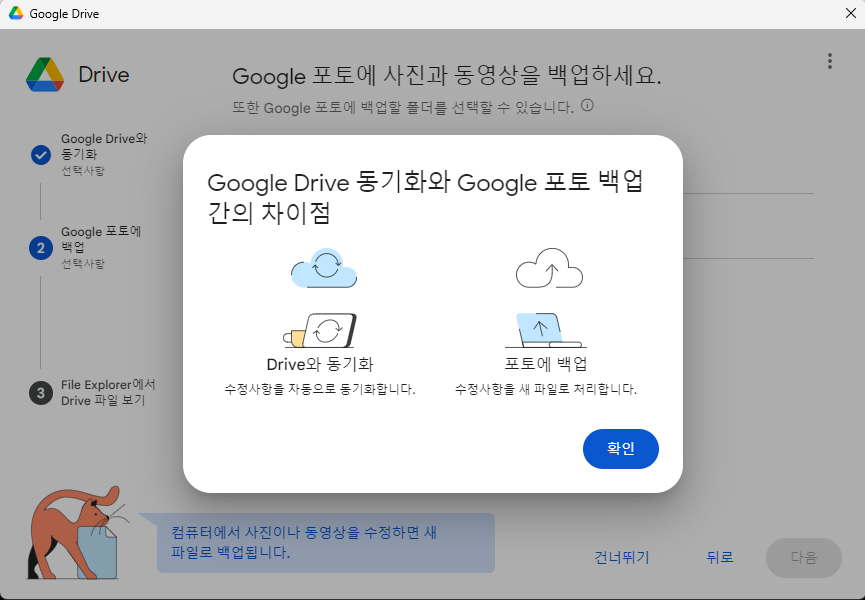
구글 드라이브 설정_Google Drive 동기화와 Google 포토 백업 간의 차이점

동기화 할 폴더를 한번 더 확인하는 화면입니다.

구글 드라이브 설정_동기화 할 폴더 최종 확인

🔲 구글 드라이브에 저장된 파일

구글 드라이브에 저장된 파일을 확인합니다. [File Explorer를 열어 Drive 파일 보기]를 통해 확인할 수 있습니다.
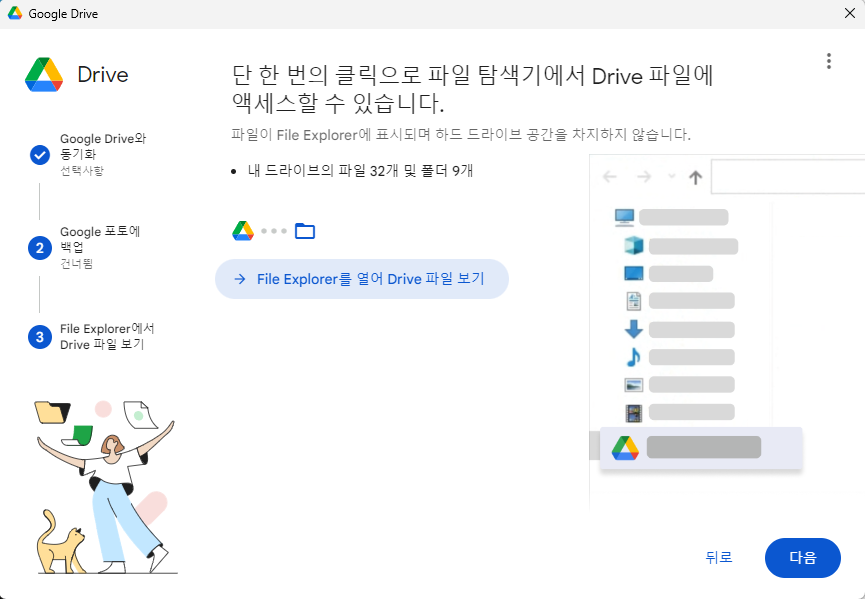
구글 드라이브 설정_구글 드라이브에 저장된 파일

이후에는 로컬 PC의 저장 위치에서 직접 접속해서 확인하면 되겠습니다.

구글 드라이브 저장된 파일[내 드라이브]

🔲 구글 드라이브 실행

모든 설정을 마치고 구글 드라이브가 실행 되었을 때의 화면입니다. 아래 화면에서 [내 컴퓨터] 전체가 동기화 된 것이 아닌 내 컴퓨터의 [Obsidian] 폴더가 동기화 되면서 나온 화면입니다.

구글 드라이브(App) 데스크탑 버전 화면

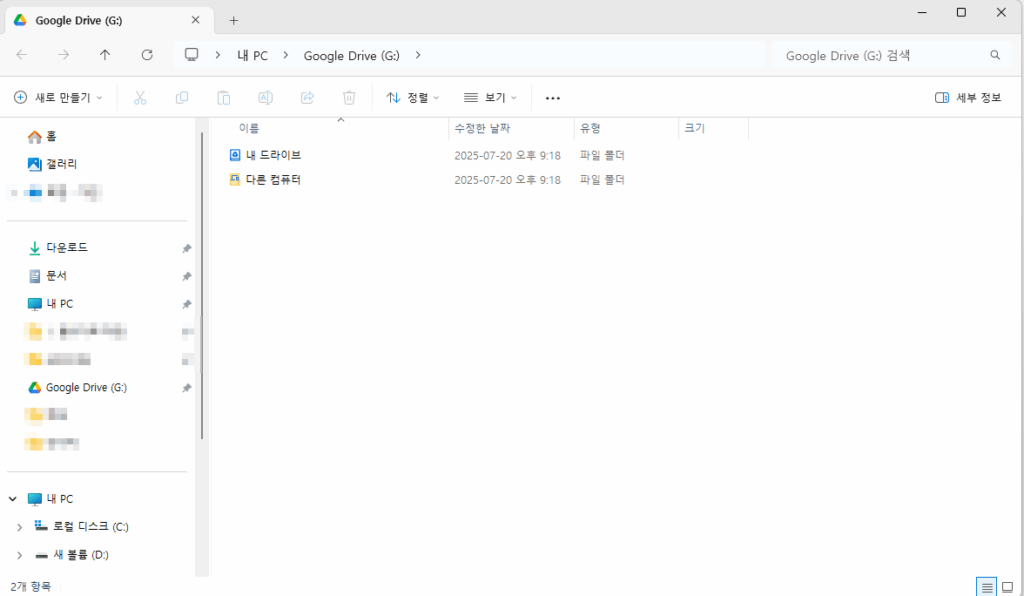
[Drive 폴더 열기]를 누르면 구글 드라이브의 내 드라이브와 다른 컴퓨터를 확인할 수 있습니다. [내 드라이브]는 기존에 웹에서 사용하던 드라이브이며, 다른 컴퓨터는 구글 계정으로 연결된 다른 PC의 연결된 폴더를 의미합니다.

🗂️ Google Drive (G:)
  ├─  드라이브: 구글 드라이브(웹)

  └─ 다른 컴퓨터
       └─ Ex: 회사 PC, 노트북
구글 Drive 폴더

Similar Posts

  • 네이버페이 주문방법(스마트플레이스orQR주문) 2가지

    네이버페이 주문방법은 스마트플레이스로 매장에 도착하는 방문 시점에 맞춰 미리 주문하는 방법과 매장에 도착 후 QR주문하는 방법 2가지가 있습니다. 목차✅ 구글 드라이브 다운로드✅ 구글 드라이브 설치 후 설정🔲 동기화 설정🔲 사진 동기화 설정🔲 구글 드라이브에 저장된 파일🔲 구글 드라이브 실행1. 네이버페이 주문방법-스마트플레이스 첫 번째로 매장에 방문하는 예상 시간에 맞춰 주문하는 방법입니다. 네이버스마트플레이스 접속 후…

  • 노션 PC 다운로드(Notion Down PC)

    노션은 메모,문서, 작업, 프로젝트, 데이터베이스 등을 하나의 서비스로 통합한 종합 메모 서비스라고 합니다. 마이크로소프트의 원노트(2016)를 사용하다가 원노트의 무거움과 원도우 10 버전의 가벼운 원노트가 나왔지만 기존의 버전에서 새로운 버전을 사용하기에는 많이 바뀐 부분이 오히려 불편함을 주었습니다. 에버노트도 알아봤지만 에버노트의 몰락 관련 글들 및 개인적으로 원노트보다 못한 느낌이 들어 노션 PC 버전부터 먼저 다운로드 받아…

  • 윈도우 미리보기 설정(윈도우 탐색기: 이미지, 엑셀..)[Windos 10,11]

    윈도우 탐색기에서 사진, 동영상, 엑셀, 워드 파일 등 미리보기가 필요한 경우가 있지만 설정이 되어 있지 않은 경우 윈도우 미리보기 설정을 다시 진행해야 합니다. 윈도우 10, 11에서 사진과 같은 미디어 파일 등의 미리 보기가 필요한 경우 다음과 같은 순서로 확인할 수 있습니다. 먼저 윈도우 미리보기 기능이 제대로 활성화 되지 않은 경우에 설정하는 방법입니다. 기본…

  • PicPick [화면 캡쳐 프로그램] | 다운로드 및 사용 방법

    PicPick은 NGWIN(한국 개발사)에서 제작한 화면 캡처 및 이미지 편집 프로그램으로, 다음과 같은 기능을 제공합니다. 한국을 포함한 전 세계적으로 많이 사용되고 있으며, 직관적인 UI와 강력한 편집 기능으로 전문가와 일반 사용자 모두에게 인기 있는 도구입니다. 화면 캡쳐 프로그램 중 가장 인기 있는 건 마이크로소프트의 ShareX로 개발자·블로거에게 특히 인기가 있는 걸로 알고 있습니다. 하지만 제가 픽픽(PicPick)을…

  • 원노트 백업 방법-One Note 2016 PC 옵션 설정

    원노트의 일반 설정은 자동 동기화가 되어 있지만 인터넷이 일시적으로 끊기거나 얘기치 못한 오류로 작업한 파일이 날아 갈 수 있습니다. 원노트 백업이 필요하며, 이럴 경우를 대비해 PC에 원노트를 백업해서 사용할 수 있습니다. 여기서 설명 드리는 원노트는 PC 2016 무료 버전 or 오피스 365 등의 프로그램을 이용할 때 이용할 수 있는 원노트입니다. 백업은 PC 뿐만…

  • 노션 다크모드 테마 설정&스마트폰, 웹, PC 버전 차이

    ‘노션 다크모드’는 웹, PC, 스마트폰 설정 모두 같은 설정 탭에서 설정이 가능합니다. 웹 외에도 PC 또는 스마트폰을 사용하든 모두 동일합니다. 목차✅ 구글 드라이브 다운로드✅ 구글 드라이브 설치 후 설정🔲 동기화 설정🔲 사진 동기화 설정🔲 구글 드라이브에 저장된 파일🔲 구글 드라이브 실행 1. 노션 다크모드 설정 PC 버전의 노션 화면으로 보여 드리겠습니다. 나머지 웹,…

답글 남기기

이메일 주소는 공개되지 않습니다. 필수 필드는 *로 표시됩니다

Prove your humanity: 0   +   3   =