[Windows] Administrator 계정 활성화/비활성화 | 삭제 [윈도우10, 11]

공정위 광고 문구 Ver 3.1
공정위 광고 문구 Ver 3.2(모바일 전용)

윈도우 10, 11과 같은 운영 체제에서 최고 관리자 권한을 가진 계정 이름은 ‘Administrator’입니다. Administrator 계정은 리눅스의 root 사용자처럼 최고 관리자 권한으로 윈도우 운영 체제의 일반 사용자 계정에서 제한된 모든 작업을 수행하게 됩니다.

개인용 데스크탑에서 윈도우 설치 시 생성된 계정은 기본적으로 Administrator 권한을 가지고 있습니다.계정 추가가 필요한 경우 Administrator 계정의 활성화를 통해 계정을 추가할 수 있습니다.

Ⅰ. Administrator 계정 활성화

윈도우 관리자 계정 활성화 방법은 검색에 CMD를 입력해서 명령 프롬프트를 [관리자 권한]으로 실행한 후에 활성화를 진행할 수 있습니다.
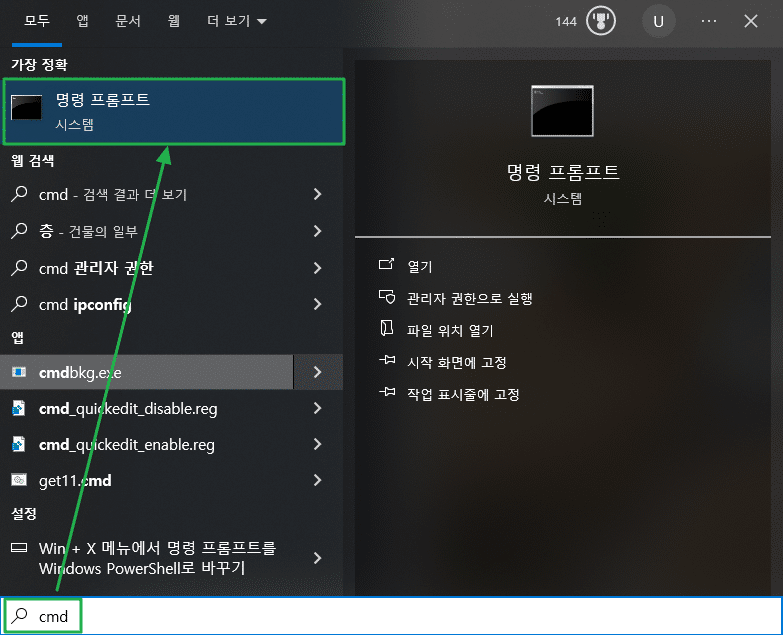
윈도우 CMD 명령어

[관리자 권한]으로 실행한 명령 프로프트에서 ‘net user Administrator /active:yes’를 입력해서 활성화를 진행합니다.

Microsoft Windows [Version 10.0.19045.4046]
(c) Microsoft Corporation. All rights reserved.

C:\WINDOWS\system32> net user Administrator /active:yes
명령을  실행했습니다.

C:\WINDOWS\system32>

1. 활성화 된 Administrator 확인

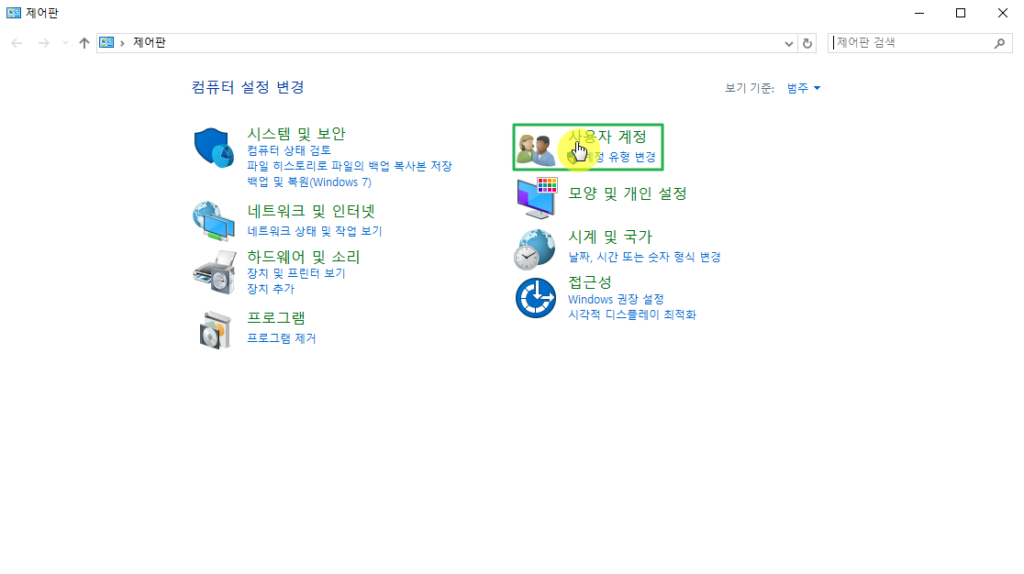
활성화 된 Administrator 계정의 확인은 [제어판] > [사용자 계정] > [다른 계정 보기]에서 확인할 수 있습니다.
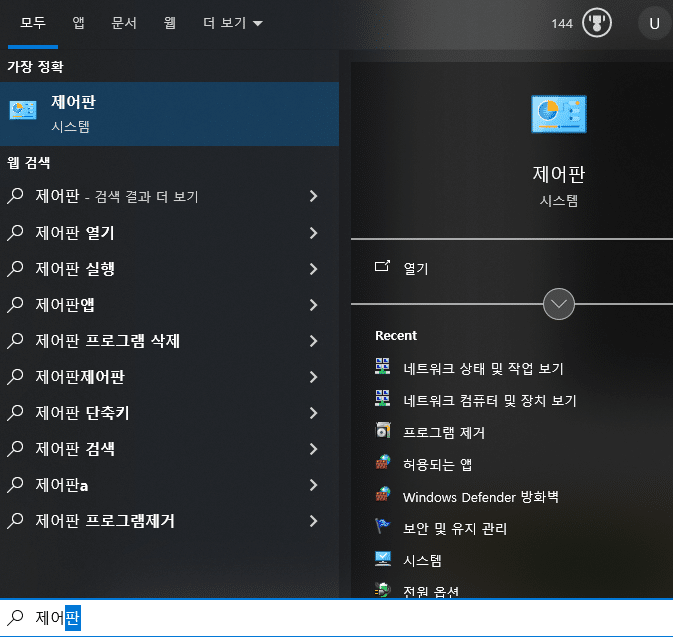
윈도우 제어판
  • [제어판] > [사용자 계정]으로 접속 후
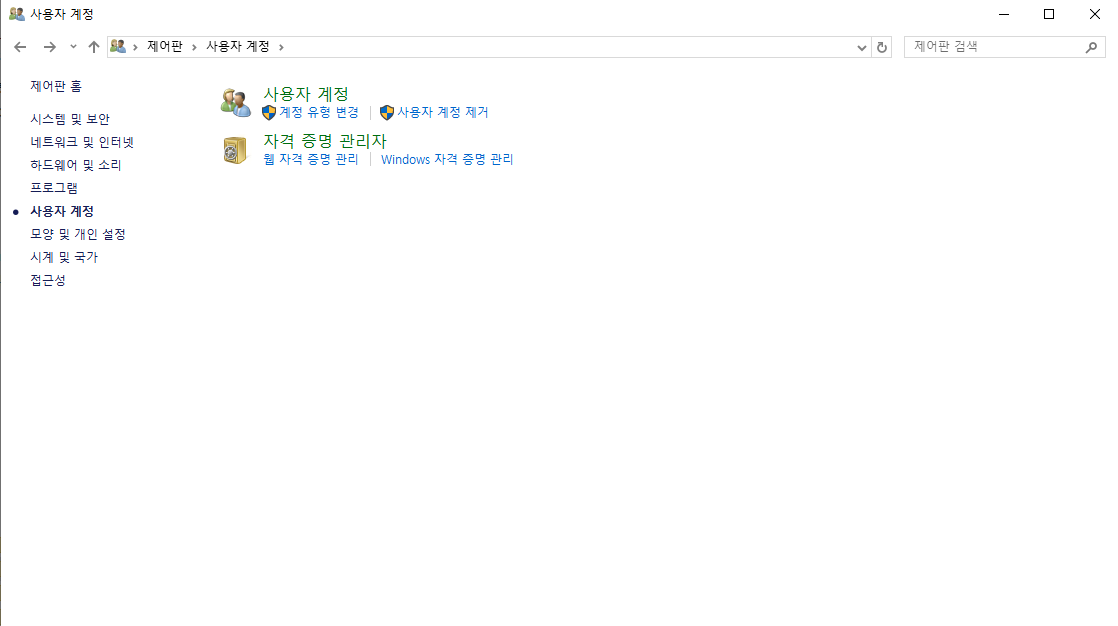
윈도우 제어판-사용자 계정
  • 한번 더 [사용자 계정]을 클릭합니다.
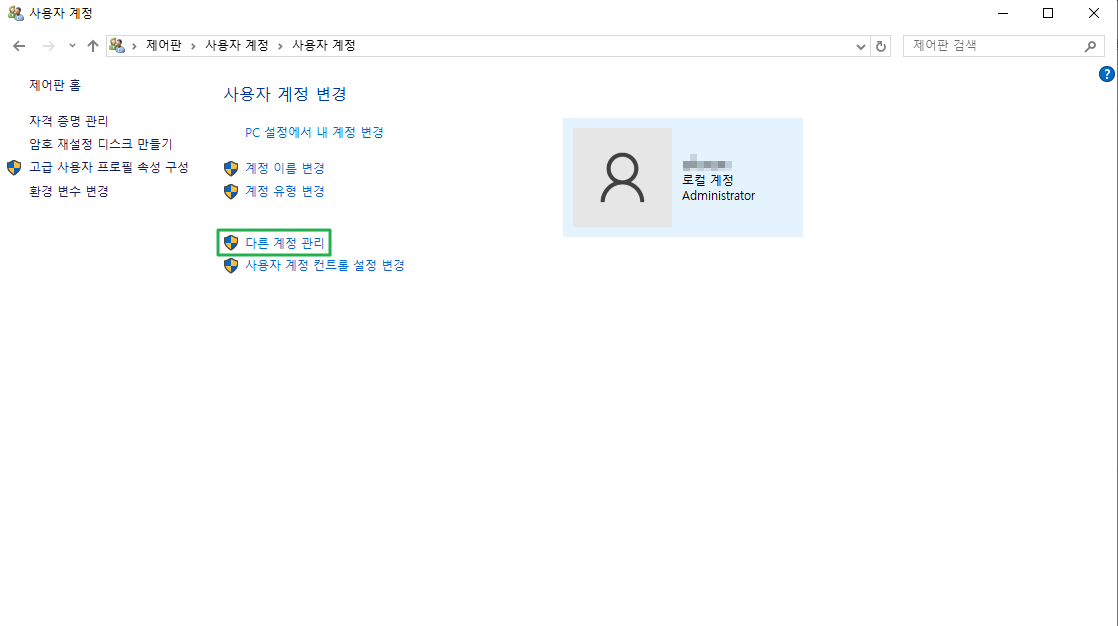
  • [다른 계정 관리]를 클릭합니다.(로컬 계정에는 이미 Administrator 권한이 있음을 확인할 수 있습니다.)
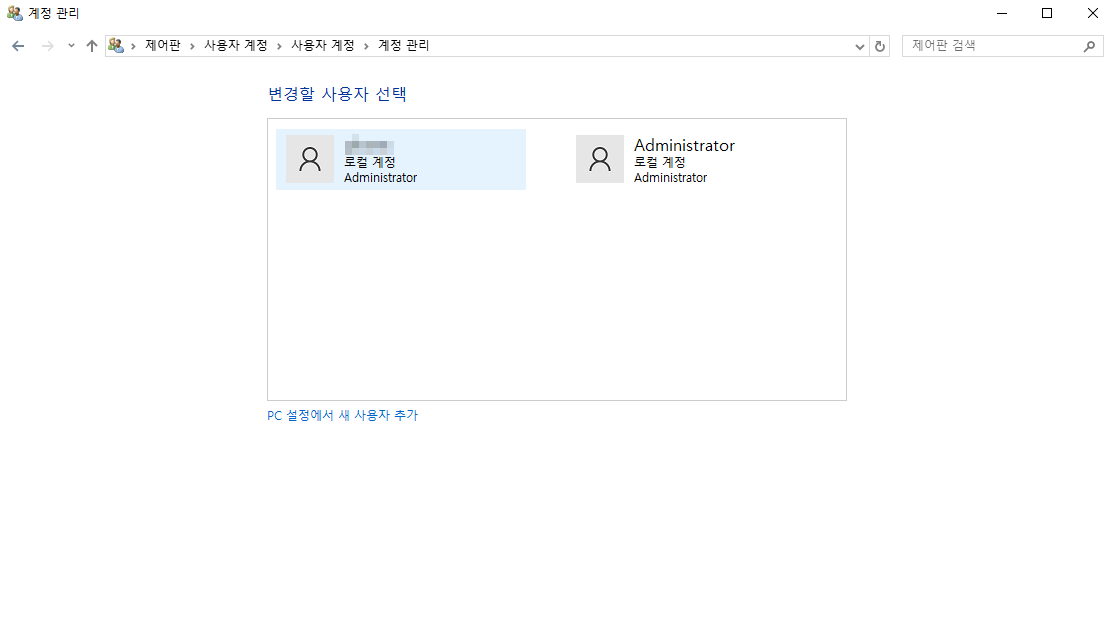
  • Administrator 계정이 추가 된 화면을 확인할 수 있습니다.

2. Administrator 이름 변경

아래 명령어 실행으로 계정 이름을 변경할 수 있습니다.

C:\WINDOWS\system32>wmic useraccount where name='administrator' call rename name='변경할 계정 이름'
(\\DESKTOP-TGJBEG0\ROOT\CIMV2:Win32_UserAccount.Domain="DESKTOP-TGJBEG0",Name="administrator")->rename() 실행 중
메서드를 실행했습니다.
Out 매개 변수:
instance of __PARAMETERS
{
        ReturnValue = 0;
};

C:\WINDOWS\system32>
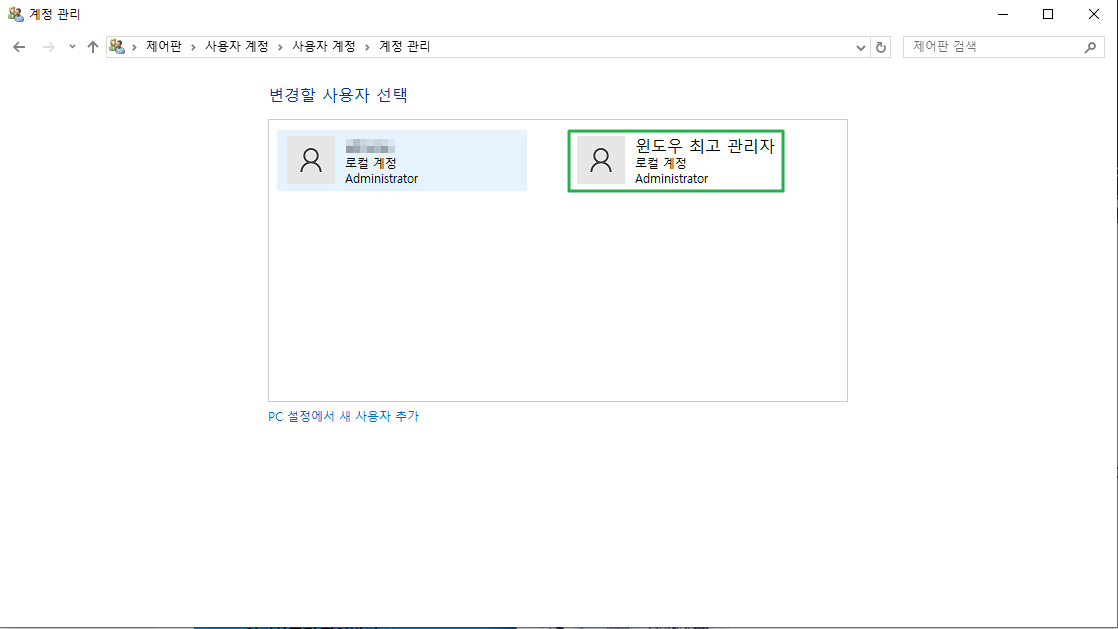
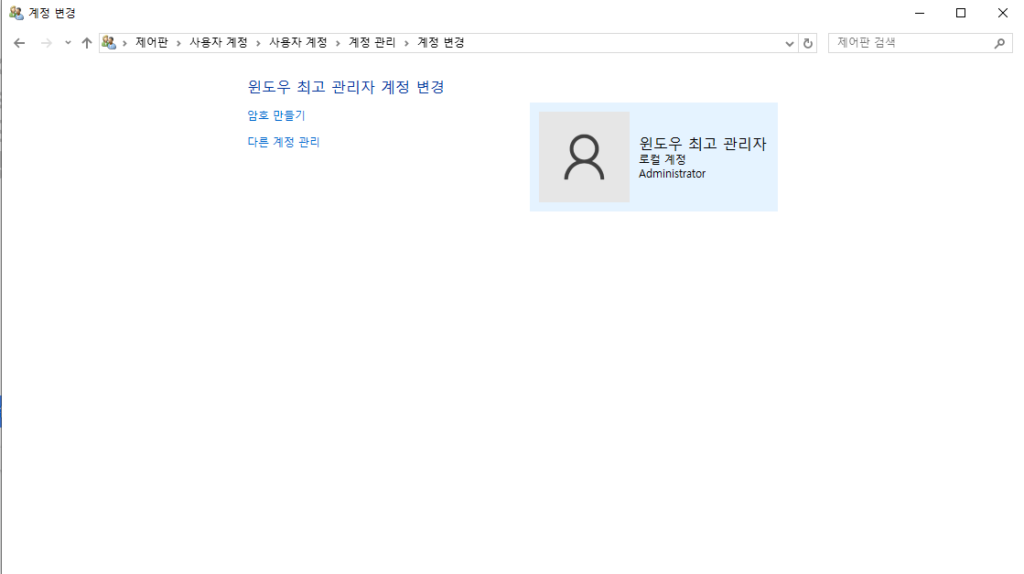
  • Administrator 이름 변경이 적용 된 내용을 확인할 수 있습니다.
  • 비밀번호의 생성 및 변경이 가능합니다.
윈도우 제어판-계정 관리-계정 변경

Ⅱ. Administrator 계정 비활성화

‘net user Administrator /active:no’ 기본 명령으로 비활성화가 가능하지만 ‘윈도우 최고 관리자’라 등과 같이 이름을 변경 했을 경우 이름을 아래와 같이 입력해서 비활성화를 진행합니다.

C:\WINDOWS\system32>net user Administrator /active:no
C:\WINDOWS\system32>net user 윈도우 최고 관리자 /active:no

예시를 위해 ‘윈도우 최고 관리자’로 만들 이후 제대로 된 비활성화가 되지 않아 영문으로 변경 후 비활성화를 진행했습니다. 동일한 윈도우 10,11 이더라도 설정이 다를 수 있어 테스트 한 데스트톱의 문제일 수도 있겠지만 영문으로 변경 후 비활성화 및 재부팅을 하니 만들었던 계정은 완전 삭제가 되었습니다.

Ⅲ. Administrator 계정 삭제

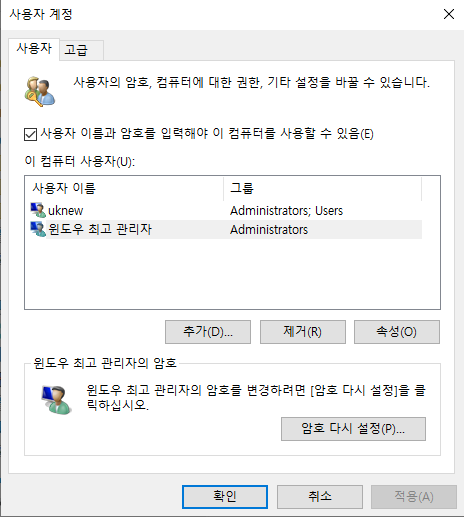
계정 삭제는 윈도우 검색 창에 [netplwiz]을 입력 후
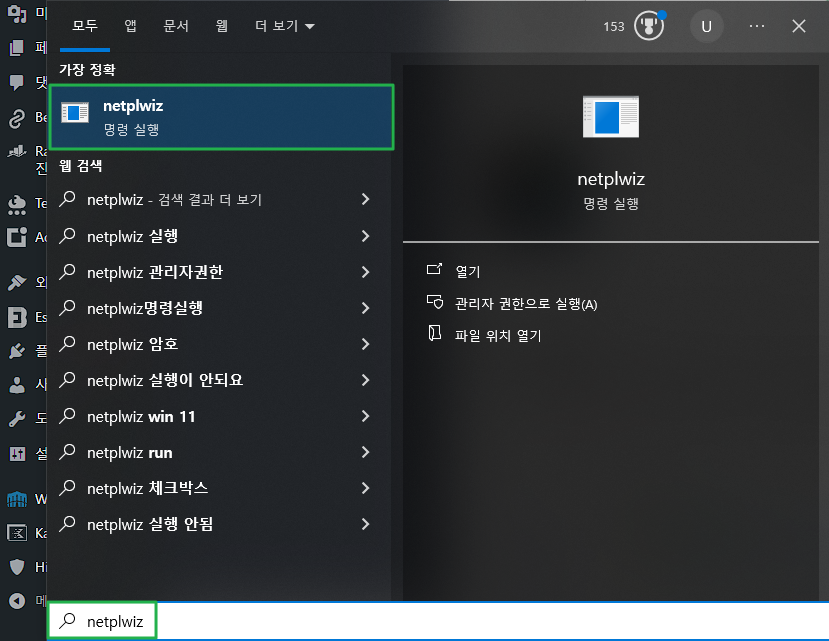
윈도우 검색창-netplwiiz 입력
  • 삭제할 계정 선택 후 삭제를 진행할 수 있습니다.

ℹ️ 제휴 안내
본 사이트의 콘텐츠에는 제휴 링크가 포함되어 있습니다. 방문자가 이 링크를 통해 상품 또는 서비스를 구매하면 본 사이트는 판매처로부터 수수료를 지급받습니다. 이 과정에서 구매자가 지불하는 금액(이벤트 할인 시 금액이 내려갑니다↓)은 오르지 않습니다. 게시된 가격·할인·재고 정보는 작성 시점 기준이며 실제와 다를 수 있으므로, 구매 전 판매처에서 최종 확인하시기 바랍니다. 상품 선정과 평가는 자체 기준에 따라 작성되며, 수수료 지급 여부가 소개 순서나 평가 내용에 영향을 주지 않습니다.

Similar Posts

  • 레데리2 늪지대 오두막에서 뒤통수 맞음

    레데리2 게임 중 늪지대 오두막에서 뒤통수를 맞았습니다. 레드 데드 리뎀션 2의 생드니 북쪽 늪지대(라그라스 인근)에서 겪으신 그 일은 많은 유저들이 당황스러워하는 대표적인 ‘함정 인카운터’ 중 하나입니다. 1️⃣ 오두막에서 뒤통수를 맞은 사건의 전말 2️⃣ 복수와 회수 늪지대 오두막에서 뒤통수를 맞은 이후 낮 시간으로 바뀌면서 정신을 차린 직후 바로 그 오두막으로 다시 찾아가면 복수가 가능합니다….

  • 위쳐3 교역로의 유령 & 강화한 살쾡이 부츠

    교역로의 유령 퀘스트는 벤켈헴 마을에 있는 난민과 대화를 하면 퀘스트를 받을 수 있습니다. 벤켈헴 마을은 ”퀜트 : 벨렌의 도박꾼’ 퀘스트 중 ‘점쟁이에게 유니크 카드를 따내자.’ 미션을 진행하면서 발견하게 됩니다. 추가로 게임 내 스포인’진실은 별 속에’ 퀘스트도 벤켈헴에서 진행할 수 있습니다. 1️⃣ 교역로의 유령 사라진 마을 사람들과 동생을 찾아 달라는 의뢰입니다. 냄새를 따라 가면,…

  • [Chrome]크롬 다크모드 설정 및 해제 방법(PC)

    구글 크롬 앱을 사용할 때 눈의 피로를 덜기 위해 다크모드 설정을 찾는 경우가 있습니다. 크롬 테마 설정을 이용해 크롬 다크모드 설정 및 해제 방법에 대해 알아 보겠습니다. 1. 크롬 다크모드 설정 방법 ▼ 크롬 브라우저에서 우측 상단 [설정]으로 이동합니다. ▼ 설정 화면에서 [모양] > [테마] 내 마우스를 클릭하면 테마 목록으로 이동합니다. ▼ 검색에서…

  • 위쳐3: 우수한 살쾡이 교단 장비 도면 3부

    위쳐3에서 강화한 살쾡이 교단 장비를 얻은 후 업그레이드를 위해 까마귀 횃대 병참장교에게서 아달버트 케르미스의 세 번째 지도를 구입했습니다. 우수한 살쾡이 교단 장비는 3부에서 진행됩니다. 그리고 장인 제작 살쾡이 교단 장비는 4부의 지도를 역시 런던베일 마을 대장장이에게서 구입 후 진행할 수 있습니다. 인터넷 검색 시 살쾡이 교단 장비 도면의 구매처 정보는 기본적으로 다음과 같습니다….

  • Rufus 다운로드 및 사용법: Windows10, 11 USB 부팅 드라이브 만들기

    루퍼스(Rufus, The Reliable USB Formatting Utility, with Source)는 컴퓨터에서 USB 드라이브를 포맷하고 부팅 가능한 USB 설치 디스크를 만들 수 있는 유틸리티 소프트웨어입니다. 루퍼스는 신뢰할 수 있는 USB 포맷 및 부팅 디스크 제작을 위해 사용됩니다. 간단하고 사용하기 쉬운 인터페이스를 제공하며, 윈도우 및 리눅스와 같은 다양한 운영 체제의 이미지를 USB 드라이브에 쉽게 복사하여 부팅 가능한…

  • 위쳐3 술래잡기[블러드 앤 와인]

    위쳐3 술래잡기 퀘스트는 소설에서 게롤트가 타네트 사건 이후 사라진 시리를 찾기 위해 원정대를 모집 후 투생으로 이동하면서, 의뢰를 얻게 되는데 의뢰를 해결하고 나서 예니퍼를 급하게 만나게 되면서 보상을 받지 못합니다. 지도에 표시된 장소로 이동하면 퀘스트가 시작됩니다. 1️⃣ 위쳐3 술래잡기 퀘스트 시작 2️⃣ 술래잡기: 샹파넬리 은행 방문 샹파넬리 은행을 방문하면 샹파넬리 은행의 수작질이 시작됩니다….

답글 남기기

이메일 주소는 공개되지 않습니다. 필수 필드는 *로 표시됩니다

Prove your humanity: 2   +   8   =