워드프레스 테마 편집기: 블록 테마 전체 사이트 편집과 사용자 정의 차이

공정위 광고 문구 Ver 3.1
공정위 광고 문구 Ver 3.2(모바일 전용)
테스트 환경 RHEL 계열WordPress 7.1.3PHP 8.3Twenty Twenty-Five 1.52026-10-19 확인

워드프레스 테마 편집기는 블록 테마에서 헤더와 바닥글, 템플릿, 사이트 전체 스타일을 블록으로 편집하는 관리자 화면이며, 모양 메뉴에서 엽니다. 워드프레스 7.1.3과 Twenty Twenty-Five 테마에서 템플릿 8개와 템플릿 부분 7개를 직접 열어 확인해, 사용자 정의하기와 다른 점을 정리했습니다.

1️⃣ 워드프레스 테마 편집기 화면: 모양 › 테마 편집기

[모양] 메뉴에서 테마 편집기를 여는 항목 이름은 사용하는 테마에 따라 다릅니다. 블록 테마에서는 [테마 편집기]로 표시됩니다. GeneratePress나 아스트라처럼 편집기 스타일이나 [theme.json]을 지원하는 클래식 테마에서는 [디자인], 그 밖의 클래식 테마에서는 [패턴]으로 표시됩니다. 세 항목 모두 같은 편집기 화면 [site-editor.php]를 열지만, [디자인]에서는 스타일 북과 패턴 목록만, [패턴]에서는 패턴 목록만 사용할 수 있습니다.

모양 메뉴 화면: 블록 테마 Twenty Twenty-Five의 테마 편집기, GeneratePress의 디자인, Ashe의 패턴 항목(WordPress 7.1.3)
테마 종류[모양] 메뉴 항목열리는 화면에서 쓸 수 있는 것[사용자 정의] 메뉴
블록 테마(Twenty Twenty-Five)테마 편집기스타일 · 템플릿 · 패턴❌
편집기 스타일·theme.json 지원 클래식(GeneratePress · 아스트라)디자인스타일 북 · 패턴 목록✅
그 밖의 클래식(Ashe)패턴패턴 목록✅

[모양 › 테마 편집기]를 열면 관리자 메뉴 대신 [디자인]이라는 제목의 어두운 패널이 왼쪽에 표시되고, 오른쪽에 사이트 미리보기가 열립니다. 이 화면의 [스타일]과 [템플릿], [패턴]에서 블록 테마의 전체 사이트 편집을 진행합니다.
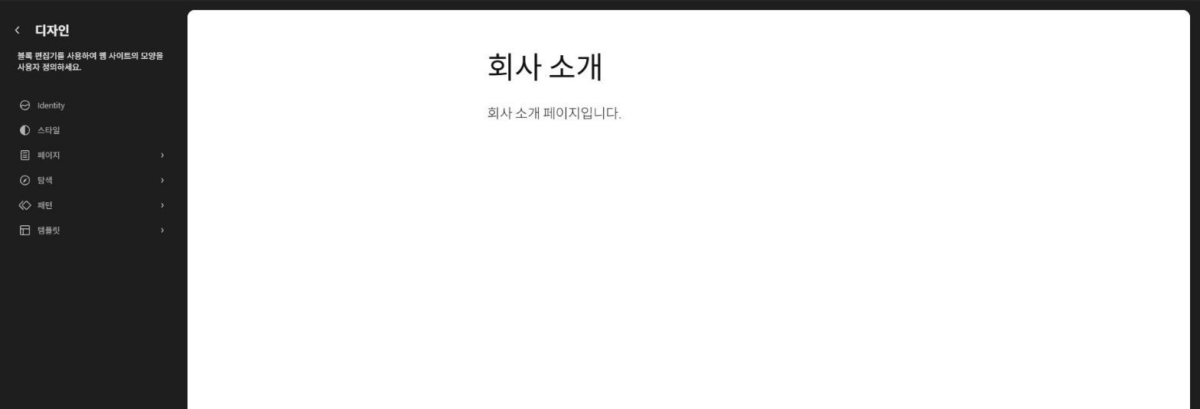
워드프레스 테마 편집기 첫 화면: 왼쪽 디자인 패널(Identity, 스타일, 페이지, 탐색, 패턴, 템플릿)와 오른쪽 사이트 미리보기(WordPress 7.1.3)

테마 파일을 코드로 직접 수정하는 [테마 파일 편집기]는 [테마 편집기]와 이름은 비슷해도 다른 화면이며, 블록 테마를 사용하면 [도구] 메뉴 아래에 표시됩니다.

도구 메뉴 화면: 블록 테마 Twenty Twenty-Five에서 테마 파일 편집기·플러그인 파일 편집기 항목(WordPress 7.1.3)

사이트 제목과 태그라인, 로고, 아이콘은 왼쪽 [디자인] 패널의 [Identity]에서 설정합니다.

🧭 워드프레스 테마 편집기 시뮬레이터
시뮬레이터
테마 종류 탭을 고른 뒤 모양 메뉴에서 테마 편집기·디자인·패턴을 눌러 보세요.
wp-admin
알림판 › 홈모양 › 테마 편집기모양 › 테마 편집기 › Identity모양 › 테마 편집기 › 스타일모양 › 테마 편집기 › 페이지모양 › 테마 편집기 › 탐색모양 › 테마 편집기 › 패턴모양 › 테마 편집기 › 패턴 › 모든 템플릿 부분모양 › 테마 편집기 › 템플릿모양 › 테마 편집기 › 템플릿 › 페이지모양 › 테마 편집기 › 패턴 › 모든 템플릿 부분 › 푸터 컬럼모양 › 테마 편집기 › 패턴 › 모든 템플릿 부분 › 수직 헤더모양 › 테마 편집기 › 패턴 › 모든 템플릿 부분 › 큰 제목이 있는 헤더모양 › 테마 편집기 › 패턴 › 모든 템플릿 부분 › 바닥글모양 › 테마 편집기 › 패턴 › 모든 템플릿 부분 › 헤더모양 › 테마 편집기 › 패턴 › 모든 템플릿 부분 › 푸터 뉴스레터모양 › 테마 편집기 › 패턴 › 모든 템플릿 부분 › 사이드바모양 › 디자인모양 › 디자인 › 스타일모양 › 디자인 › 패턴모양 › 패턴
디자인

블록 편집기를 사용하여 웹 사이트의 모양을 사용자 정의하세요.

페이지
탐색

탐색 메뉴는 방문자가 사이트를 둘러볼 수 있도록 선별된 블록 모음입니다.

예제 페이지 회사 소개
패턴

사이트를 편집할 때 사용할 수 있는 패턴을 관리합니다.

템플릿

새 템플릿을 만들거나 테마에서 제공하는 템플릿에 대한 모든 사용자 정의를 초기화하세요.

디자인

블록 스타일 및 패턴을 탐색하여 사이트를 개선하세요.

스타일

색상, 타이포그래피, 블록 등 웹사이트의 시각적 아이덴티티를 미리 확인하세요.

패턴

사이트를 편집할 때 사용할 수 있는 패턴을 관리합니다.

패턴

사이트를 편집할 때 사용할 수 있는 패턴을 관리합니다.

저장됨
알림판
알림판
워드프레스에 오신 것을 환영합니다!7.1.3 버전에 대해 더 알아보기.
블록과 패턴으로 풍부한 콘텐츠를 만드세요

블록 패턴은 사전 설정된 블록 레이아웃입니다. 영감을 얻기 위해 사용하거나 새 페이지를 바로 만드세요.

새 페이지 추가
블록 테마로 전체 사이트를 사용자 정의하세요

사이트에서 모든 것을 디자인 하세요 — 헤더부터 푸터까지, 블록과 패턴을 이용하면 됩니다.

사이트의 모양이나 느낌을 스타일로 변경하세요

사이트를 수정하거나 전혀 새로운 모양을 만드세요. 창의력을 발휘하세요 — 새 색상이나 폰트는 어떠신가요?

사용자 정의 시작

사용자 정의 도구 에서 사이트 로고, 헤더, 메뉴, 더 많은 것을 구성하세요.

사용자 정의 도구 열기
사이트를 제작하는 새 방법 알아보기.

새로운 종류의 워드프레스 테마가 있습니다. 블록 테마라고 하며 블록과 스타일로 항상 만들고 싶었던 사이트를 제작할 수 있습니다.

블록 테마에 대해 알아보기
사이트 건강 상태
사이트 현황
활동
빠른 임시글
워드프레스 이벤트 및 뉴스
Identity
사이트 제목예제 사이트Displays in your site’s layout via the Site Title block.
사이트 태그라인In a few words, explain what this site is about. Displays in your site’s layout via the Site Tagline block.
사이트 로고로고 선택Displays in your site’s layout via the Site Logo block.
사이트 아이콘아이콘 선택Shown in browser tabs, bookmarks, and mobile apps. It should be square and at least 512 by 512 pixels.
스타일

전체 사이트에 대해 특정 블록의 모양 사용자 정의하세요.

스타일 둘러보기

사이트 모양을 바꾸려면 변형을 선택하세요.

기본값
저녁
정오
황혼2
애프터눈
황혼
아침
동틀 녘
미드나잇
페이지
개인정보 처리방침admin · 임시글
예제 페이지admin · 발행됨
회사 소개홈페이지admin · 발행됨
전체 패턴

모든 소스의 모든 패턴 목록입니다.

책 설명이 있는 배너동기화되지 않음
큰 제목으로 덮기동기화되지 않음
짧은 제목과 단락, 왼쪽에 이미지동기화되지 않음
왼쪽 정렬된 설명이 있는 소개동기화되지 않음
포스터 같은 섹션동기화되지 않음
설명 및 이미지 그리드가 있는 배너동기화되지 않음
중앙 정렬 제목동기화되지 않음
뉴스레터 가입동기화되지 않음
모든 템플릿 부분

모든 영역에 대해 정의된 모든 템플릿 부분을 포함합니다.

푸터 컬럼 · 템플릿 부분
템플릿 부분블록
푸터 컬럼
콘텐츠
사이트 제목
사이트 태그라인
탐색
탐색
디자인
중앙에 위치한 사이트 제목과 태그라인이 있는 푸터.
제목, 태그라인 및 링크가 있는 푸터 열.
대형 사이트 제목과 뉴스레터 가입이 있는 푸터.
중앙에 위치한 사이트 제목과 소셜 링크가 있는 푸터.
로고, 제목, 태그라인 및 링크가 있는 푸터 열.
수직 헤더 · 템플릿 부분
템플릿 부분블록
수직 헤더
콘텐츠
탐색
사이트 제목
디자인
중앙에 위치한 사이트 제목과 내비게이션이 있는 사이트 헤더.
제목과 내비게이션이 열로 구성된 사이트 헤더.
큰 사이트 제목과 오른쪽 정렬된 내비게이션이 있는 사이트 헤더.
사이트 제목과 내비게이션이 있는 사이트 헤더.
큰 제목이 있는 헤더 · 템플릿 부분
템플릿 부분블록
큰 제목이 있는 헤더
콘텐츠
사이트 제목
탐색
디자인
중앙에 위치한 사이트 제목과 내비게이션이 있는 사이트 헤더.
제목과 내비게이션이 열로 구성된 사이트 헤더.
큰 사이트 제목과 오른쪽 정렬된 내비게이션이 있는 사이트 헤더.
사이트 제목과 내비게이션이 있는 사이트 헤더.
바닥글 · 템플릿 부분
템플릿 부분블록
바닥글
콘텐츠
사이트 로고
사이트 제목
사이트 태그라인
탐색
탐색
디자인
중앙에 위치한 사이트 제목과 태그라인이 있는 푸터.
제목, 태그라인 및 링크가 있는 푸터 열.
대형 사이트 제목과 뉴스레터 가입이 있는 푸터.
중앙에 위치한 사이트 제목과 소셜 링크가 있는 푸터.
로고, 제목, 태그라인 및 링크가 있는 푸터 열.
헤더 · 템플릿 부분
템플릿 부분블록
헤더
콘텐츠
사이트 제목
탐색
디자인
중앙에 위치한 사이트 제목과 내비게이션이 있는 사이트 헤더.
제목과 내비게이션이 열로 구성된 사이트 헤더.
큰 사이트 제목과 오른쪽 정렬된 내비게이션이 있는 사이트 헤더.
사이트 제목과 내비게이션이 있는 사이트 헤더.
푸터 뉴스레터 · 템플릿 부분
템플릿 부분블록
푸터 뉴스레터
디자인
중앙에 위치한 사이트 제목과 태그라인이 있는 푸터.
제목, 태그라인 및 링크가 있는 푸터 열.
대형 사이트 제목과 뉴스레터 가입이 있는 푸터.
중앙에 위치한 사이트 제목과 소셜 링크가 있는 푸터.
로고, 제목, 태그라인 및 링크가 있는 푸터 열.
사이드바 · 템플릿 부분
템플릿 부분블록
사이드바
콘텐츠
쿼리 반복문
글 템플릿
제목
글 날짜
결과 없음
템플릿
검색 결과작성자 · Twenty Twenty-Five
단일 글작성자 · Twenty Twenty-Five
모든 보관함작성자 · Twenty Twenty-Five
블로그 홈작성자 · Twenty Twenty-Five
색인작성자 · Twenty Twenty-Five
페이지 제목 없음작성자 · Twenty Twenty-Five
페이지: 404작성자 · Twenty Twenty-Five
페이지 · 템플릿
템플릿블록
페이지

사용자 정의 템플릿이 적용되지 않았거나 전용 템플릿이 없는 경우 정적 페이지를 표시합니다.

콘텐츠
헤더
바닥글
전체 패턴

모든 소스의 모든 패턴 목록입니다.

동기화 상태
동기화되지 않음
동기화되지 않음
동기화되지 않음
동기화되지 않음
동기화되지 않음
동기화되지 않음
동기화되지 않음
동기화되지 않음
페이지 4 중 1
전체 패턴

모든 소스의 모든 패턴 목록입니다.

동기화 상태
동기화되지 않음
동기화되지 않음
동기화되지 않음
동기화되지 않음
동기화되지 않음
동기화되지 않음
동기화되지 않음
동기화되지 않음
페이지 4 중 1

2️⃣ 스타일: 사이트 전체 색과 글꼴, 스타일 변형

[스타일]에서 바꾼 색과 글꼴은 사이트 전체에 적용됩니다. 글꼴만 바꾸려면 [서체], 색만 바꾸려면 [색상]처럼 패널 항목을 하나씩 열어 사이트 전체 값을 정합니다. [블록]에서는 인용 블록처럼 블록 종류별 모양을 사이트 전체에 맞춥니다(공식 문서 기준).
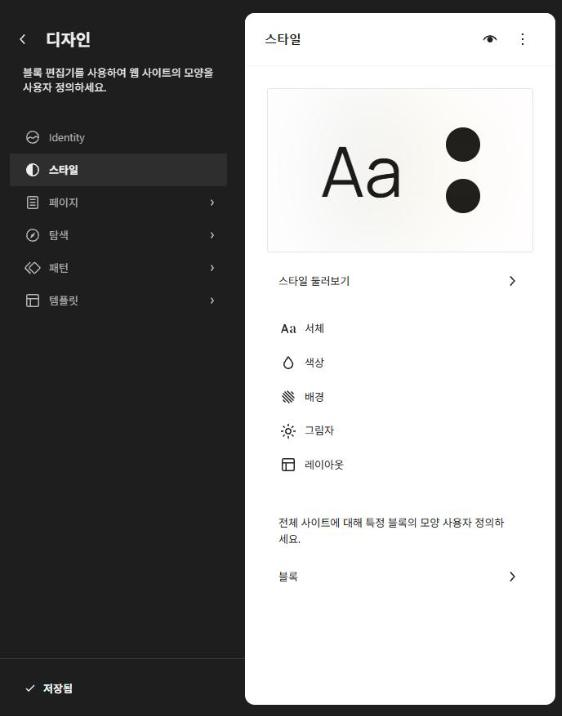
워드프레스 테마 편집기 스타일 패널: 스타일 둘러보기, 서체, 색상, 배경, 그림자, 레이아웃, 블록(WordPress 7.1.3)

[스타일 둘러보기]는 테마를 바꾸지 않고 색과 글꼴 조합을 한 번에 바꾸는 변형 목록이며, Twenty Twenty-Five 1.5는 기본값을 포함해 9개였습니다. 페이지 하나만 다르게 꾸밀 때는 변형 대신 그 페이지의 블록 설정에서 바꿉니다. 변형은 사이트 전체 모양을 한꺼번에 바꾸기 때문입니다.

3️⃣ 템플릿과 템플릿 부분: 헤더·바닥글 편집

헤더와 바닥글에 들어가는 사이트 제목과 메뉴의 배치는 템플릿 부분에서 편집합니다. 스타일은 색과 글꼴만 바꾸며 이 구성은 변경하지 않습니다.

구분Twenty Twenty-Five 1.5역할
템플릿8개페이지, 단일 글, 보관함, 404 같은 화면 종류별 전체 틀
템플릿 부분7개(헤더 3 · 푸터 3 · 일반 1)여러 템플릿이 함께 사용하는 헤더와 바닥글
스타일 변형9개(기본값 포함)사이트 전체 색과 글꼴 조합

[템플릿]에서 [페이지]를 클릭하면 템플릿 편집 화면이 열리고, 오른쪽 [템플릿] 탭의 [콘텐츠]에 이 템플릿이 사용하는 헤더와 바닥글이 표시됩니다. 템플릿 부분은 여러 템플릿이 함께 사용하므로, 헤더를 수정하면 같은 헤더를 사용하는 모든 템플릿에 반영됩니다.
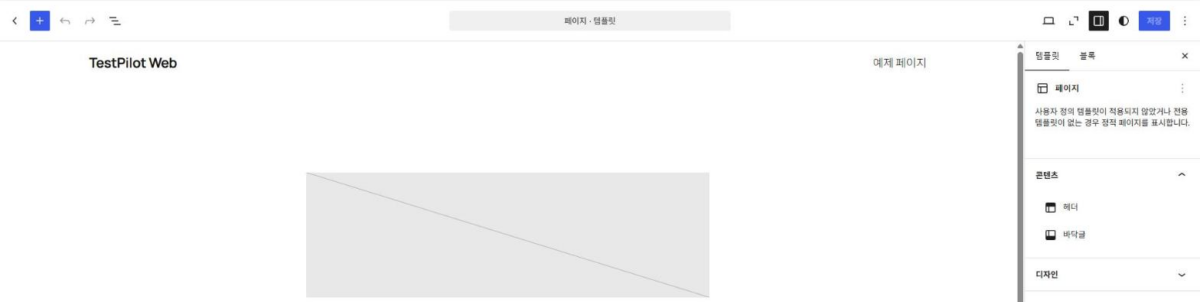
워드프레스 테마 편집기 페이지 템플릿 편집 화면, 템플릿 탭의 콘텐츠에 헤더와 바닥글(WordPress 7.1.3)

고친 내용은 편집 화면 오른쪽 위 [저장]을 클릭해야 방문자 화면에 반영되며, 바뀐 내용이 없으면 [저장] 버튼은 비활성화되어 있습니다.

4️⃣ 워드프레스 사용자 정의하기와 차이: 클래식 테마와 블록 테마

블록 테마에서는 [사용자 정의하기] 대신 테마 편집기에서 같은 설정을 블록으로 진행합니다. 그래서 사용자 정의하기를 사용하는 플러그인이나 테마가 없으면 블록 테마에서는 [사용자 정의] 메뉴가 표시되지 않습니다(공식 문서 기준).

블록 테마인 Twenty Twenty-Five를 사용하면 [모양] 메뉴에는 테마, 테마 편집기, 글꼴 세 항목만 표시되며, 클래식 테마의 위젯과 메뉴 자리는 템플릿 부분과 [탐색]이 대신합니다.

블록 테마를 사용하는 워드프레스의 모양 메뉴: 테마, 테마 편집기, 글꼴(WordPress 7.1.3)

아스트라나 GeneratePress 같은 클래식 테마를 사용하면 [모양] 메뉴에 테마·디자인·사용자 정의·위젯·글꼴·메뉴가 표시되고, [테마 파일 편집기]도 이 메뉴에 포함됩니다. 위젯과 메뉴는 테마가 지원할 때만 나타나며, 헤더 이미지와 배경을 지원하는 테마에서는 [헤더]와 [배경]이 더해집니다.

모양 메뉴 화면: 아스트라 테마에서 테마, 디자인, 사용자 정의, 위젯, 글꼴, 메뉴, 테마 파일 편집기 항목(WordPress 7.1.3)

GeneratePress를 [실시간 미리보기]로 열면 사용자 정의하기에 레이아웃과 색상, 타이포그래피, 일반 칸이 더해지며, 메뉴 위치를 정하는 [메뉴] 칸도 함께 나타납니다.

사용자 정의하기 화면: GeneratePress 실시간 미리보기의 사이트 아이덴티티, 레이아웃, 색상, 타이포그래피, 일반, 메뉴 칸

🔢 FAQ & 추천 콘텐츠

남습니다. 저장한 템플릿은 데이터베이스에 테마 이름과 함께 저장되며, 같은 이름의 테마 템플릿 파일보다 먼저 사용됩니다. 그래서 테마 업데이트로 바뀐 그 템플릿의 내용은 템플릿을 초기화한 뒤에 반영됩니다.

고친 템플릿과 템플릿 부분은 그 테마 이름으로 저장되므로 새 테마에는 적용되지 않으며, 스타일에서 바꾼 색과 글꼴도 테마마다 따로 저장됩니다. 고친 내용은 데이터베이스에 그대로 남아, 원래 테마로 돌아가면 다시 사용됩니다.

같은 값입니다. 두 화면 모두 사이트 제목 설정 하나를 사용하며, 방문자 화면에서는 사이트 제목 블록이 이 값을 표시합니다.

ℹ️ 제휴 안내
본 사이트의 콘텐츠에는 제휴 링크가 포함되어 있습니다. 방문자가 이 링크를 통해 상품 또는 서비스를 구매하면 본 사이트는 판매처로부터 수수료를 지급받습니다. 이 과정에서 구매자가 지불하는 금액(이벤트 할인 시 금액이 내려갑니다↓)은 오르지 않습니다. 게시된 가격·할인·재고 정보는 작성 시점 기준이며 실제와 다를 수 있으므로, 구매 전 판매처에서 최종 확인하시기 바랍니다. 상품 선정과 평가는 자체 기준에 따라 작성되며, 수수료 지급 여부가 소개 순서나 평가 내용에 영향을 주지 않습니다.

답글 남기기

이메일 주소는 공개되지 않습니다. 필수 필드는 *로 표시됩니다

인간임을 증명하세요: 3   +   7   =