
WP CLI: 설치 및 설정 | 워드프레스에서 WP CLI를 사용하는 이유


워드프레스 사이트를 관리할 때, 리눅스 서버에 직접 SSH로 접속할 수 있고 root 권한까지 보유하고 있다면, WP CLI의 필요성을 크게 체감하지 못 할 수 있습니다.
리눅스의 기본 Command Line Interface는 이미 모든 기능을 제공할 정도로 편리하지만, 워드프레스 사이트를 운영하면서 가끔 씩 WP CLI가 언급됩니다. 자주 언급되는 이유는 단순한 명령어의 대체가 아닌 워드프레스에 특화된 자동화와 효율성 측면을 생각할 수 있습니다.
1️⃣ WP CLI란 무엇인가?
워드프레스 대부분의 작업은 워드프레스 관리자 인터페이스를 통해서 진행됩니다. WP-CLI를 사용하면 여러가지 큰 이점을 가질 수 있습니다.
WP-CLI는 워드프레스 대시보드 없이 워드프레스 작업을 하는 것을 의미하며, WooCommerce 쇼핑몰이라면, 1천 개, 또는 1만 개의 페이지를 삭제해야 하는 등의 일괄 작업에 적절하게 활용할 수 있습니다.
일반 블로그라면 여러 개의 플러그인을 정해진 시간에 일괄 업데이트 할 수 있습니다. 실제 플러그인 업데이트를 하는 시간은 보통 1~2분 이내 짧은 시간이 소요되지만 그 이상 걸리는 경우도 있습니다.
플러그인이 업데이트 되는 동안 구글 검색 등을 통해 유입된 일반 방문자는 [사이트 점검 중]이라는 워드프레스의 기능 중 하나인 안내 문구를 확인할 수 있습니다. 플러그인 페이지에서 신뢰하는 플러그인을 자동 업데이트 설정을 했더라도 이는 불편함을 감수해야 합니다. 심지어 캐시 플러그인의 업데이트 시 캐시가 초기화 되어 방문자가 몰리는 시간에는 사이트의 속도 저하와 방문자 경험이 하락할 수 있습니다.
2️⃣ WP-CLI를 설치하는 방법
WP-CLI 설치 (권장 방법)
  ├─ Phar 빌드 다운로드
  │   └─ Java JAR 파일과 유사한 아카이브
  │
  ├─ 실행 가능하게 설정
  │   └─ chmod +x wp-cli.phar
  │
  └─ PATH에 추가
      └─ mv wp-cli.phar /usr/local/bin/wp
🔲 다운로드
root 사용자 권한을 사용할 예정이기 때문에 외부 도구나 커스텀 앱 설치 용 디렉터리인 /opt에 설치를 진행하겠습니다.
curl -O https://raw.githubusercontent.com/wp-cli/builds/gh-pages/phar/wp-cli.phar
# 또는
wegt https://raw.githubusercontent.com/wp-cli/builds/gh-pages/phar/wp-cli.phar opt]# curl -O https://raw.githubusercontent.com/wp-cli/builds/gh-pages/phar/wp-cli.phar
% Total % Received % Xferd Average Speed Time Time Time Current
Dload Upload Total Spent Left Speed
100 6975k 100 6975k 0 0 17.2M 0 --:--:-- --:--:-- --:--:-- 17.2M
opt]# ll -a
합계 6980
drwxr-xr-x. 4 root root 48 8월 14 07:40 .
dr-xr-xr-x. 19 root root 4096 6월 8 14:58 ..
drwxr-xr-x. 3 root root 17 3월 3 2024 aws
drwxr-xr-x. 3 root root 20 5월 31 2024 remi
-rw-r--r-- 1 root root 7142777 8월 14 07:40 wp-cli.phar
opt]# 두 명령어 중 하나로 다운로드를 진행할 수 있습니다.
WP-CLI의 권장 설치 방법은 워드프레스 공식 웹 사이트의 WP-CLI 설치 방법 페이지에서 확인할 수 있습니다.
WP-CLI를 설치하는 데 권장되는 방법은 Phar 빌드(Java JAR 파일과 유사한 아카이브, 자세한 내용은 이 문서 참조 )를 다운로드하고, 실행 가능하게 표시한 다음 PATH에 추가하는 것입니다.
WP-CLI의 권장 설치 방법 공식 웹페이지
🔲 기본 권한 설정
opt]# chmod 744 /opt/wp-cli.phar opt]# chmod +x /opt/wp-cli.phar opt]# ll
합계 6976
drwxr-xr-x. 3 root root 17 3월 3 2024 aws
drwxr-xr-x. 3 root root 20 5월 31 2024 remi
-rwxr--r-- 1 root root 7142777 8월 14 07:40 wp-cli.phar🔲 작동 확인
 opt]# php wp-cli.phar --info
OS:	Linux 5.14.0-427.16.1.el9_4.x86_64 #1 SMP PREEMPT_DYNAMIC Thu May 9 18:15:59 EDT 2024 x86_64
Shell:	/bin/bash
PHP binary:	/usr/bin/php
PHP version:	8.3.22
php.ini used:	/etc/php.ini
MySQL binary:	/usr/bin/mariadb
MySQL version:	mariadb from 11.3.2-MariaDB, client 15.2 for Linux (x86_64) using  EditLine wrapper
SQL modes:	STRICT_TRANS_TABLES,ERROR_FOR_DIVISION_BY_ZERO,NO_AUTO_CREATE_USER,NO_ENGINE_SUBSTITUTION
WP-CLI root dir:	phar://wp-cli.phar/vendor/wp-cli/wp-cli
WP-CLI vendor dir:	phar://wp-cli.phar/vendor
WP_CLI phar path:	phar:///opt/wp-cli.phar
WP-CLI packages dir:
WP-CLI cache dir:	/root/.wp-cli/cache
WP-CLI global config:
WP-CLI project config:
WP-CLI version:	2.12.0
 opt]#
🔲 전역 설정
파일을 이동 시키면서 파일 명을 동시에 변경해 줍니다.
opt]# mv wp-cli.phar /usr/local/bin/wp
 opt]# wp --info
OS:	Linux 5.14.0-427.16.1.el9_4.x86_64 #1 SMP PREEMPT_DYNAMIC Thu May 9 18:15:59 EDT 2024 x86_64
Shell:	/bin/bash
PHP binary:	/usr/bin/php
PHP version:	8.3.22
php.ini used:	/etc/php.ini
MySQL binary:	/usr/bin/mariadb
MySQL version:	mariadb from 11.3.2-MariaDB, client 15.2 for Linux (x86_64) using  EditLine wrapper
SQL modes:	STRICT_TRANS_TABLES,ERROR_FOR_DIVISION_BY_ZERO,NO_AUTO_CREATE_USER,NO_ENGINE_SUBSTITUTION
WP-CLI root dir:	phar://wp-cli.phar/vendor/wp-cli/wp-cli
WP-CLI vendor dir:	phar://wp-cli.phar/vendor
WP_CLI phar path:	phar:///usr/local/bin/wp
WP-CLI packages dir:
WP-CLI cache dir:	/root/.wp-cli/cache
WP-CLI global config:
WP-CLI project config:
WP-CLI version:	2.12.0
 opt]#
전역 설정 테스트까지 정상적으로 마무리 되었습니다.
🔲 자동 완성 스크립트 적용
개별 사용자가 명령어를 실행하기 위해 Bash나 Zsh 셸에서 wp 명령어를 입력할 때 자동 완성 기능을 제공하는 스크립트를 적용합니다.
📌 적용 대상
|
항목 |
설명 |
|---|---|
|
셸 종류 |
Bash, Zsh 등 |
|
사용자 |
루트 또는 일반 사용자 모두 가능 |
|
적용 방식 |
.bashrc, .zshrc에 source /경로/wp-completion.bash 등록 |
|
작동 조건 |
WP-CLI가 전역 명령어로 등록되어 있어야 함 (/usr/local/bin/wp) |
먼저 공식 스크립트를 다운로드 받습니다.
 opt]# curl -O https://raw.githubusercontent.com/wp-cli/wp-cli/main/utils/wp-completion.bash
  % Total    % Received % Xferd  Average Speed   Time    Time     Time  Current
                                 Dload  Upload   Total   Spent    Left  Speed
100   495  100   495    0     0   1860      0 --:--:-- --:--:-- --:--:--  1853
echo "source /opt/wp-completion.bash" >> ~/.bashrc
source ~/.bashrc여기까지 진행 후 root 사용자도 명령어를 사용할 수 있지만 경고 메시지를 받게 됩니다. WP-CLI의 철학이
“워드프레스는 웹 서버 사용자 권한으로 실행되어야 한다. 루트는 마지막 수단이다.”
WP-CLI는 루트 실행을 막지는 않지만, 강력하게 경고하고 –allow-root 옵션을 요구합니다.
root 사용자 적용을 위해 추가로 다음 명령을 실행합니다.
echo "alias wp='wp --allow-root'" >> ~/.bashrc
source ~/.bashrc
3️⃣ WP CLI 업데이트
지금과 같은 Phar 방식을 사용하여 WP-CLI를 설치한 경우, 언제든지 다음 명령어를 실행해서 업데이트 할 수 있습니다.
 opt]# wp cli update
Success: WP-CLI is at the latest version. opt]# wp --info
OS: Linux 5.14.0-427.16.1.el9_4.x86_64 #1 SMP PREEMPT_DYNAMIC Thu May 9 18:15:59 EDT 2024 x86_64
Shell: /bin/bash
......생략
WP-CLI version: 2.12.04️⃣ WP CLI 명령어
🔲 –path=경로 옵션 vs 디렉터리 이동 후 명령어 실행
명령어는 어느 경로에서 사용하든 문제 없지만, 해당 사이트에 속하는 워드프레스에 WP-CLI를 사용하기 위해서는 –path= 입력 또는 해당 디렉터리로 이동해야 합니다.
|
구분 |
–path=경로 옵션 사용 |
디렉터리 이동 후 실행 |
|---|---|---|
|
사용 방식 |
명령어에 –path=/경로를 직접 입력 |
cd /경로로 이동 후 명령어 실행 |
|
장점 |
한 줄로 실행 가능<br>스크립트 자동화에 유리 |
직관적이고 경로 기억 안 해도 됨 |
|
단점 |
매번 경로 입력 필요<br>타이핑 실수 가능 |
여러 사이트 관리 시 이동 번거로움 |
|
추천 상황 |
자동화, 배치 작업, 다중 사이트 관리 |
단일 사이트 수동 관리, 테스트용 |
|
예시 |
wp plugin list –path=/home/user1/www/ –allow-root |
cd /home/user1/www/ |
–path= 경로는 뒤에 일일이 입력하기가 번거롭기 때문에 워드프레스가 설치된 루트 폴더로 이동해서 사용할 수 있습니다.
루트 폴더에는 다음과 같은 파일이 위치해 있어야 각각의 명령어가 정상 실행됩니다.
워드프레스가 제대로 설치된 루트 디렉터리에는 다음과 같은 핵심 요소들이 있어야 합니다:
|
항목 |
설명 |
|---|---|
|
wp-config.php |
데이터베이스 연결 및 사이트 설정 파일 |
|
wp-content/ |
테마, 플러그인, 업로드 파일 등이 저장되는 폴더 |
|
wp-includes/ |
워드프레스 핵심 기능을 구성하는 내부 코드 |
|
wp-admin/ |
관리자 대시보드 관련 파일들 |
|
index.php |
사이트의 기본 진입점 |
|
.htaccess (선택적) |
아파치 웹 서버 설정 파일 |
|
license.txt, readme.html |
워드프레스 기본 문서들 |
🔲 기본 명령어
|
명령어 |
설명 |
|---|---|
|
wp core version |
워드프레스 버전 확인 |
|
wp core update |
워드프레스 업데이트 |
|
wp plugin list |
설치된 플러그인 목록 확인 |
|
wp plugin install 플러그인명 |
플러그인 설치 |
|
wp plugin activate 플러그인명 |
플러그인 활성화 |
|
wp plugin update –all |
모든 플러그인 업데이트 |
|
wp theme list |
설치된 테마 목록 확인 |
|
wp theme install 테마명 |
테마 설치 |
|
wp theme activate 테마명 |
테마 활성화 |
|
wp post list |
게시글 목록 출력 |
|
wp post create –post_title=”제목” |
새 게시글 생성 |
|
wp user list |
사용자 목록 확인 |
|
wp user create 아이디 이메일 |
새 사용자 생성 |
|
wp db export |
데이터베이스 백업 |
|
wp db import |
데이터베이스 복원 |
|
wp db optimize |
데이터베이스 최적화 |
|
wp search-replace 찾을값 바꿀값 |
DB 내 문자열 일괄 변경 |
|
wp option get 옵션명 |
특정 옵션 값 확인 |
|
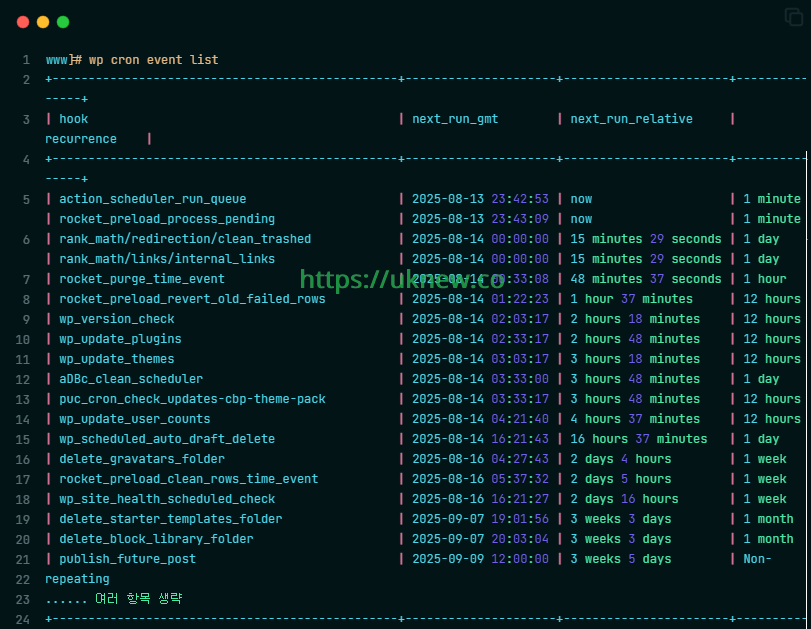
wp cron event list |
예약된 크론 이벤트 목록 |
|
wp cache flush |
캐시 초기화 |
워드프레스 루트 폴더로 이동 후 명령어 중에 예약된 크론 이벤트 목록을 보면 밴엔드 작업 스케줄을 한 눈에 볼 수 있습니다.
5️⃣ 결론
WP CLI는 워드프레스 운영을 위한 강력한 명령 줄 도구로, 관리자 대시보드로는 접근하기 어려운 기능들을 빠르고 효율적으로 수행할 수 있습니다.
특히 다음과 같은 상황에서 효율적인 운영을 할 수 있습니다.
- 여러 사이트를 직접 운영하며 반복 작업이 많을 때
- 루트 사용자로 서버를 직접 관리하는 환경에서
- 자동화, 백업, 대량 콘텐츠 처리가 필요한 경우
- 예약 작업(Cron), 캐시, DB 최적화 등 백엔드 관리가 필요한 경우
WP CLI는 단순한 대시보드 대체가 아니라, 워드프레스에 특화된 서버 운영 도구로서의 역할을 수행한다고 볼 수 있습니다.
ℹ️ 제휴 안내
본 사이트의 콘텐츠에는 제휴 링크가 포함되어 있습니다. 방문자가 이 링크를 통해 상품 또는 서비스를 구매하면 본 사이트는 판매처로부터 수수료를 지급받습니다. 이 과정에서 구매자가 지불하는 금액(이벤트 할인 시 금액이 내려갑니다↓)은 오르지 않습니다. 게시된 가격·할인·재고 정보는 작성 시점 기준이며 실제와 다를 수 있으므로, 구매 전 판매처에서 최종 확인하시기 바랍니다. 상품 선정과 평가는 자체 기준에 따라 작성되며, 수수료 지급 여부가 소개 순서나 평가 내용에 영향을 주지 않습니다.