
네임칩 도메인 구매 및 연결 절차와 환불 정책


도메인 등록 기관인 네임칩(Namecheap)은 .com 도메인을 신규 등록 시 $7.98, 연장 시 $13.98에 제공하고 있어 매우 합리적인 가격대를 보이고 있습니다.
이번 글에서는 네임칩 도메인 구매 방법과 환불 정책에 대해 자세히 알아보겠습니다.
※신규 구매 시 대부분 이벤트를 진행하고 있습니다.
신규 구매: $7.98 = 10,161.57
갱신 가격: $13.98 = 17,801.85
✅ 네임칩 도메인 구매하기
네임칩 사이트에 접속 후 구매하려는 도메인 주소를 입력합니다. 아래 링크로 접속 시 자동으로 [쿠폰 할인]이 적용됩니다.
![네임칩 도메인 구매 [testpilotweb.com]](https://uknew.co/storage/2023/08/%EB%84%A4%EC%9E%84%EC%B9%A9-%EB%8F%84%EB%A9%94%EC%9D%B8-%EA%B5%AC%EB%A7%A4-testpilotweb.com_.png "네임칩 도메인 구매 및 연결 절차와 환불 정책 1")
testpilotweb.com 이라는 도메인을 구매하기로 결정했습니다. [add to cart] 버튼을 눌러서 카트에 추가합니다.
![네임칩 도메인 구매2 [testpilotweb.com]](https://uknew.co/storage/2023/08/%EB%84%A4%EC%9E%84%EC%B9%A9-%EB%8F%84%EB%A9%94%EC%9D%B8-%EA%B5%AC%EB%A7%A42-testpilotweb.com_.png "네임칩 도메인 구매 및 연결 절차와 환불 정책 3")
결제 창으로 이동하면 도메인 등록 기간은 기본적으로 1년으로 설정되어 있으며, WHOIS 개인정보 보호(WHOIS Privacy) 옵션도 자동으로 활성화되어 있습니다.
도메인을 구매하면 Namecheap 계정에 등록된 이름과 이메일 주소가 소유자 정보로 설정되며, 이 정보는 WHOIS Privacy 기능에 의해 외부에 공개되지 않습니다.
![네임칩 도메인 구매3 [testpilotweb.com]_결제 창](https://uknew.co/storage/2023/08/%EB%84%A4%EC%9E%84%EC%B9%A9-%EB%8F%84%EB%A9%94%EC%9D%B8-%EA%B5%AC%EB%A7%A43-testpilotweb.com_%EA%B2%B0%EC%A0%9C-%EC%B0%BD-1024x522.png "네임칩 도메인 구매 및 연결 절차와 환불 정책 4")
![네임칩 도메인 구매3 [testpilotweb.com]_결제 창(한국어)](https://uknew.co/storage/2023/08/%EB%84%A4%EC%9E%84%EC%B9%A9-%EB%8F%84%EB%A9%94%EC%9D%B8-%EA%B5%AC%EB%A7%A43-testpilotweb.com_%EA%B2%B0%EC%A0%9C-%EC%B0%BD%ED%95%9C%EA%B5%AD%EC%96%B4-1024x530.png "네임칩 도메인 구매 및 연결 절차와 환불 정책 5")
우측의 주문 확인 버튼을 클릭합니다.
결제는 신용카드와 페이팔(PayPal)을 통해 간편하게 진행할 수 있습니다. 국제 결제가 지원되므로 국내 카드도 대부분 문제없이 사용할 수 있습니다.
![네임칩 도메인 구매4 [testpilotweb.com]_결제_창](https://uknew.co/storage/2023/08/%EB%84%A4%EC%9E%84%EC%B9%A9-%EB%8F%84%EB%A9%94%EC%9D%B8-%EA%B5%AC%EB%A7%A44-testpilotweb.com_%EA%B2%B0%EC%A0%9C_%EC%B0%BD-1024x540.png "네임칩 도메인 구매 및 연결 절차와 환불 정책 6")
![네임칩 도메인 구매4 [testpilotweb.com]_결제_창(한국어)](https://uknew.co/storage/2023/08/%EB%84%A4%EC%9E%84%EC%B9%A9-%EB%8F%84%EB%A9%94%EC%9D%B8-%EA%B5%AC%EB%A7%A44-testpilotweb.com_%EA%B2%B0%EC%A0%9C_%EC%B0%BD%ED%95%9C%EA%B5%AD%EC%96%B4-1024x557.png "네임칩 도메인 구매 및 연결 절차와 환불 정책 7")
예전에 도메인을 구매한 적이 있기 때문에 우측에 페이팔 결제가 자동 설정되어 있습니다. 카드 결제를 원할 경우 다른 결제 옵션을 클릭해서 변경합니다.
이제 주문이 완료 되었습니다.
![네임칩 도메인 구매5 [testpilotweb.com]_주문 완료](https://uknew.co/storage/2023/08/%EB%84%A4%EC%9E%84%EC%B9%A9-%EB%8F%84%EB%A9%94%EC%9D%B8-%EA%B5%AC%EB%A7%A45-testpilotweb.com_%EC%A3%BC%EB%AC%B8-%EC%99%84%EB%A3%8C-1024x567.png "네임칩 도메인 구매 및 연결 절차와 환불 정책 8")
![네임칩 도메인 구매5 [testpilotweb.com]_주문 완료(한국어)](https://uknew.co/storage/2023/08/%EB%84%A4%EC%9E%84%EC%B9%A9-%EB%8F%84%EB%A9%94%EC%9D%B8-%EA%B5%AC%EB%A7%A45-testpilotweb.com_%EC%A3%BC%EB%AC%B8-%EC%99%84%EB%A3%8C%ED%95%9C%EA%B5%AD%EC%96%B4-1024x576.png "네임칩 도메인 구매 및 연결 절차와 환불 정책 9")
✅ 네임칩 도메인 연결(네임서버)
좌측 하단의 Set up Your DNS [Get Started] 버튼을 눌르면 DNS 설정 방법에 대한 설명 페이지로 이동합니다.
![네임칩 도메인 구매6 [testpilotweb.com]_DNS 설정 페이지 이동](https://uknew.co/storage/2023/08/%EB%84%A4%EC%9E%84%EC%B9%A9-%EB%8F%84%EB%A9%94%EC%9D%B8-%EA%B5%AC%EB%A7%A46-testpilotweb.com_DNS-%EC%84%A4%EC%A0%95-%ED%8E%98%EC%9D%B4%EC%A7%80-%EC%9D%B4%EB%8F%99.png "네임칩 도메인 구매 및 연결 절차와 환불 정책 10")
메인 페이지로 이동 후 우측 상단의 대시 보드를 클릭합니다.
![네임칩 도메인 연결 설정[testpilotweb.com]_DNS 설정 1](https://uknew.co/storage/2023/08/%EB%84%A4%EC%9E%84%EC%B9%A9-%EB%8F%84%EB%A9%94%EC%9D%B8-%EC%97%B0%EA%B2%B0-%EC%84%A4%EC%A0%95testpilotweb.com_DNS-%EC%84%A4%EC%A0%95-1-1024x571.png "네임칩 도메인 구매 및 연결 절차와 환불 정책 11")
![네임칩 도메인 연결 설정[testpilotweb.com]_DNS 설정_대시보드2](https://uknew.co/storage/2023/08/%EB%84%A4%EC%9E%84%EC%B9%A9-%EB%8F%84%EB%A9%94%EC%9D%B8-%EC%97%B0%EA%B2%B0-%EC%84%A4%EC%A0%95testpilotweb.com_DNS-%EC%84%A4%EC%A0%95_%EB%8C%80%EC%8B%9C%EB%B3%B4%EB%93%9C2-1024x468.png "네임칩 도메인 구매 및 연결 절차와 환불 정책 12")
![네임칩 도메인 연결 설정[testpilotweb.com]_DNS 설정 1(한국어)](https://uknew.co/storage/2023/08/%EB%84%A4%EC%9E%84%EC%B9%A9-%EB%8F%84%EB%A9%94%EC%9D%B8-%EC%97%B0%EA%B2%B0-%EC%84%A4%EC%A0%95testpilotweb.com_DNS-%EC%84%A4%EC%A0%95-1%ED%95%9C%EA%B5%AD%EC%96%B4-1024x550.png "네임칩 도메인 구매 및 연결 절차와 환불 정책 13")
![네임칩 도메인 연결 설정[testpilotweb.com]_DNS 설정_대시보드2(한국어)](https://uknew.co/storage/2023/08/%EB%84%A4%EC%9E%84%EC%B9%A9-%EB%8F%84%EB%A9%94%EC%9D%B8-%EC%97%B0%EA%B2%B0-%EC%84%A4%EC%A0%95testpilotweb.com_DNS-%EC%84%A4%EC%A0%95_%EB%8C%80%EC%8B%9C%EB%B3%B4%EB%93%9C2%ED%95%9C%EA%B5%AD%EC%96%B4-1024x469.png "네임칩 도메인 구매 및 연결 절차와 환불 정책 14")
구매한 도메인 우측의 [관리]를 클릭합니다.
🔲 네임서버 설정
이제 연결할 네임서버 주소를 변경합니다.
![네임칩 도메인 연결 설정[testpilotweb.com]_DNS 설정 3](https://uknew.co/storage/2023/08/%EB%84%A4%EC%9E%84%EC%B9%A9-%EB%8F%84%EB%A9%94%EC%9D%B8-%EC%97%B0%EA%B2%B0-%EC%84%A4%EC%A0%95testpilotweb.com_DNS-%EC%84%A4%EC%A0%95-3-1024x638.png "네임칩 도메인 구매 및 연결 절차와 환불 정책 15")
![네임칩 도메인 연결 설정[testpilotweb.com]_DNS 설정 4](https://uknew.co/storage/2023/08/%EB%84%A4%EC%9E%84%EC%B9%A9-%EB%8F%84%EB%A9%94%EC%9D%B8-%EC%97%B0%EA%B2%B0-%EC%84%A4%EC%A0%95testpilotweb.com_DNS-%EC%84%A4%EC%A0%95-4-1024x637.png "네임칩 도메인 구매 및 연결 절차와 환불 정책 16")
![네임칩 도메인 연결 설정[testpilotweb.com]_DNS 설정 3(한국어)](https://uknew.co/storage/2023/08/%EB%84%A4%EC%9E%84%EC%B9%A9-%EB%8F%84%EB%A9%94%EC%9D%B8-%EC%97%B0%EA%B2%B0-%EC%84%A4%EC%A0%95testpilotweb.com_DNS-%EC%84%A4%EC%A0%95-3%ED%95%9C%EA%B5%AD%EC%96%B4-1024x635.png "네임칩 도메인 구매 및 연결 절차와 환불 정책 17")
![네임칩 도메인 연결 설정[testpilotweb.com]_DNS 설정 4(한국어)](https://uknew.co/storage/2023/08/%EB%84%A4%EC%9E%84%EC%B9%A9-%EB%8F%84%EB%A9%94%EC%9D%B8-%EC%97%B0%EA%B2%B0-%EC%84%A4%EC%A0%95testpilotweb.com_DNS-%EC%84%A4%EC%A0%95-4%ED%95%9C%EA%B5%AD%EC%96%B4-1024x637.png "네임칩 도메인 구매 및 연결 절차와 환불 정책 18")
네임 서버가 등록되고 도메인에 연결까지 최대 48시간이 소요될 수 있습니다.
연결이 완료되면, 해당 DNS 서비스 업체로 이동하여 레코드 설정을 진행하시면 됩니다.
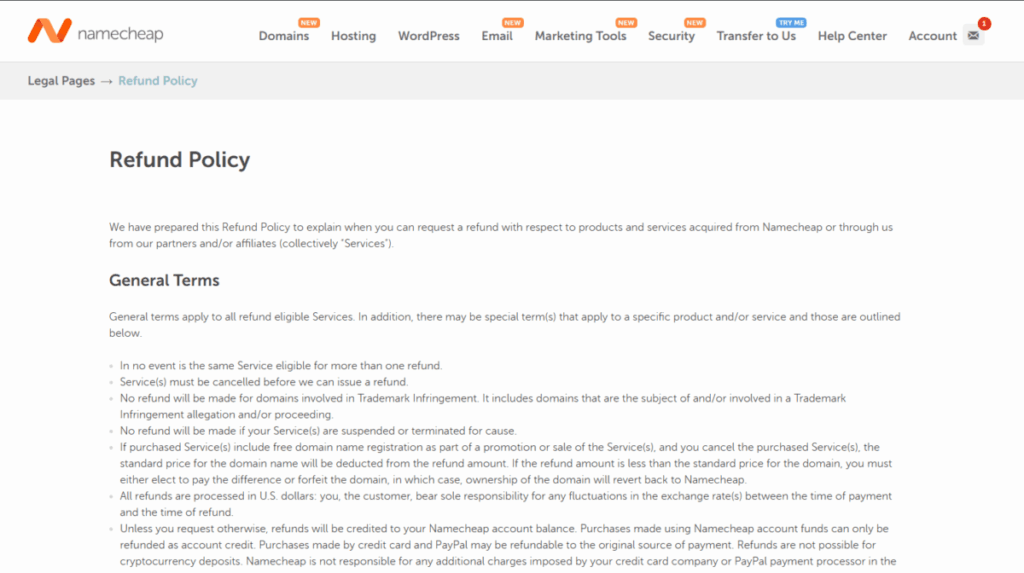
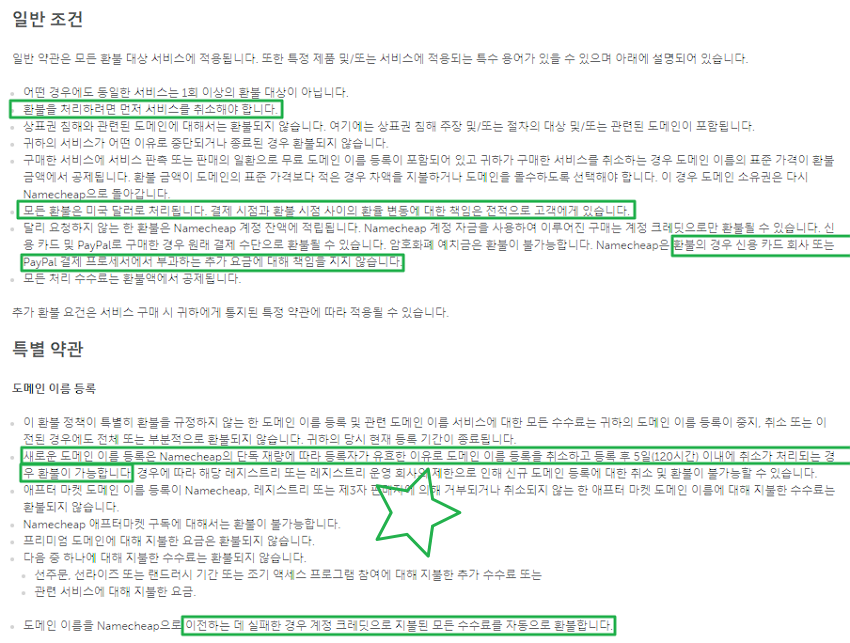
✅ 네임칩 환불 조건
.com 도메인의 경우, 신규 구매 후 5일 이내에 취소 요청하면 환불이 가능합니다.
✅ 도메인 구매 시 체크할 사항
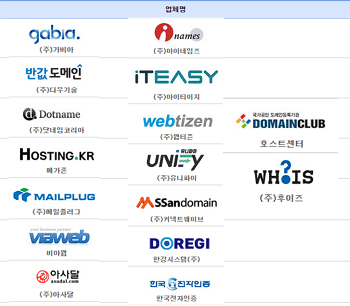
도메인 구매 시 가장 먼저 확인해야 할 것은 서비스의 안정성입니다. 국내에서는 무명 리셀러 업체가 책임 없이 폐업하면서 도메인이 만료되고, 결국 도메인을 잃는 사례도 종종 발생합니다. 이 때문에 가비아나 카페24, 비아웹처럼 잘 알려진 업체를 통해 구매하는 것이 안정적인 관리 측면에서 더 안전한 선택입니다.
아래는 한국인터넷진흥원(KISA)에 등록된 공식 도메인 등록 대행자 목록으로, .com 등 해외 도메인도 직접 계약을 통해 운영하는 업체들입니다.
ℹ️ 제휴 안내
본 사이트의 콘텐츠에는 제휴 링크가 포함되어 있습니다. 방문자가 이 링크를 통해 상품 또는 서비스를 구매하면 본 사이트는 판매처로부터 수수료를 지급받습니다. 이 과정에서 구매자가 지불하는 금액(이벤트 할인 시 금액이 내려갑니다↓)은 오르지 않습니다. 게시된 가격·할인·재고 정보는 작성 시점 기준이며 실제와 다를 수 있으므로, 구매 전 판매처에서 최종 확인하시기 바랍니다. 상품 선정과 평가는 자체 기준에 따라 작성되며, 수수료 지급 여부가 소개 순서나 평가 내용에 영향을 주지 않습니다.