
워드프레스 업데이트: 알림판 업데이트 화면과 코어·플러그인·테마 순서


워드프레스 업데이트는 알림판의 업데이트 화면에서 워드프레스 코어와 플러그인, 테마, 번역의 새 버전을 확인하고 설치하는 작업입니다. 플러그인과 번역에 새 버전이 표시된 워드프레스 7.1.3 사이트에서 업데이트 화면과 플러그인, 테마 화면을 확인해 업데이트 순서와 자동 업데이트 설정 위치를 정리했습니다.
1️⃣ 워드프레스 업데이트 화면: 알림판 › 업데이트
[알림판 › 업데이트]를 열면 현재 워드프레스 버전 아래로 플러그인, 테마, 번역 구역이 차례로 나오며, 새 버전이 있는 구역에만 업데이트 버튼이 생깁니다.

왼쪽 메뉴 [업데이트] 옆 숫자는 코어와 플러그인, 테마, 번역을 합친 값으로, 실측에서는 플러그인 3개와 번역 1을 더해 4가 표시되었습니다. 번역은 파일이 여러 개여도 1로 집계됩니다.
업데이트 완료까지 몇 분 정도 걸릴 수 있습니다. 5분 후에도 반응이 없거나 오류가 있는 경우 위의 도움말 섹션을 참조해주세요.
2026년 10월 19일 5:24 오전 UTC에 마지막으로 확인하였습니다. 다시 확인하세요.
이 사이트는 워드프레스가 새 버전이 있을 때마다 최신으로 자동 업데이트합니다.
다음 플러그인의 새 버전을 사용할 수 있습니다. 업데이트를 원하는 플러그인을 선택한 다음 “플러그인 업데이트”를 클릭하세요.
다음 테마는 새 버전을 사용할 수 있습니다. 업데이트를 원하는 테마를 선택한 다음 “테마 업데이트”를 클릭하세요.
주의하세요: 테마 파일을 직접 수정했다면 모두 잃게 됩니다. 테마 수정은 자식 테마 사용을 고려하세요.
새 번역을 사용할 수 있습니다.
2️⃣ 코어·플러그인·테마 업데이트 순서
업데이트한 뒤 이전 버전으로 되돌리는 버튼이 없으므로, 업데이트 전에는 워드프레스 백업부터 진행합니다. 워드프레스 공식 문서도 업데이트 전에 데이터베이스와 파일을 백업하도록 안내합니다.
업데이트는 코어, 플러그인, 테마, 번역 순서로 진행합니다. 코어 업데이트가 있으면 플러그인 줄마다 지금 워드프레스 버전과 업데이트할 워드프레스 버전, 두 가지 호환성이 표시됩니다. 업데이트할 버전 쪽이 [테스트되지 않음]이면 작성자가 그 버전에서 플러그인을 테스트하지 않은 것이므로, 코어를 먼저 업데이트한 뒤 그 플러그인이 동작하는 화면부터 확인합니다.
플러그인은 체크 상자로 하나씩 선택해 [플러그인 업데이트]를 클릭하고, 업데이트가 끝나면 사이트 화면을 확인한 뒤 다음 플러그인으로 넘어갑니다.
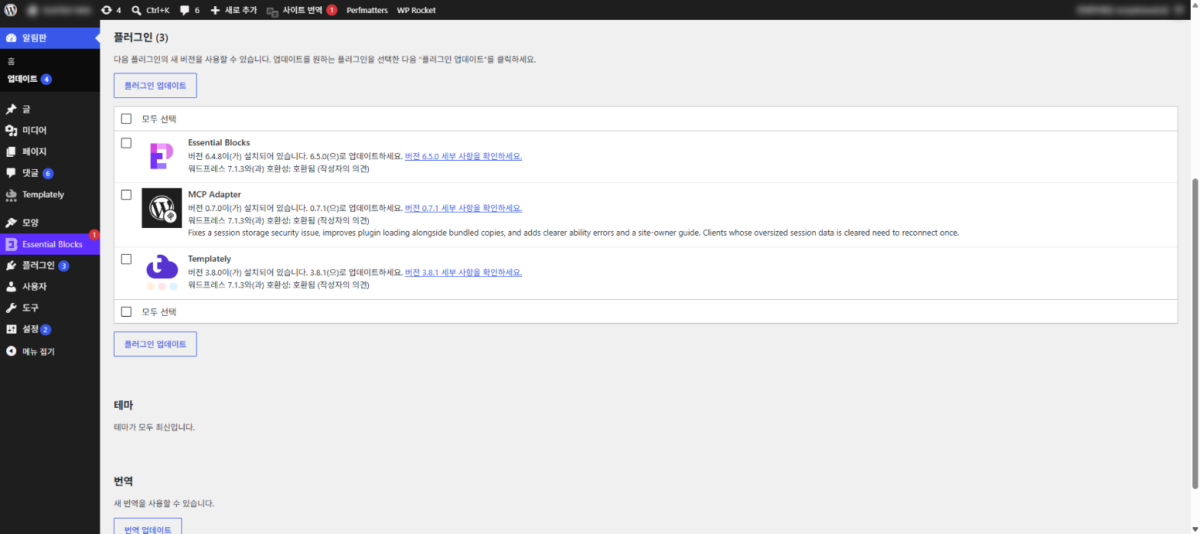
테마는 플러그인 다음에 같은 방식으로 업데이트하며, 번역은 맨 마지막에 [번역 업데이트]로 진행합니다. 플러그인이나 테마 업데이트가 끝나면 워드프레스가 번역 업데이트를 이어서 진행하므로, [번역 업데이트]에는 그 뒤에도 남은 항목만 표시됩니다.
메이저 버전을 두 단계 넘게 건너뛴 사이트는 한 단계씩 올리며, 공식 문서는 충돌과 데이터베이스 손상 위험을 줄이기 위해 이 순서를 안내합니다. 이전 버전 파일은 WordPress.org 릴리스 보관소에서 다운로드합니다.
3️⃣ 워드프레스 자동 업데이트 설정
자동 업데이트는 코어와 플러그인, 테마마다 설정하는 화면이 다릅니다.
| 대상 | 설정 위치 | 실측 상태 |
|---|---|---|
| 워드프레스 코어 | 알림판 › 업데이트 | 모든 새 버전 자동 업데이트 |
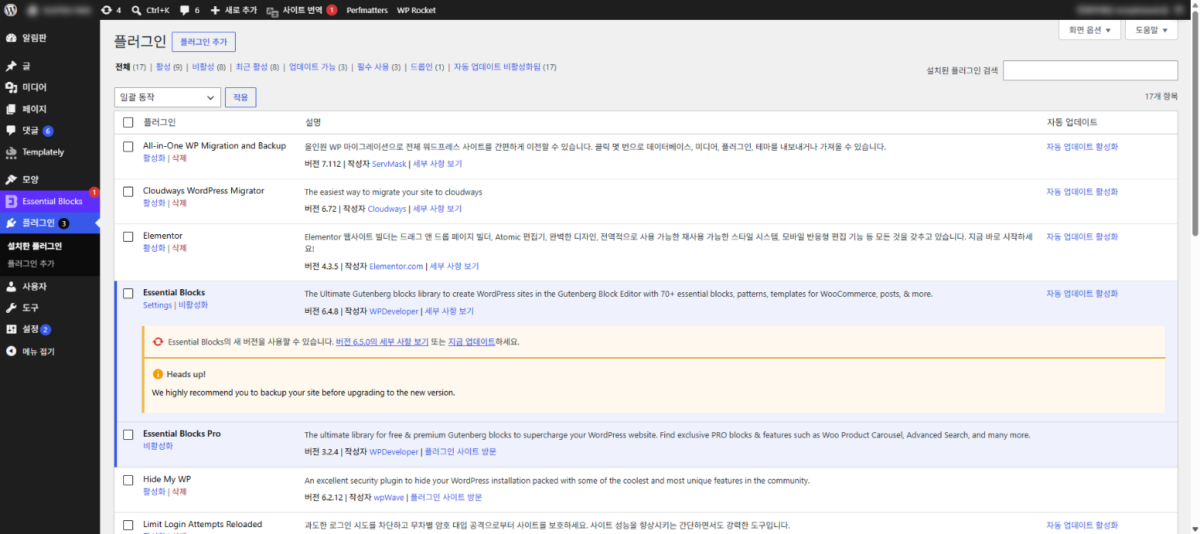
| 플러그인 | 플러그인 › 설치한 플러그인 | 모두 비활성화 |
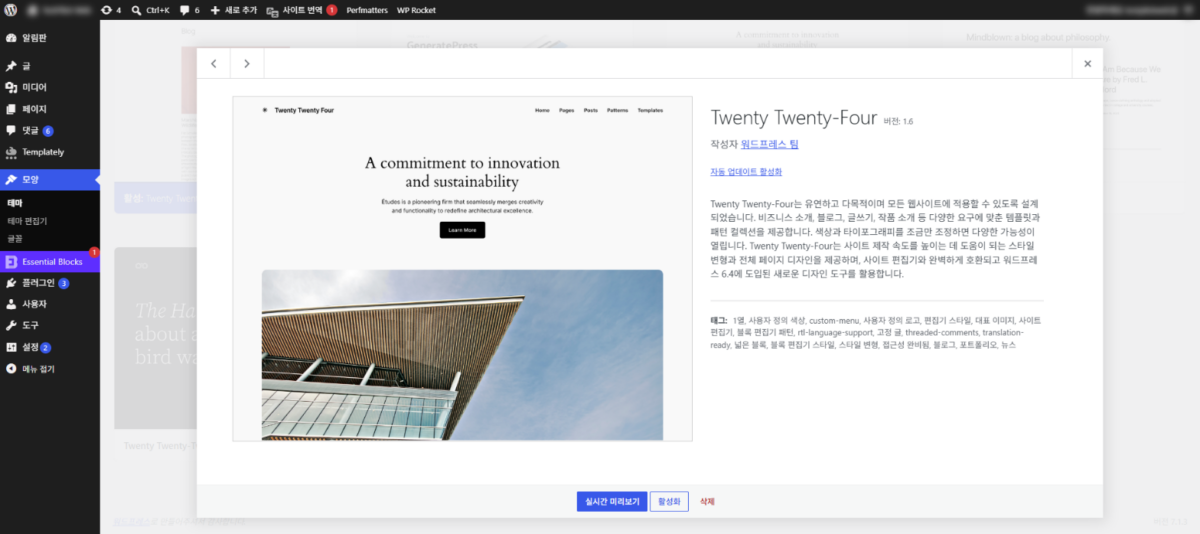
| 테마 | 모양 › 테마 › 테마 세부 사항 | 비활성화 |
코어 자동 업데이트는 모든 새 버전을 업데이트하는 상태와 유지보수·보안 릴리스만 업데이트하는 상태 중 하나이며, 업데이트 화면의 [현재 버전] 구역 링크로 전환합니다. 워드프레스 5.6부터 새로 설치한 사이트는 모든 새 버전이 기본값이고, 그 전에 설치한 사이트는 직접 바꾸지 않았다면 유지보수·보안 릴리스만 자동 업데이트합니다(공식 문서 기준).

플러그인은 [자동 업데이트] 칸의 [자동 업데이트 활성화] 링크로 하나씩 설정하거나, 체크 상자로 여러 개를 선택한 뒤 [일괄 동작]에서 한 번에 바꿉니다. 실측에서는 모든 플러그인의 자동 업데이트가 꺼져 있었고, 워드프레스가 업데이트 정보를 받지 못하는 유료 플러그인은 칸이 비어 있었습니다.
테마는 [모양 › 테마]에서 테마를 클릭해 세부 사항을 연 뒤, 작성자 아래 [자동 업데이트 활성화]를 클릭합니다.
자동 업데이트를 활성화한 플러그인과 테마는 하루 두 번 자동 업데이트가 실행되며, 결과는 사이트 관리자 이메일로 발송됩니다. 관리자가 화면을 보지 않는 시각에 실행되므로, 활성화하기 전에 자동 백업부터 설정합니다.
🔢 FAQ & 추천 콘텐츠



ℹ️ 제휴 안내
본 사이트의 콘텐츠에는 제휴 링크가 포함되어 있습니다. 방문자가 이 링크를 통해 상품 또는 서비스를 구매하면 본 사이트는 판매처로부터 수수료를 지급받습니다. 이 과정에서 구매자가 지불하는 금액(이벤트 할인 시 금액이 내려갑니다↓)은 오르지 않습니다. 게시된 가격·할인·재고 정보는 작성 시점 기준이며 실제와 다를 수 있으므로, 구매 전 판매처에서 최종 확인하시기 바랍니다. 상품 선정과 평가는 자체 기준에 따라 작성되며, 수수료 지급 여부가 소개 순서나 평가 내용에 영향을 주지 않습니다.