
UpdraftPlus 플러그인 설정: 간편하고 안정적인 백업 작업


UpdraftPlus 플러그인은 워드프레스 백업과 마이그레이션 작업을 할 수 있는 플러그인입니다.
프리 버전에서 3백만 명 이상의 활성 설치와 4.8점의 높은 평점을 받았으며, 간편하고 직관적인 인터페이스로 백업과 복원을 빠르고 간편하게 진행할 수 있습니다.
1️⃣ UpdraftPlus 설정
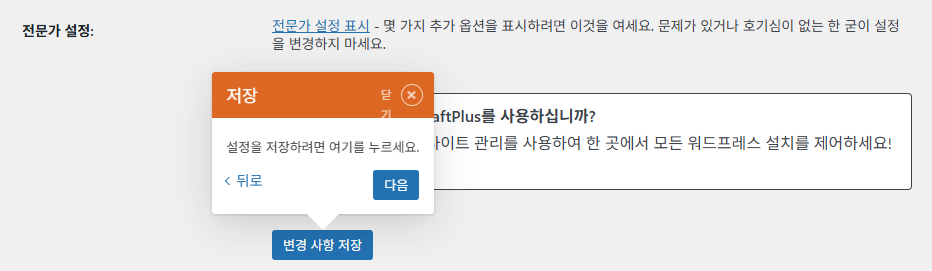
플러그인을 처음 설치 후 활성화를 진행하면 기본 설정 안내 화면을 확인할 수 있습니다.

1. 튜토리얼 안내
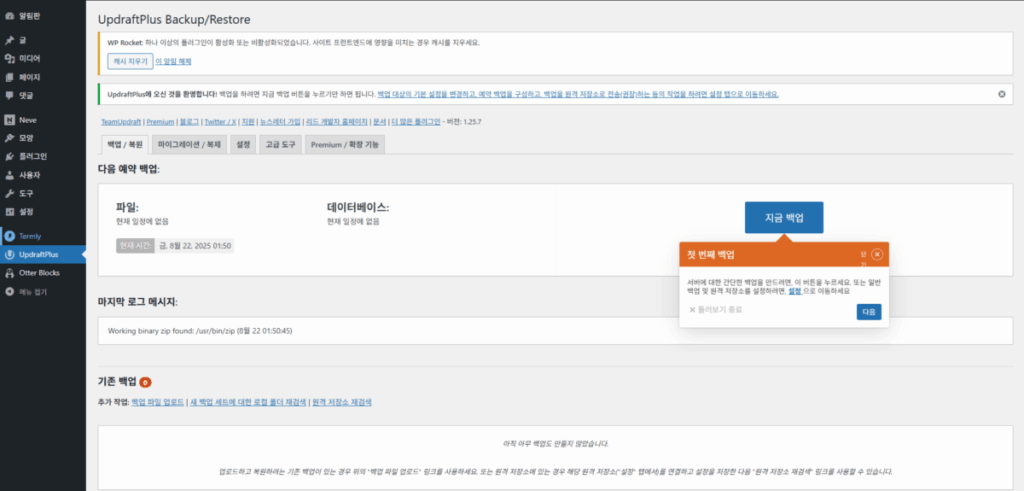
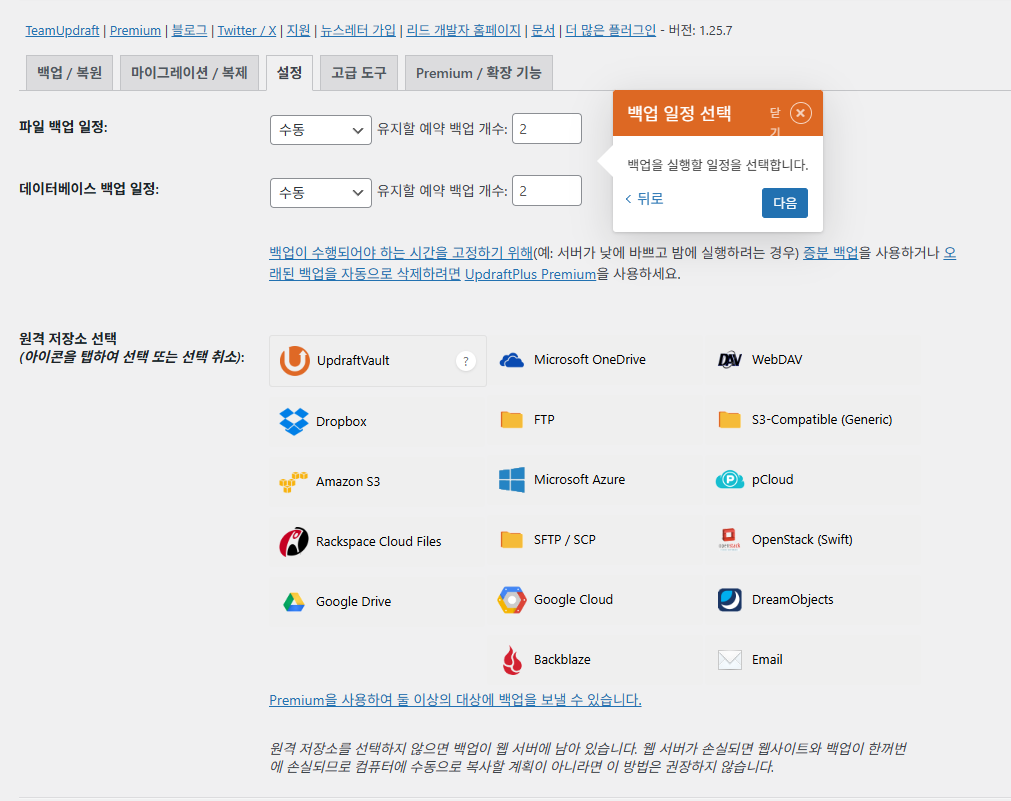
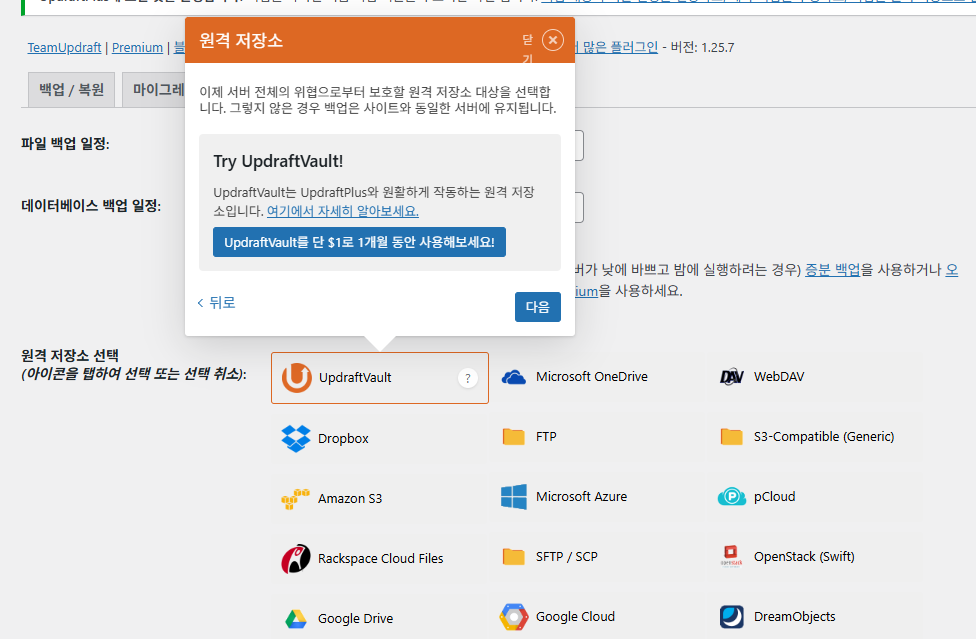
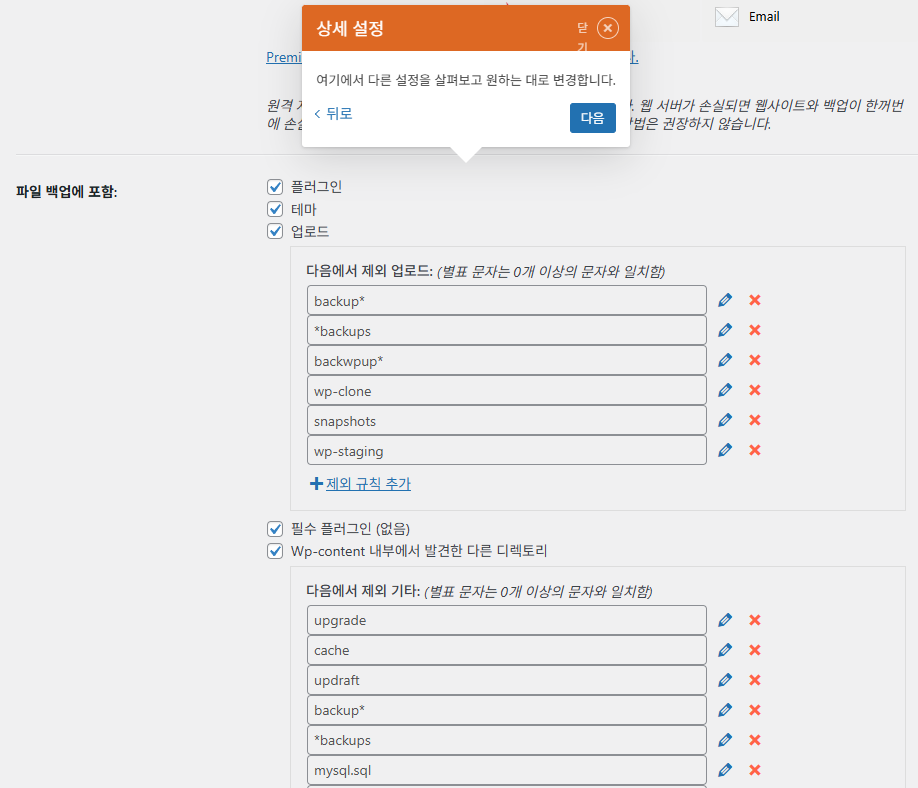
튜토리얼이 시작되면 파일 백업 일정, 원격 저장소 설정, 백업에 포함할 파일, 여러 워드프레스 사이트 백업 관리와 같은 기능을 한번에 관리할 수 있는 기본 튜토리얼이 시작됩니다.
2. 플러그인 설정
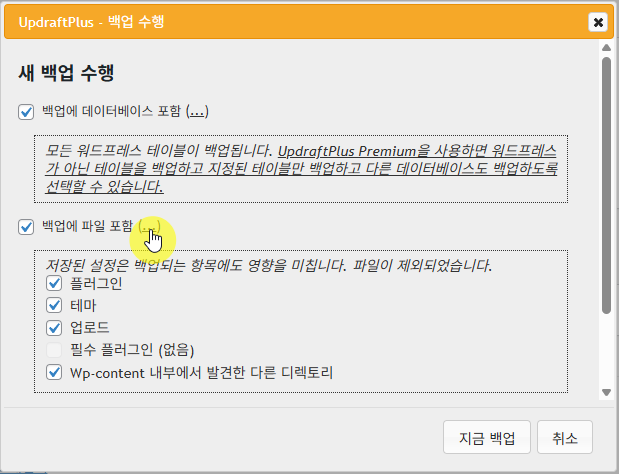
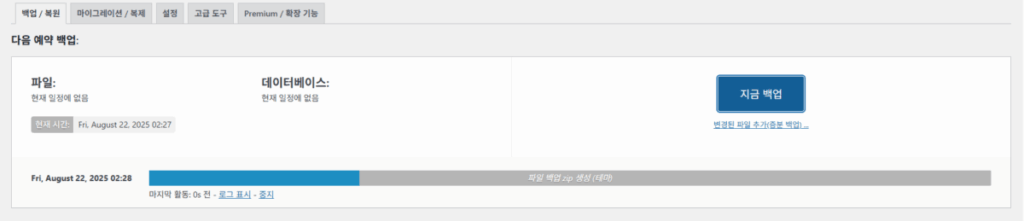
백업과 복원을 할 수 있는 탭입니다. 지금 백업을 눌러 백업 파일을 생성할 수 있습니다.
![UpdraftPlus 플러그인-백업과 복원 1_[영어]](https://uknew.co/storage/2025/08/UpdraftPlus-%ED%94%8C%EB%9F%AC%EA%B7%B8%EC%9D%B8-%EB%B0%B1%EC%97%85%EA%B3%BC-%EB%B3%B5%EC%9B%90-1_%EC%98%81%EC%96%B4-1024x413.png)
![UpdraftPlus 플러그인-백업과 복원 2 [영어]](https://uknew.co/storage/2025/08/UpdraftPlus-%ED%94%8C%EB%9F%AC%EA%B7%B8%EC%9D%B8-%EB%B0%B1%EC%97%85%EA%B3%BC-%EB%B3%B5%EC%9B%90-2-%EC%98%81%EC%96%B4.png)
![UpdraftPlus 플러그인-백업과 복원 3_백업 파일 생성 [영어]](https://uknew.co/storage/2025/08/UpdraftPlus-%ED%94%8C%EB%9F%AC%EA%B7%B8%EC%9D%B8-%EB%B0%B1%EC%97%85%EA%B3%BC-%EB%B3%B5%EC%9B%90-3_%EB%B0%B1%EC%97%85-%ED%8C%8C%EC%9D%BC-%EC%83%9D%EC%84%B1-%EC%98%81%EC%96%B4-1024x196.png)
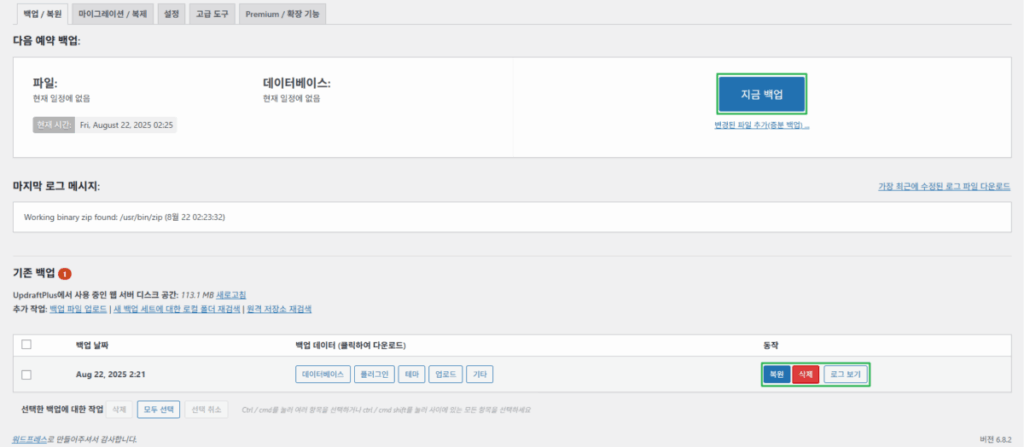
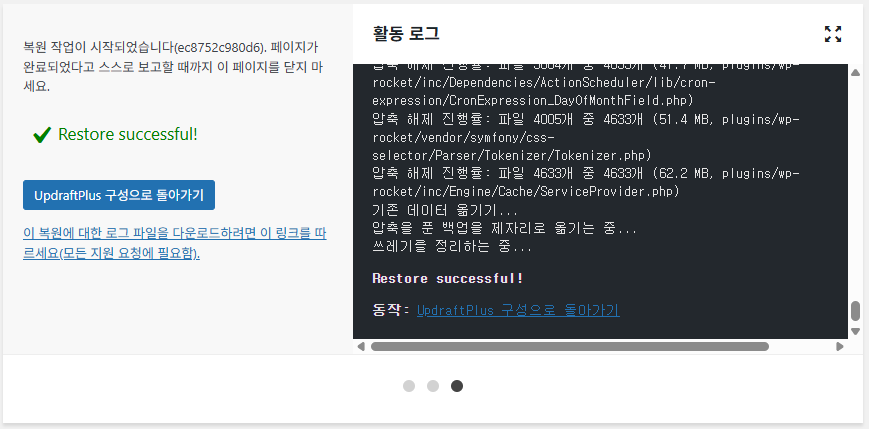
기존 백업 된 파일의 복원을 진행합니다.
![UpdraftPlus 플러그인-백업과 복원 4_복원 1 [영어]](https://uknew.co/storage/2025/08/UpdraftPlus-%ED%94%8C%EB%9F%AC%EA%B7%B8%EC%9D%B8-%EB%B0%B1%EC%97%85%EA%B3%BC-%EB%B3%B5%EC%9B%90-4_%EB%B3%B5%EC%9B%90-1-%EC%98%81%EC%96%B4-1024x133.png)
![UpdraftPlus 플러그인-백업과 복원 4_복원 2 [영어]](https://uknew.co/storage/2025/08/UpdraftPlus-%ED%94%8C%EB%9F%AC%EA%B7%B8%EC%9D%B8-%EB%B0%B1%EC%97%85%EA%B3%BC-%EB%B3%B5%EC%9B%90-4_%EB%B3%B5%EC%9B%90-2-%EC%98%81%EC%96%B4.png)
![UpdraftPlus 플러그인-백업과 복원 4_복원 3 [영어]](https://uknew.co/storage/2025/08/UpdraftPlus-%ED%94%8C%EB%9F%AC%EA%B7%B8%EC%9D%B8-%EB%B0%B1%EC%97%85%EA%B3%BC-%EB%B3%B5%EC%9B%90-4_%EB%B3%B5%EC%9B%90-3-%EC%98%81%EC%96%B4.png)
![UpdraftPlus 플러그인-백업과 복원 4_복원 4 이전 복원에서 제거되지 않은 파일 [영어]](https://uknew.co/storage/2025/08/UpdraftPlus-%ED%94%8C%EB%9F%AC%EA%B7%B8%EC%9D%B8-%EB%B0%B1%EC%97%85%EA%B3%BC-%EB%B3%B5%EC%9B%90-4_%EB%B3%B5%EC%9B%90-4-%EC%9D%B4%EC%A0%84-%EB%B3%B5%EC%9B%90%EC%97%90%EC%84%9C-%EC%A0%9C%EA%B1%B0%EB%90%98%EC%A7%80-%EC%95%8A%EC%9D%80-%ED%8C%8C%EC%9D%BC-%EC%98%81%EC%96%B4.png)
If you receive a message that there are old files stored in the backup file, click [Delete Old Folder] and then proceed with the restore process again.
This is a previous folder from before the installation, and you are prompted to delete it before proceeding. After deleting, you will need to start the restore process again from the beginning. The following guidance message appears:
Your WordPress installation contains a previous folder from before the restore/migration (technical note: it has the -old suffix). After confirming that the restore is complete, click this button to delete it.
![UpdraftPlus 플러그인-백업과 복원 4_복원 5 복원 성공 [영어]](https://uknew.co/storage/2025/08/UpdraftPlus-%ED%94%8C%EB%9F%AC%EA%B7%B8%EC%9D%B8-%EB%B0%B1%EC%97%85%EA%B3%BC-%EB%B3%B5%EC%9B%90-4_%EB%B3%B5%EC%9B%90-5-%EB%B3%B5%EC%9B%90-%EC%84%B1%EA%B3%B5-%EC%98%81%EC%96%B4.png)

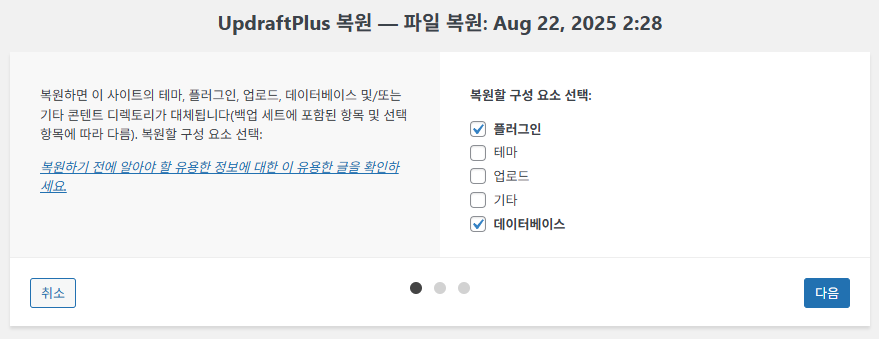
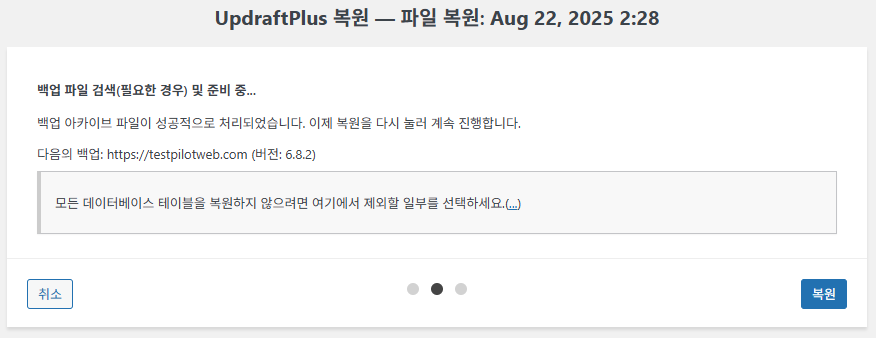
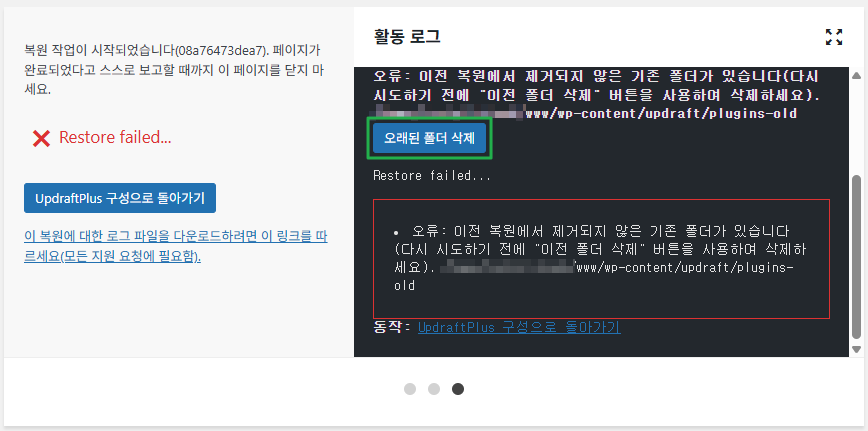
백업 파일에 예전에 저장된 오래된 파일이 있다는 메시지로 [오래된 폴더 삭제]를 진행한 후에 다시 복원 작업을 진행합니다.
이는 기존에 설치된 설치전 상태의 이전 폴더인데 삭제 후 진행하라는 메시지입니다. 삭제 후 다시 복원 작업은 처음부터 다시 진행해야 합니다. 확인할 수 있는 안내 메시지는 다음과 같습니다.
워드프레스 설치에 복원/마이그레이션하기 전 상태의 이전 폴더가 있습니다(기술 정보: -old라는 접미사가 붙습니다). 복원이 완료되었는지 확인한 후 바로 이 버튼을 눌러 삭제해야 합니다.
마이그레이션과 복제 기능은 유료 기능입니다.
![UpdraftPlus 플러그인-마이그레이션 및 복제 1 [영어]](https://uknew.co/storage/2025/08/UpdraftPlus-%ED%94%8C%EB%9F%AC%EA%B7%B8%EC%9D%B8-%EB%A7%88%EC%9D%B4%EA%B7%B8%EB%A0%88%EC%9D%B4%EC%85%98-%EB%B0%8F-%EB%B3%B5%EC%A0%9C-1-%EC%98%81%EC%96%B4-1024x320.png)
![UpdraftPlus 플러그인-마이그레이션 및 복제 2 [영어]](https://uknew.co/storage/2025/08/UpdraftPlus-%ED%94%8C%EB%9F%AC%EA%B7%B8%EC%9D%B8-%EB%A7%88%EC%9D%B4%EA%B7%B8%EB%A0%88%EC%9D%B4%EC%85%98-%EB%B0%8F-%EB%B3%B5%EC%A0%9C-2-%EC%98%81%EC%96%B4.png)
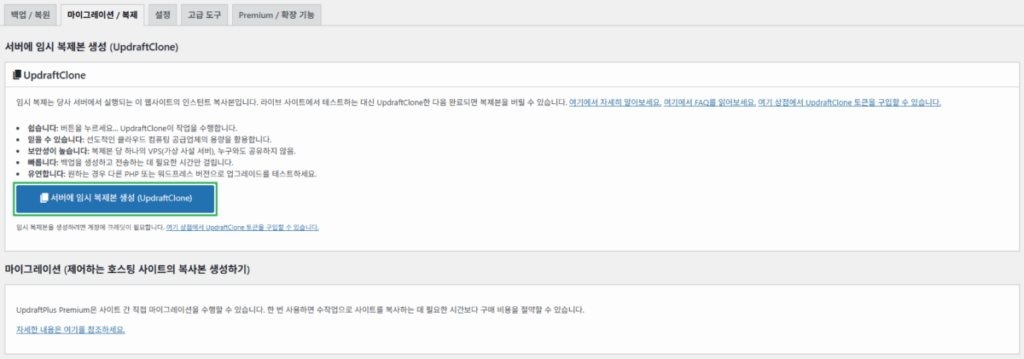
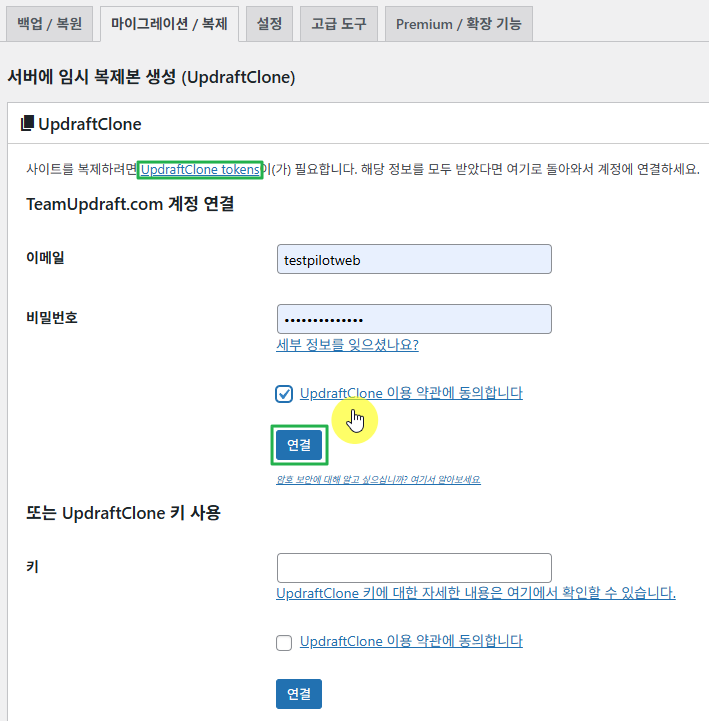
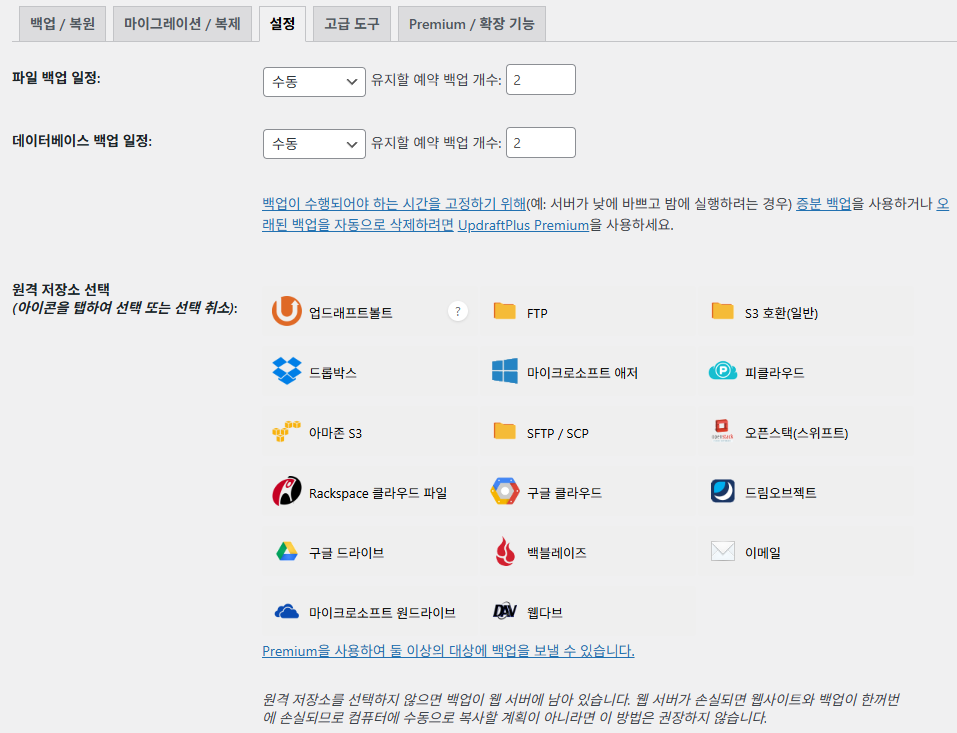
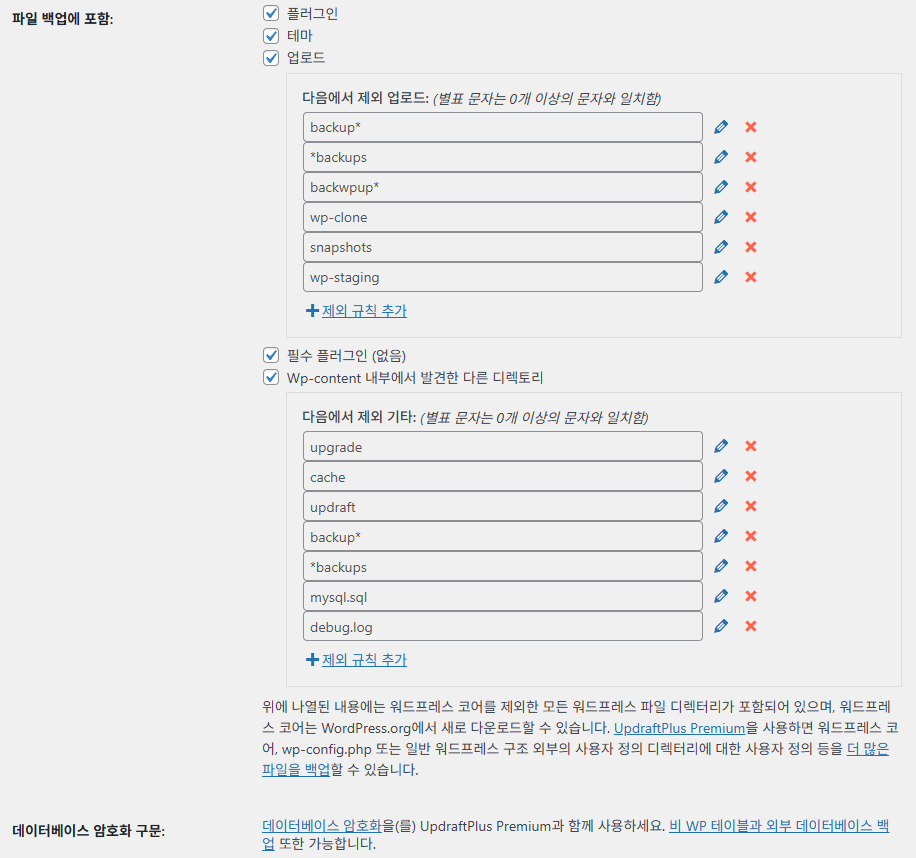
파일 백업 일정을 설정해서 자동 백업 및 파일의 백업에 포함할 항목을 선택할 수 있습니다.
![UpdraftPlus 플러그인- 설정 탭_ 파일 백업 일정 [영어]](https://uknew.co/storage/2025/08/UpdraftPlus-%ED%94%8C%EB%9F%AC%EA%B7%B8%EC%9D%B8-%EC%84%A4%EC%A0%95-%ED%83%AD_-%ED%8C%8C%EC%9D%BC-%EB%B0%B1%EC%97%85-%EC%9D%BC%EC%A0%95-%EC%98%81%EC%96%B4.png)
![UpdraftPlus 플러그인- 설정 탭_ 파일 백업에 포함할 항목 [영어]](https://uknew.co/storage/2025/08/UpdraftPlus-%ED%94%8C%EB%9F%AC%EA%B7%B8%EC%9D%B8-%EC%84%A4%EC%A0%95-%ED%83%AD_-%ED%8C%8C%EC%9D%BC-%EB%B0%B1%EC%97%85%EC%97%90-%ED%8F%AC%ED%95%A8%ED%95%A0-%ED%95%AD%EB%AA%A9-%EC%98%81%EC%96%B4.png)
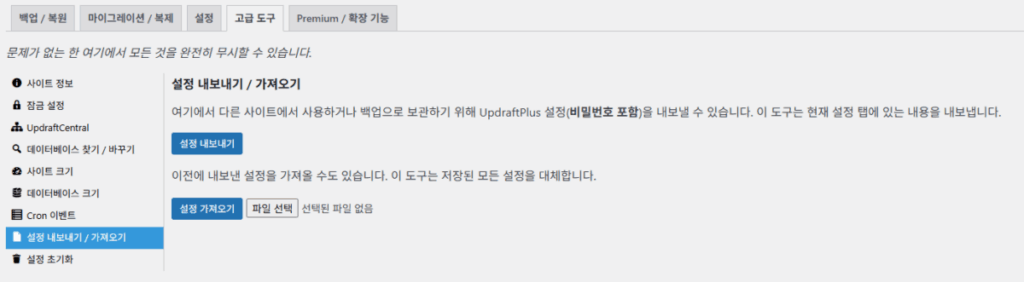
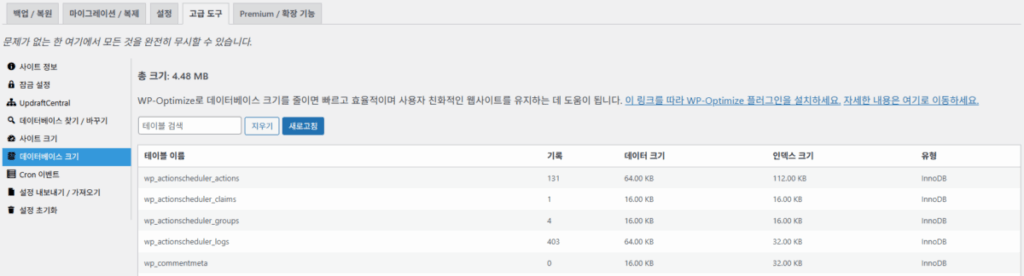
고급 도구에서는 사이트 정보 및 설정 내보내기 / 가져오기 등의 기능들을 확인할 수 있습니다.
![UpdraftPlus 플러그인- 고급 도구_설정 내보내기 및 가져오기 [영어]](https://uknew.co/storage/2025/08/UpdraftPlus-%ED%94%8C%EB%9F%AC%EA%B7%B8%EC%9D%B8-%EA%B3%A0%EA%B8%89-%EB%8F%84%EA%B5%AC_%EC%84%A4%EC%A0%95-%EB%82%B4%EB%B3%B4%EB%82%B4%EA%B8%B0-%EB%B0%8F-%EA%B0%80%EC%A0%B8%EC%98%A4%EA%B8%B0-%EC%98%81%EC%96%B4-1024x236.png)
![UpdraftPlus 플러그인- 고급 도구_데이터베이스 크기 및 목록 확인 [영어]](https://uknew.co/storage/2025/08/UpdraftPlus-%ED%94%8C%EB%9F%AC%EA%B7%B8%EC%9D%B8-%EA%B3%A0%EA%B8%89-%EB%8F%84%EA%B5%AC_%EB%8D%B0%EC%9D%B4%ED%84%B0%EB%B2%A0%EC%9D%B4%EC%8A%A4-%ED%81%AC%EA%B8%B0-%EB%B0%8F-%EB%AA%A9%EB%A1%9D-%ED%99%95%EC%9D%B8-%EC%98%81%EC%96%B4-1024x304.png)
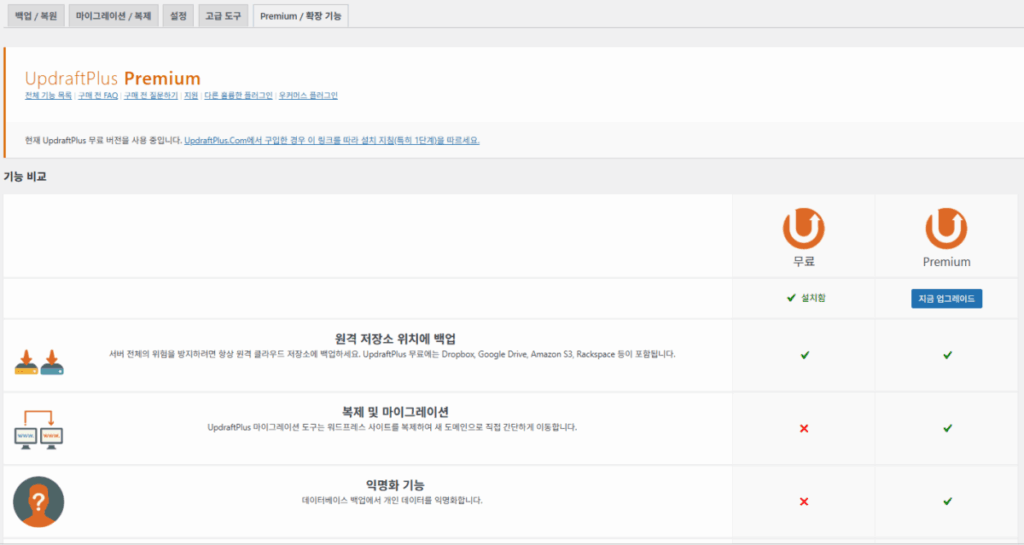
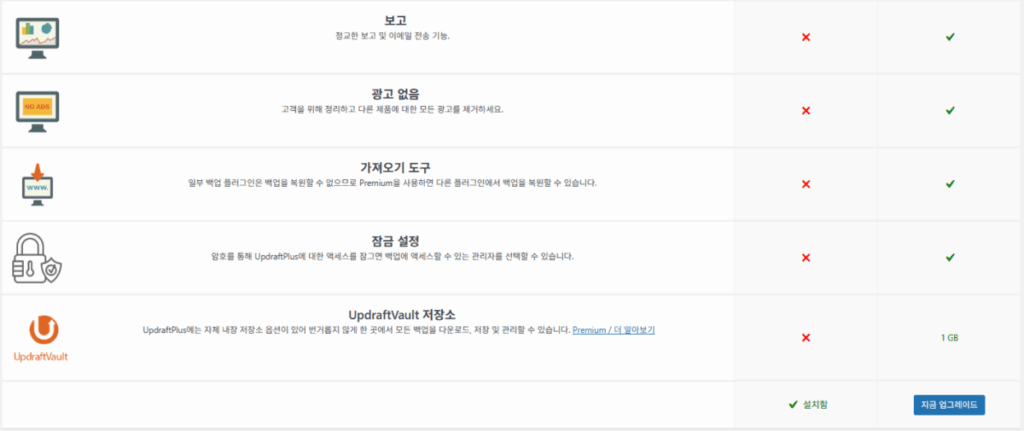
프리미엄 및 확장 기능에 대한 탭입니다.
![UpdraftPlus 플러그인- 프리미엄 및 확장 기능 1 [영어]](https://uknew.co/storage/2025/08/UpdraftPlus-%ED%94%8C%EB%9F%AC%EA%B7%B8%EC%9D%B8-%ED%94%84%EB%A6%AC%EB%AF%B8%EC%97%84-%EB%B0%8F-%ED%99%95%EC%9E%A5-%EA%B8%B0%EB%8A%A5-1-%EC%98%81%EC%96%B4-1024x506.png)
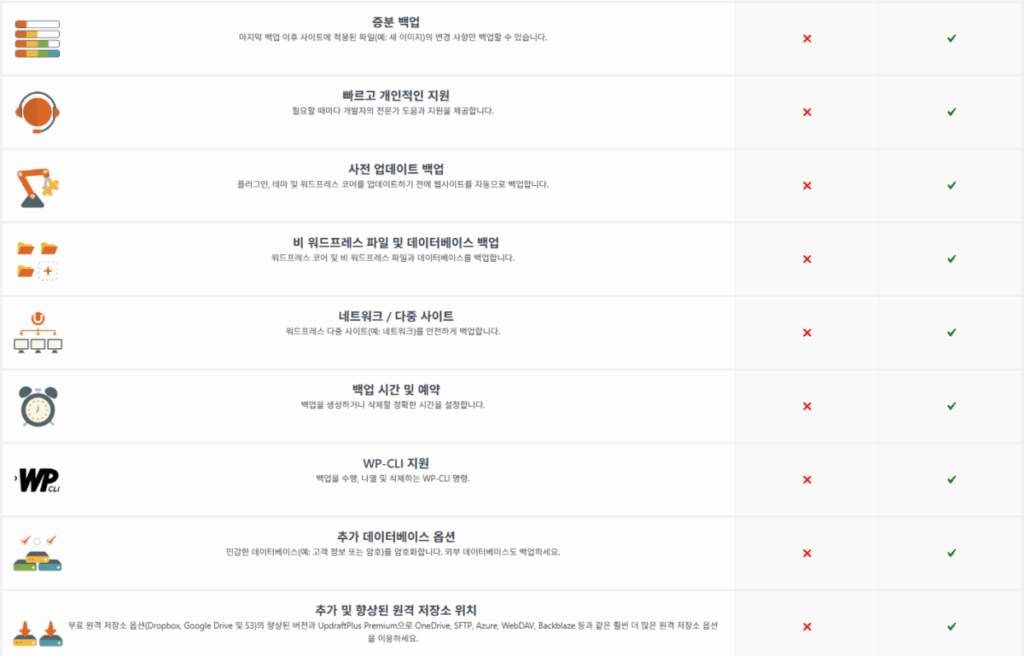
![UpdraftPlus 플러그인- 프리미엄 및 확장 기능 2 [영어]](https://uknew.co/storage/2025/08/UpdraftPlus-%ED%94%8C%EB%9F%AC%EA%B7%B8%EC%9D%B8-%ED%94%84%EB%A6%AC%EB%AF%B8%EC%97%84-%EB%B0%8F-%ED%99%95%EC%9E%A5-%EA%B8%B0%EB%8A%A5-2-%EC%98%81%EC%96%B4-1024x540.png)
![UpdraftPlus 플러그인- 프리미엄 및 확장 기능 3 [영어]](https://uknew.co/storage/2025/08/UpdraftPlus-%ED%94%8C%EB%9F%AC%EA%B7%B8%EC%9D%B8-%ED%94%84%EB%A6%AC%EB%AF%B8%EC%97%84-%EB%B0%8F-%ED%99%95%EC%9E%A5-%EA%B8%B0%EB%8A%A5-3-%EC%98%81%EC%96%B4-1024x329.png)
2️⃣TeamUpDraft의 플러그인
TeamUpDraft는 설명한 UpdraftPlus 백업 플러그인과 유명한 플러그인 중 하나인 WP-Optimize를 서비스하고 있습니다.
ℹ️ 제휴 안내
본 사이트의 콘텐츠에는 제휴 링크가 포함되어 있습니다. 방문자가 이 링크를 통해 상품 또는 서비스를 구매하면 본 사이트는 판매처로부터 수수료를 지급받습니다. 이 과정에서 구매자가 지불하는 금액(이벤트 할인 시 금액이 내려갑니다↓)은 오르지 않습니다. 게시된 가격·할인·재고 정보는 작성 시점 기준이며 실제와 다를 수 있으므로, 구매 전 판매처에서 최종 확인하시기 바랍니다. 상품 선정과 평가는 자체 기준에 따라 작성되며, 수수료 지급 여부가 소개 순서나 평가 내용에 영향을 주지 않습니다.