
도메인: 정의와 구성 | 최상위 도메인(TLD)과 서브도메인


도메인은 원래 ‘영토, 영역, 분야’ 등을 뜻하는 단어로, 오늘날에는 인터넷 주소의 의미로 확장되어 사용되고 있습니다. 한국에서는 인터넷 주소라는 의미로 더 많이 인식되었지만, 영어 문서나 AI 답변에서 원래 뜻인 ‘분야’로 쓰인 도메인을 마주치면서 그 개념을 새롭게 이해하게 되기도 합니다.
웹사이트는 본래 고유한 IP 주소(숫자)로 구분되지만, 기억하기 어렵기 때문에 문자 기반의 도메인을 사용하게 되었습니다. 그렇게 만들어진 주소는 한 덩어리처럼 보여도 실제로는 세 부분으로 나뉘고, 맨 뒤에 무엇이 붙느냐에 따라 등록 조건과 가격이 달라집니다.
Ⅰ. IP와 도메인 주소의 차이
인터넷에서 웹사이트에 접속할 때, 우리는 보통 naver.com이나 uknew.co처럼 사람이 읽기 쉬운 도메인 주소를 입력합니다.
하지만 웹 브라우저는 이 문자열 자체를 이해하지 못하고, 내부적으로는 숫자로 이루어진 IP 주소로 통신합니다. 둘은 같은 웹사이트를 가리키지만 서로 다른 방식으로 작동합니다.
1️⃣ IP 주소
IP 주소(Internet Protocol Address)는 인터넷에 연결된 모든 장치에 부여되는 고유한 숫자 주소입니다. 컴퓨터는 이 숫자를 이용해 서로를 식별하고 통신합니다.
- 예: 142.250.206.78 (IPv4), 2001:db8::1 (IPv6)
- 마치 전화번호처럼, 특정 장치(웹서버 등)를 가리킵니다.
2️⃣ 도메인
도메인은 이러한 IP 주소를 사람이 기억하고 입력하기 쉽게 만든 문자열 주소입니다.
- 예: google.com, uknew.co
- 사용자가 주소를 입력하면 DNS(Domain Name System)가
이를 해당 IP 주소로 변환해 웹사이트에 접속하게 됩니다.

이 변환 덕분에 사용자는 숫자를 기억할 필요가 없습니다. uknew.co를 입력하면 DNS가 203.x.xxx.xx 같은 IP 주소로 바꿔 주기 때문입니다.
| 항목 | IP 주소 | 도메인 주소 |
|---|---|---|
| 구성 방식 | 숫자(IPv4: 192.168.0.1, IPv6 포함) | 문자 기반(예: uknew.co) |
| 용도 | 컴퓨터가 통신에 사용하는 주소 | 사람이 기억하고 사용하는 주소 |
| 관계 | 도메인은 DNS를 통해 IP에 연결됨 | IP와 1:1 또는 1:N 매칭 가능 |
| 변경 가능성 | 고정 IP 또는 유동 IP로 변경 가능 | 도메인 유지되며 IP만 변경 가능 |
| 예시 | 142.250.206.78 | google.com |
Ⅱ. 도메인의 기본 구성
주소는 점(.)을 기준으로 나뉩니다. blog.example.com이라면 앞에서부터 서브도메인, 등록한 이름, 최상위 도메인 순서입니다. 뒤에서부터 읽는 편이 구조를 파악하기 쉽습니다.
|
구분 |
설명 |
예시 |
|---|---|---|
|
서브도메인 |
등록한 이름 앞에 붙여 영역을 나누는 부분 |
blog.example.com |
|
도메인 이름 |
사용자가 등록한 고유 이름 |
example |
|
최상위 도메인 |
주소의 가장 마지막 부분 |
.com, .net, .kr 등 |
Ⅲ. 최상위 도메인: TLD
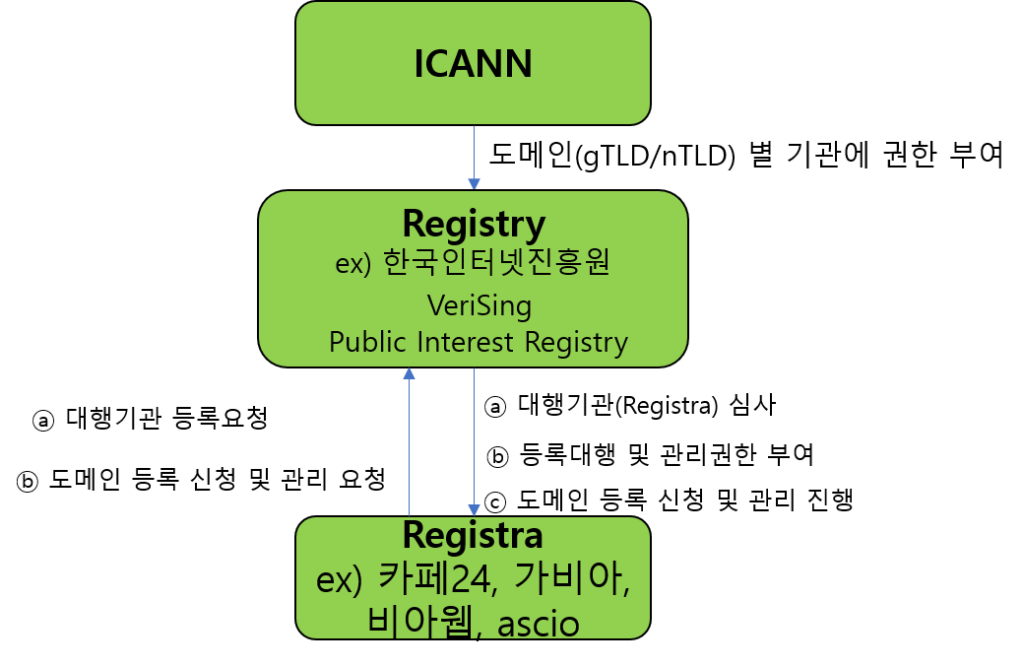
인터넷 주소는 여러 계층으로 구성되어 있으며, 그 중 가장 마지막에 위치한 도메인 계층을 최상위 도메인(TLD, Top-Level Domain)이라고 부릅니다.
예를 들어, google.com에서 .com이 바로 TLD입니다. TLD는 크게 두 가지로 구분됩니다.
|
구분 |
명칭 |
예시 |
설명 |
|---|---|---|---|
|
일반 최상위 |
gTLD (Generic TLD) |
.com, .org, .net, .edu 등 |
누구나 등록 가능한 |
|
신규 gTLD |
New gTLD |
.shop, .app, .blog, .design |
추가된 gTLD, 브랜드/목적 기반 |
|
국가 코드 도메인 |
ccTLD (Country Code TLD) |
.kr, .jp, .uk, .us, .de 등 |
국가나 지역을 나타내는 2자리 코드 |

1️⃣ 일반 최상위 도메인(gTLD)
gTLD(Generic Top-Level Domain)는 전 세계 누구나 사용할 수 있는 일반적인 도메인입니다.
초기에는 아래와 같은 7개의 도메인만 존재했습니다.
|
도메인 |
용도 예시 |
|---|---|
|
.com |
기업 및 상업용 |
|
.org |
비영리 단체 |
|
.net |
네트워크 기관 |
|
.edu |
교육기관 (대학 등) |
|
.gov |
미국 정부 |
|
.mil |
미국 군사 기관 |
|
.int |
국제 기구 (예: UN 등) |
이후 .info, .biz, .name 등 다양한 gTLD가 추가되었고, 최근에는 .shop, .app, .design 같은 신규 gTLD(New gTLD)도 등장했습니다.
2️⃣ 국가 코드 최상위 도메인(ccTLD)
ccTLD(Country Code Top-Level Domain)는 특정 국가나 지역을 나타내는 도메인입니다. 2자리 ISO 3166-1 국가 코드로 구성되며, 나라별 등록기관(NIC)에서 관리합니다. 예외적으로 영국은 ISO 코드 GB 대신 .uk를 사용하고, 한국은 KISA 산하 KRNIC이 .kr을 관리합니다.
|
국가 |
ccTLD 예시 |
|---|---|
|
한국 |
.kr |
|
일본 |
.jp |
|
미국 |
.us |
|
영국 |
.uk |
|
독일 |
.de |
ccTLD는 보통 자국민 또는 기업에 우선 제공되며, 일부 국가는 글로벌 사용자에게도 개방하고 있습니다.
Ⅳ. 서브도메인의 구조와 활용
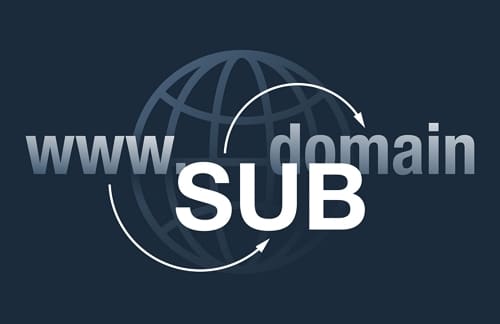
서브도메인은 하나의 도메인 이름에서 하위 영역을 나누어 별도의 주소처럼 사용할 수 있는 방식입니다. 예를 들어, 기본 도메인이 example.com이라면 blog.example.com, shop.example.com, www.example.com과 같은 형태가 모두 서브도메인에 해당합니다.
1️⃣ 서브도메인의 구조
[서브도메인].[기본 도메인].[최상위 도메인]
예: blog.example.com- blog: 서브도메인
- example: 기본 도메인 (Second-Level Domain)
- com: 최상위 도메인(TLD)
- 활용 예시: 서브도메인 이름은 용도에 맞게 자유롭게 정할 수 있습니다.
- blog.domain.com: 블로그 전용 페이지
- shop.domain.com: 쇼핑몰 서비스
- support.domain.com: 고객지원 페이지
- m.domain.com: 모바일 전용 페이지
2️⃣ 장점 및 주의점
|
구분 |
내용 |
|---|---|
|
장점 |
|
|
주의점 |
|
검색엔진은 서브도메인을 별개 사이트에 가깝게 보고, 서브디렉토리(example.com/blog)는 같은 사이트의 일부로 봅니다. 블로그처럼 본 사이트의 힘을 함께 키우려는 콘텐츠라면 서브디렉토리가, 성격이 완전히 다른 서비스라면 서브도메인이 맞습니다.
Ⅴ. FAQ 및 추천 콘텐츠





ℹ️ 제휴 안내
본 사이트의 콘텐츠에는 제휴 링크가 포함되어 있습니다. 방문자가 이 링크를 통해 상품 또는 서비스를 구매하면 본 사이트는 판매처로부터 수수료를 지급받습니다. 이 과정에서 구매자가 지불하는 금액(이벤트 할인 시 금액이 내려갑니다↓)은 오르지 않습니다. 게시된 가격·할인·재고 정보는 작성 시점 기준이며 실제와 다를 수 있으므로, 구매 전 판매처에서 최종 확인하시기 바랍니다. 상품 선정과 평가는 자체 기준에 따라 작성되며, 수수료 지급 여부가 소개 순서나 평가 내용에 영향을 주지 않습니다.