워드프레스 관리자 페이지 접속 및 개요

워드프레스 홈페이지를 만들기 위해 도메인을 구매하고 호스팅 서비스를 결제 후 워드프레스 설치(cPanel 워드프레스 설치)까지 마무리 되었다면 워드프레스 관리자 페이지 메뉴에 접속하게 됩니다. WP 관리자, WP 관리자 패널, WP 관리자 대시보드 등으로 부르는 워드프레스 관리자 대시보드는 워드프레스 웹 사이트의 제어판입니다.

워드프레스를 이용한 전자상거래, 블로그, 회사 소개 사이트 등 다양한 용도로 활용하는 워드프레스 CMS에서 제품을 올리거나 수정하는 전자상거래에 필요한 모든 일과 블로그 Post를 게재할 때 WP 관리자 대시보드를 이용하게 됩니다.

1. 워드프레스 관리자 페이지 접속하기

관리자 페이지 접속 주소는 설치한 워드프레스 페이지 URL에 /wp-admin을 추가해서 접속할 수 있습니다.

워드프레스 관리자 페이지-로그인 URL 접속 시 확인되는 페이지
https://mydomain.com/wp-admin

♣ 워드프레스 관리자 화면

로그인 후 워드프레스 관리자 사이드바를 좌측에서 확인할 수 있습니다.

워드프레스 관리자 페이지 메뉴(초기 세팅)

각각의 페이지 기능에 대해 알아 보겠습니다.

1.1 관리 도구 모음(상단 툴바)

상단 툴바 관리 도구 모음에는 다음과 같은 기능이 있습니다.

  • WordPress.org 홈페이지
  • 이 사이트 홈페이지 메인으로 바로 가기 역학을 하는 집(Home🏠)모양 아이콘
  • 댓글 화면과 댓글 수를 조정
  • 새 포스트, 페이지 게시 및 미디어 업로드
  • 우측 상단에는 사용자 프로필 및 로그아웃 링크

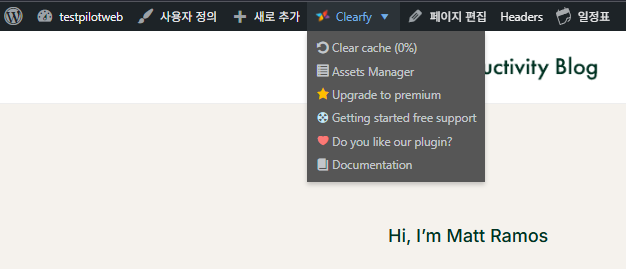
상단 툴바에는 플러그인 or 테마 추가 시 상단 툴바에 추가되기도 하며, 플러그인 고유 기능에서 상단 툴바에서 제거하하거나 추가하는 기능을 가지고 있습니다.

워드프레스 관리자 페이지 메뉴(초기 세팅 화면)

1.2 워드프레스 대시보드(알림판)

화면 중앙에 대시보드 화면을 볼 수 있습니다. 새로 설치한 테마 플러그인 및 알림 내용 등을 확인할 수 있습니다. 대시보드에서는 관리하는 워드프레스 사이트에서 체크할 사항 등을 확인할 수 있습니다.

워드프레스 관리자 페이지 접속 및 개요

우측 상단 [화면 옵션]에서 대시보드에 추가하거나 빼야 할 내용을 체크 박스로 풀거나 체크할 수 있습니다.

워드프레스 대시보드 우측 상단 옵션

1.3 관리자 사이드바

화면 왼쪽에 있는 큰 검은색 세로 막대가 관리자 사이드바입니다. 워드프레스 모든 관리를 이 영역에서 수행한다고 할 수 있습니다.

워드프레스 관리자 페이지 메뉴(초기 세팅 화면)

♣ 글(Post)

새로운 글(포스트)를 작성할 수 있으며, 모든 글과 새로운 글 추가 및 카테고리와 태그 관리를 할 수 있습니다.

♣ 미디어(Media)

라이브러리에 이미지, 문서, 동영상 등의 파일 업로드와 관리를 할 수 있는 메뉴입니다.

♣ 페이지(Page)

회사소개, 찾아오는 길 등의 정적인 페이지를 만들 때 사용합니다.

♣ 외모(Appearance)

워드프레스 테마 추가 및 관리와 설정을 하는데 사용합니다.

♣플러그인(Plugin)

워드프레스 플러그인 추가와 삭제 및 추가한 플러그인 목록 등을 볼 수 있습니다.

♣ 사용자(User)

관리자부터 편집자와 구독자 등을 추가하고 관리합니다.

♣ 도구(Tools)

블로거 블로그에서 글, 댓글, 사용자를 가져오거나 워드프레스 파일의 글 ,페이지, 댓글, 카테고리 등을 가져올 수 있습니다. 반대로 내보내기 또한 가능하며 사이트 건강 상태를 확인할 수 있습니다.

♣ 설정(Settings)

설정에서는 사이트 주소 및 사이트의 주제(제목) 태그라인 등과 같은 기능 및 읽기와 쓰기 미디어 및 고유주소 등 여러가지 기능을 세팅할 수 있습니다. 일부 플러그인은 보통 설정 탭 안에서만 보이게 플러그인 기능에서 적용할 수도 있습니다.

워드프레스

2. wp-admin 취약점

기본적인 워드프레스 관리자 페이지 접속 -wp-admin은 주소가 그대로 노출되는 취약점을 가지고 있기 때문에 워드펜스와 같은 보안 플러그인을 사용해서 캡챠 기능 등을 사용하는 것이 좋습니다.

Similar Posts

  • [WP] 워드프레스 보안 플러그인 Best 5 비교

    워드프레스는 전 세계에서 2023년 63%의 시장 점유율을 가지고 있는 콘텐츠 관리 시스템(CMS)입니다. 워드프레스로 운영되는 웹 사이트가 많은 만큼 해킹 시도 역시 그만큼 많은 것이 사실입니다. 워드프레스 해킹 위협에서 벗어나기 위해 워드프레스 보안 플러그인은 필수라고 할 수 있습니다. 워드프레스 보안 설정을 위한 대표적인 워드프레스 베스트 보안 플러그인은 어떤 것이 있는지 알아 보도록 하겠습니다. 목차1….

  • Perfmatters 플러그인 리뷰 & 가이드: 3년 동안 사용한 워드프레스 성능 최적화 설정 방법

    Perfmatters 플러그인은 워드프레스 최적화 플러그인 중에서도 가볍고 강력한 퍼포먼스를 제공하는 도구입니다. 불필요한 스크립트와 리소스를 손쉽게 제어해 페이지 로딩 속도를 개선하고, 서버 부하를 최소화할 수 있습니다. 3년 이상 사용하면서 느낀 점은, 단순한 속도 향상을 넘어 사이트 전체의 안정성과 관리 편의성을 높여준다는 점이었습니다. 현재 이 웹사이트는 WP Rocket Cache 플러그인과 Perfmatters를 함께 사용하고 있습니다. 이…

  • Clearfy 자산 관리자 설정 방법

    워드프레스 캐시 플러그인 중 Clearfy 자산 관리자 설정을 사용해서 워드프레스 사이트 내에서 사용하지 않는 CSS 및 JS를 비활성화 할 수 있습니다. 일반적인 캐시 플러그인이 가지고 있지 않은 기능으로 특정 CSS 또는 JS 파일이 무거운 경우 비활성화를 진행할 수 있습니다. 목차1. 워드프레스 관리자 페이지 접속하기♣ 워드프레스 관리자 화면1.1 관리 도구 모음(상단 툴바)1.2 워드프레스 대시보드(알림판)1.3…

  • 워드프레스 RDS 링크 목적과 제거하는 방법

    워드프레스 설치 시 RSD 링크는 기본으로 생성되어 활성화되어 있습니다. 워드프레스 RSD 링크는 외부 애플리케이션이 워드프레스 사이트와 보다 쉽게 통신할 수 있도록 하는 목적을 가지고 있습니다. 이를테면 Windows Live Writer(PC 블로그 작성기), MarsEdit(Mac용 블로그 작성기)에서 작성한 글을 워드프레스에 업로드할 때 활용됩니다. 워드프레스 모바일 앱은 처음에 접속 설정 시 RDS 링크를 사용합니다. RSD 링크는 XML-RPC…

  • [WP] Wordfence Security Vs iThemes Security: 더 나은 선택은?

    워드프레스 CMS로 웹 사이트를 운영하면 보안은 필수 요소 중 하나입니다. 무차별 대입 공격이나 멀웨어에 감염되어 많은 시간 동안 사이트가 검색 엔진 순위 하락이 되는 불이익을 받을 경우를 만들어선 안 됩니다. Wordfence Security Vs iThemes Security 2개의 대표적인 보안 플러그인 비교를 시작해 보겠습니다. 목차1. 워드프레스 관리자 페이지 접속하기♣ 워드프레스 관리자 화면1.1 관리 도구 모음(상단…

  • [WP] 워드프레스 무차별 대입 공격(brute-force attack)을 막는 9가지 방법

    워드프레스 CMS로 만든 웹 사이트를 운영하게 되면, 관리자 주소는 https://www.domain.com/wp-admin이 됩니다. 무차별 대입 공격에 취약할 수 있는 이유는 관리자 페이지 주소 wp-admin 주소가 그대로 노출되기 때문입니다. 워드프레스를 포함한 웹 사이트의 관리자 주소가 admin과 같은 주소를 사용해서 무차별 대입 공격(brute-force attack)에 노출되는 것은 되도록 방지해야 합니다. 무차별 대입 공격(brute-force attack)이란? 웹 사이트나 컴퓨터 및…