
[WP] 워드프레스 글 ID 및 카테고리 ID 확인 방법


워드프레스 사이트를 관리할 때 글 ID를 확인해야 하는 경우가 있습니다. 작업 도중 워드프레스 글 ID는 좌측 하단에서 확인할 수 있습니다. 워드프레스 카테고리 ID 역시 카테고리 페이지에서 동일한 방법으로 확인할 수 있습니다.
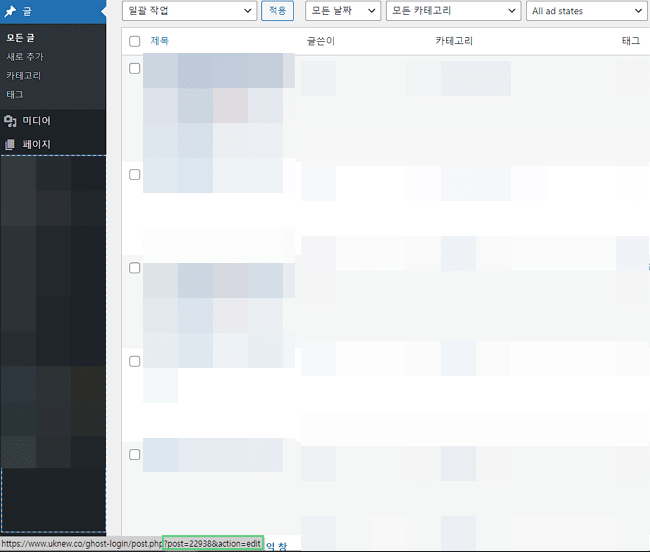
메모장에 글 ID를 좀 더 큰 글자로 쉽게 확인하는 방법입니다.
워드프레스 글 ID 요소 검사로 확인하기
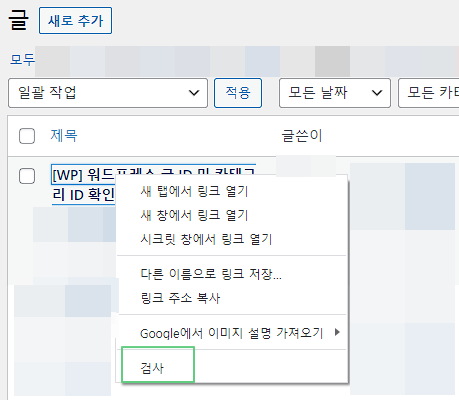
글이나 카테고리에 마우스를 올려 놓은 뒤 [요소]를 클릭합니다.(구글 크롬 기준)
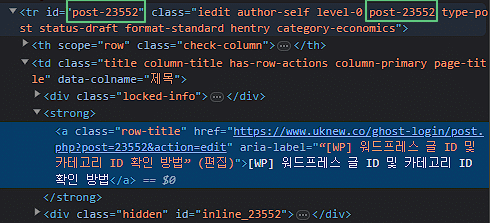
크롬 개발자도구의 [요소]로 이동된 상태를 확인할 수 있습니다. <tr id=”post-23552″를 확인할 수 있습니다.
권장하지 않는 방식: 플러그인
워드프레스 플러그인은 삭제해도 DB 테이블이 남아 워드프레스 사이트 속도가 느려지는 원인 중 하나가 될 수 있기 떄문입니다. 정기적으로 사용 안 하는 DB 테이블을 삭제해야 하는 경우가 있기 때문에 플러그인 설치 시 워드프레스 스테이징 사이트를 만들거나 백업 데이터를 만든 후 진행하는 것을 추천 드립니다.
ℹ️ 제휴 안내
본 사이트의 콘텐츠에는 제휴 링크가 포함되어 있습니다. 방문자가 이 링크를 통해 상품 또는 서비스를 구매하면 본 사이트는 판매처로부터 수수료를 지급받습니다. 이 과정에서 구매자가 지불하는 금액(이벤트 할인 시 금액이 내려갑니다↓)은 오르지 않습니다. 게시된 가격·할인·재고 정보는 작성 시점 기준이며 실제와 다를 수 있으므로, 구매 전 판매처에서 최종 확인하시기 바랍니다. 상품 선정과 평가는 자체 기준에 따라 작성되며, 수수료 지급 여부가 소개 순서나 평가 내용에 영향을 주지 않습니다.