
워드프레스 서버 이전하기: WordPress Migration 작업


워드프레스 사이트를 직접 AWS LightSail에서 관리하기 위해 워드프레스 서버 이전 작업을 진행하게 되었습니다.
서버 이전을 진행하게 된 이유는
위와 같은 이유 외 다양한 이유로 서버 이전을 결정하게 되었습니다.
1. 워드프레스 서버 이전을 위한 기존 서버 SSH 접속
먼저 이용하는 호스팅 업체의 SSH 접속을 통해 DB 계정과 비밀번호 및 데이터 백업을 진행합니다. SSH 없이 관리자 화면에서 옮기려면 All-in-One WP Migration 같은 이전 플러그인을 사용하게 됩니다.
사용하는 호스팅 업체의 관리자 페이지에서 데이터 및 DB 백업 파일을 만들 수 있지만 본인이 이용하는 호스팅 업체에서 백업 파일 생성 및 다운로드는 누구나 쉽게 할 수 있기 때문에 주로 SSH 접속 후 작업하는 방향으로 작성된 내용임을 참고하여 주시기 바랍니다.
1.1 데이터 백업
워드프레스 데이터가 들어 있는 루트 폴더(보통 www 또는 html)의 .tgz 확장자로 백업을 진행합니다.
~]$ tar cfzp 파일명.tgz  www/
~]$ ll 파일명.tgz
-rw-rw-r--  1 suxxxx suxxxx 125 Jul 24 11:01 파일명.tgz
1.2 wp-config.php 파일 관리자 정보 확인 및 DB 백업
관리자 페이지에서 DB 계정과 비밀번호를 확인할 수 있겠지만 직접 확인하는 방향으로 진행합니다. 루트 폴더의 wp-config.php 파일을 열어보면 DB 정보를 확인할 수 있습니다.
▼ DB 계정 및 비밀번호 xxxx 표시 필요.
~]$ vi www/wp-config.php

// ** Database settings - You can get this info from your web host ** //
/** The name of the database for WordPress */
define( 'DB_NAME', 'su1ktvw_fiun' );

/** Database username */
define( 'DB_USER', 'su1ktvw_fiun' );

/** Database password */
define( 'DB_PASSWORD', '@]pU4u9QS3' );

/** Database hostname */
define( 'DB_HOST', 'localhost' );

/** Database charset to use in creating database tables. */
define( 'DB_CHARSET', 'utf8mb4' );

/** The database collate type. Don't change this if in doubt. */
define( 'DB_COLLATE', '' );
:q!

~]$ mariadbdump -u(DB아이디) -p (DB네임) > 저장 할 파일명.sql
정보를 확인했으니 mysqldump 명령어로 파일을 저장합니다. db 아이디와 db 네임은 보통 동일하게 설정하며 다를 경우 이용 중인 호스팅 업체에 확인합니다. 보통 DB 권한을 다 부여 받지 못해 본인이 직접 루트 권한으로 접속 가능한 서버에서 사용하면 되겠습니다. sql 확장자의 파일을 관리자 페이지에서 다운로드 받습니다.
2. 이전할 서버: root 권한을 가진 서버 접속(Ex: AWS LightSail)
호스팅 계정 생성 및 DB 계정을 생성해 줍니다.
2.1 호스팅 계정 생성 및 백업 파일 복원
useradd 명령어를 사용합니다. 아파치 그룹 설정을 nobody로 설정해서 그룹을 nobody로 설정 후 진행했습니다.
~]# useradd 호스트계정 -g nobody
~]# passwd  호스트계정 # 비밀번호 설정
New password:
Retype new password:
passwd: all authentication tokens updated successfully.
~]# cd /home/호스팅계정/
~]# chmod 701 ./ # 퍼미션 700을 701로 설정
~]# tar xzfp 파일명.tgz # 압축 풀기
~]# chown -R 호스팅계정.nobody www/ # 유저 및 그룹 권한을 다시 재설정
2.2 DB 계정 생성
## DB 관리자 접속 ##
]# mariadb -u root -p
Enter password:
Welcome to the MariaDB monitor.  Commands end with ; or \g.
Your MariaDB connection id is 2860
Server version: 11.3.2-MariaDB MariaDB Server

Copyright (c) 2000, 2018, Oracle, MariaDB Corporation Ab and others.

Type 'help;' or '\h' for help. Type '\c' to clear the current input statement.

MariaDB [(none)]> use mysql;
MariaDB [mysql]>  GRANT ALL PRIVILEGES ON 데이터베이스명.테이블명 TO 사용자@'호스트' IDENTIFIED by '생성할 DB 패스워드';
MariaDB [mysql]>  FLUSH PRIVILEGES;
2.2.1 DB 백업 파일 복원
]# mariadb  -utozisin -p tozisin < softsql.sql
mariadb -u(DB아이디) -p (DB네임) < 저장 된 파일명.sql
2.3 DB 이름 및 패스워드 변경하기
DB 이름 및 DB 유저 그리고 패스워드가 기존 서버와 다른 경우 변경을 해 줍니다. ①wp-config.php 파일에서 정보 수정, ②phpMyAdmin 또는 HeidSQL 등의 프로그램을 이용해서 DB에 접속 해 줍니다.
3. 에러 메시지 확인: There has been a critical error on this website.
[Learn more about troubleshooting WordPress.] 라는 에러 메시지가 확인되어 .htaccess 파일을 기본 Default로 변경했지만 발생된 에러가 해결되지 않아
# BEGIN WordPress
<IfModule mod_rewrite.c>
RewriteEngine On
RewriteBase /
RewriteRule ^index.php$ - [L]
RewriteCond %{REQUEST_FILENAME} !-f
RewriteCond %{REQUEST_FILENAME} !-d
RewriteRule . /index.php [L]
# END WordPress
wp-config.php에서 ‘WP_DEBUG’ 파일 false 값을 true로 변경 후 상태를 확인 해 봤습니다.
## define( 'WP_DEBUG', false );
define( 'WP_DEBUG', true);
사용하는 해외 호스팅 업체의 플러그인이 문제인 것으로 파악되어,
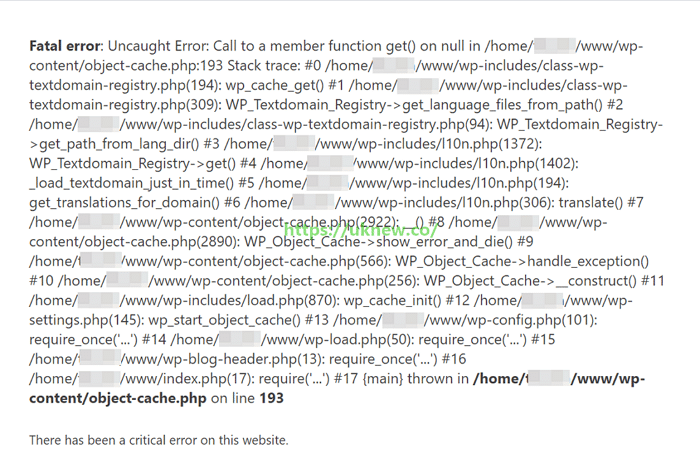
원본에 없던 ‘object-cache.php’ 파일 삭제를 진행했습니다.
/home/tozisin/www/wp-content/object-cache.php이후 메시지는 해당 경로의 ‘cdn-cache-admin.php’ 파일 삭제를 진행했습니다.
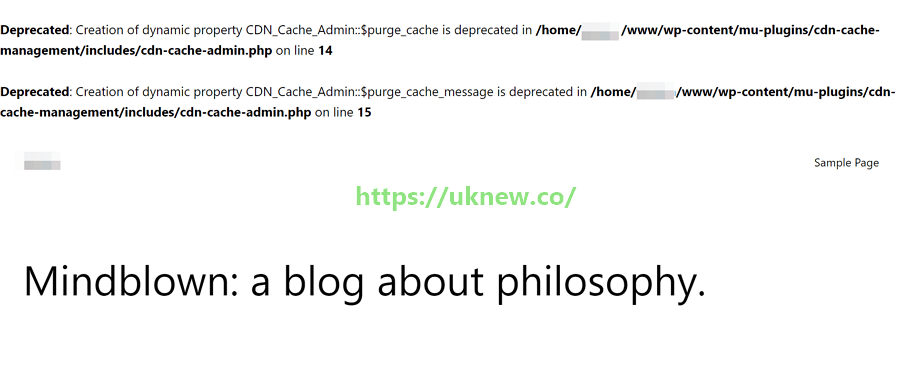
동일한 오류가 발생하여 괸련 된 파일들을 추가로 삭제 했습니다.
~]# rm -f cdn-cache-management.php
~]# rm -rf cdn-cache-management/
4. 사진 엑박 문제
글에 올라온 사진이 엑박 문제가 확인되어..(웹사이트에서는 문제 없지만 관리자 페이지의 글 수정을 눌렀을 때) ssl을 설치해서 해결 되었습니다.
✅ WordPress Migration 작업 완료
정상적으로 워드프레스 서버 이전 작업(WordPress Migration)이 완료되어 사이트가 정상적으로 뜨는 것을 확인했습니다. 관리자 페이지에 들어가서 제 서버에서는 사용하지 않는 ‘Redis Object Cache‘ 플러그인은 삭제를 진행했습니다.
ℹ️ 제휴 안내
본 사이트의 콘텐츠에는 제휴 링크가 포함되어 있습니다. 방문자가 이 링크를 통해 상품 또는 서비스를 구매하면 본 사이트는 판매처로부터 수수료를 지급받습니다. 이 과정에서 구매자가 지불하는 금액(이벤트 할인 시 금액이 내려갑니다↓)은 오르지 않습니다. 게시된 가격·할인·재고 정보는 작성 시점 기준이며 실제와 다를 수 있으므로, 구매 전 판매처에서 최종 확인하시기 바랍니다. 상품 선정과 평가는 자체 기준에 따라 작성되며, 수수료 지급 여부가 소개 순서나 평가 내용에 영향을 주지 않습니다.