[Google Analytics GA4] 구글 애널리틱스 GA4 설치하기

구글 애널리틱스 GA4로 사이트의 기본적인 접속 통계 및 실시간 사용자를 확인 할 수 있습니다. GA4 신규 생성 방법에 대해 알아 보겠습니다. GA4 신규 세팅을 위해서는 운영중인 URL이 있는 웹사이트가 있어야 합니다.

※ 애널리틱스 카테고리는 [계정]과 그 하위 카테고리인 [속성]에서 거의 모든 설정을 한다고 본 후에 시작하는 것이 좋습니다.

1. 구글 애널리틱스 GA4 시작하기

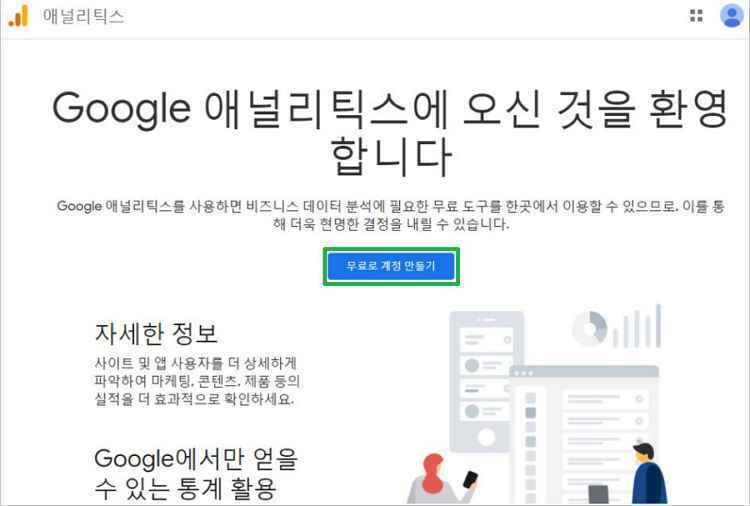
애널리틱스 사이트에 접속했다면 [무료 계정 만들기]를 클릭합니다.
구글 애널리틱스 GA4-세팅1

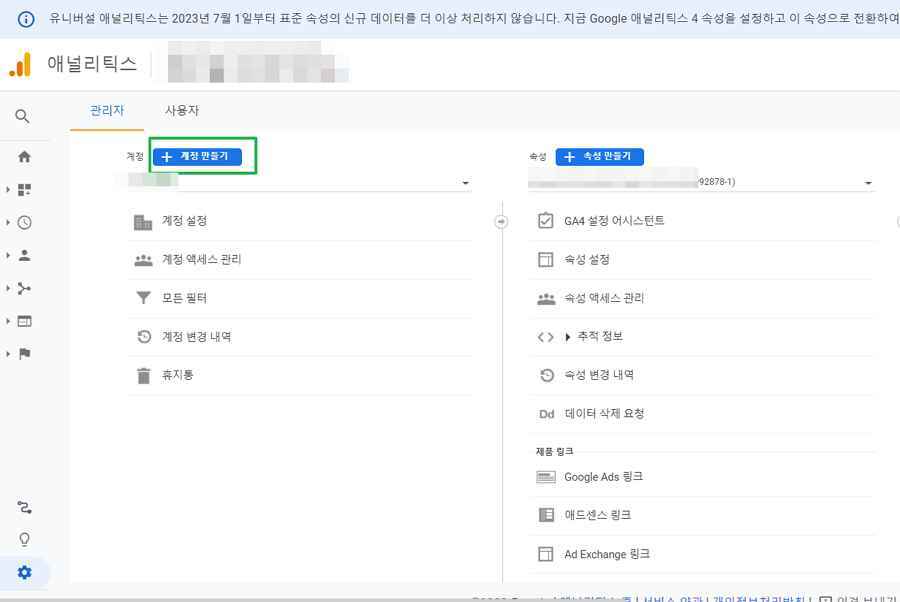
이미 GA3 계정을 사용 중이거나 추가로 만들 경우 좌측 하단의 [관리]를 클릭한 후 [계정만들기]를 클릭해서 새 계정 만들기로 이동합니다.
구글 애널리틱스 GA4-세팅1-1

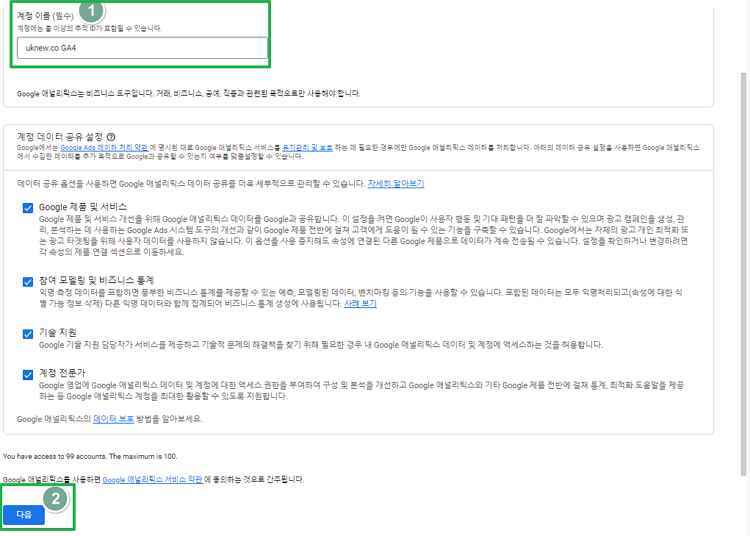
[계정 이름] 입력 후 [다음]을 눌러줍니다.

구글 애널리틱스 GA4-세팅3

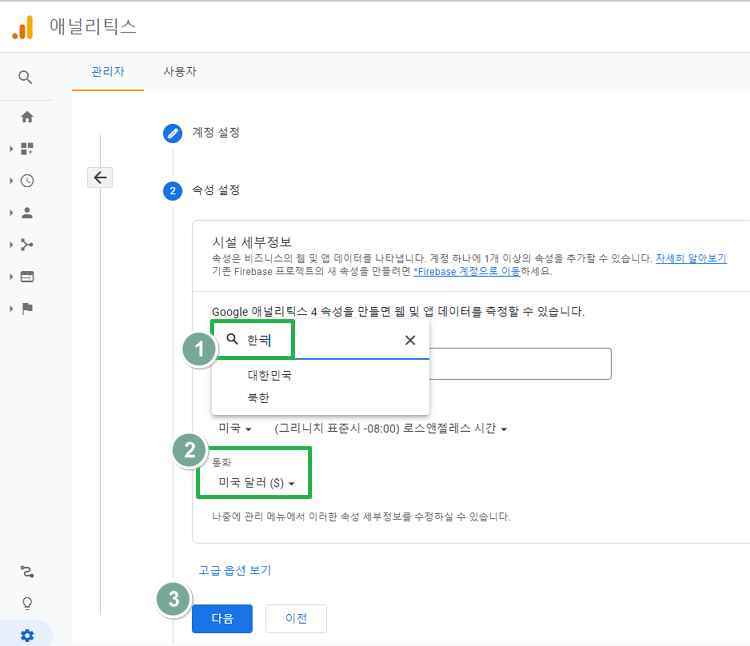
▼ 위치는 한국, 통화는 [원화]를 입력해서 한국 기준으로 변경 후 다음을 클릭합니다.
구글 애널리틱스 GA4-세팅4

▼ 비즈니스 정보의 [업종 선택] [비즈니스 규모] [해당 사항]을 입력 후 [만들기]를 눌러 GA4 계정을 생성합니다. [해당 사항]은 중복 체크가 가능합니다.
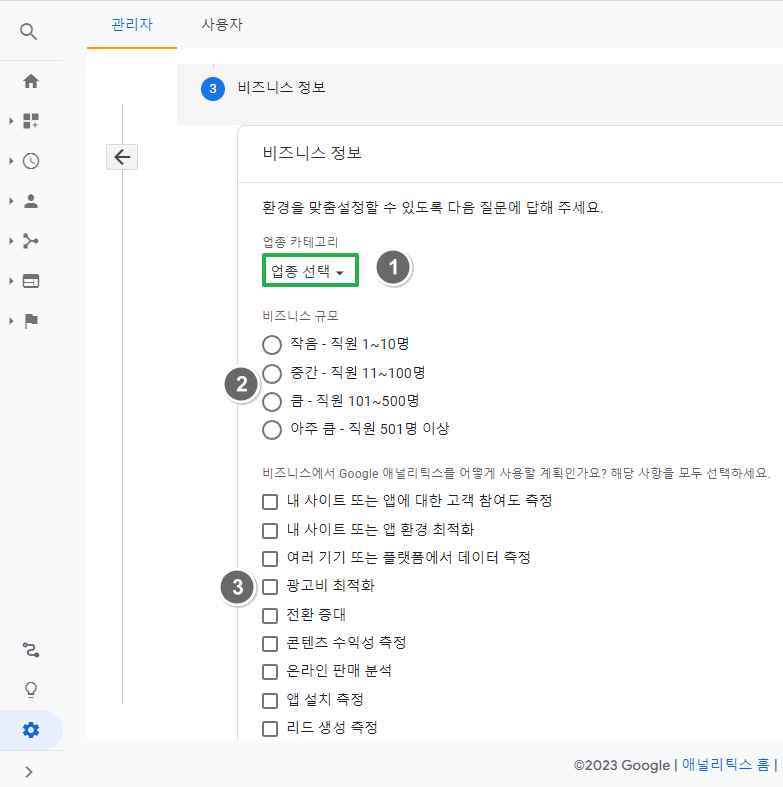
구글 애널리틱스 GA4-세팅5 비즈니스 정보 입력

▼ 마지막으로 서비스 약관 동의 화면이 나오는데 위치를 대한민국으로 변경 후 계약 내용 확인 및 추가 약관 등 체크박스 내용을 읽어 본 후에 체크 여부 결정 후 최종 [동의함]을 눈러줍니다.
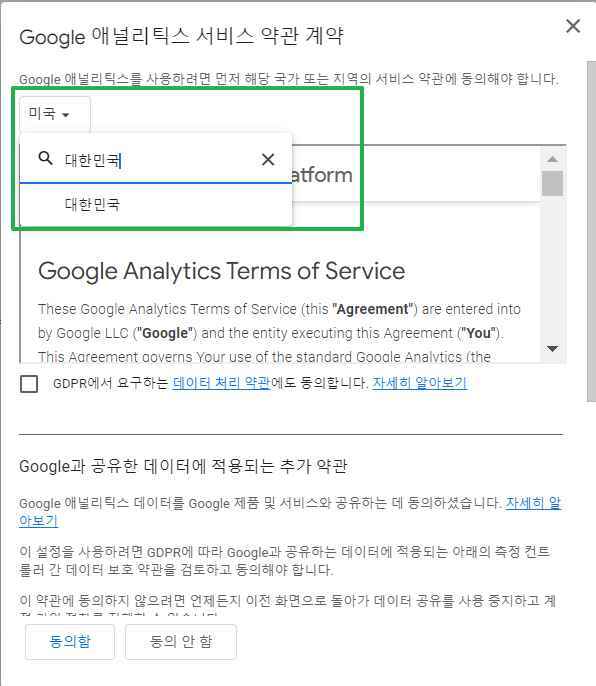
구글 애널리틱스 서비스 약관 계약

2. 데이터 스트림 추가

데이터 스트림은 애널리틱스GA4의 일부입니다. 이전 버전의 애널리틱스에서는 [계정]-[속성]-[보기] 구조였으나 GA4에서는 [계정]-[속성]-[데이터 스트림]의 구성으로 변경 되었습니다. 이전 버전인 유니버설 애널리틱스는 ‘웹사이트’, ‘앱’ 등의 데이터 소스의 고유한 속성이 있었지만 GA4의 경우 조회수를 없애는 방법을 택했습니다. 대신 데이터 스트림의 단일 애널리틱스 속성이 생겼습니다.

데이터 스트림(data stream)은 연결지향통신에서, 전송된 정보를 수집하거나 정보를 전송할 때 사용되는 디지털 방식으로 암호화 된 일관된 신호의 흐름을 말합니다. 데이터 스트림은 데이터 제공자로부터 추출된 정보의 집합입니다.

데이터 스트림 설정 화면에서 [웹]을 눌러서 설정합니다.
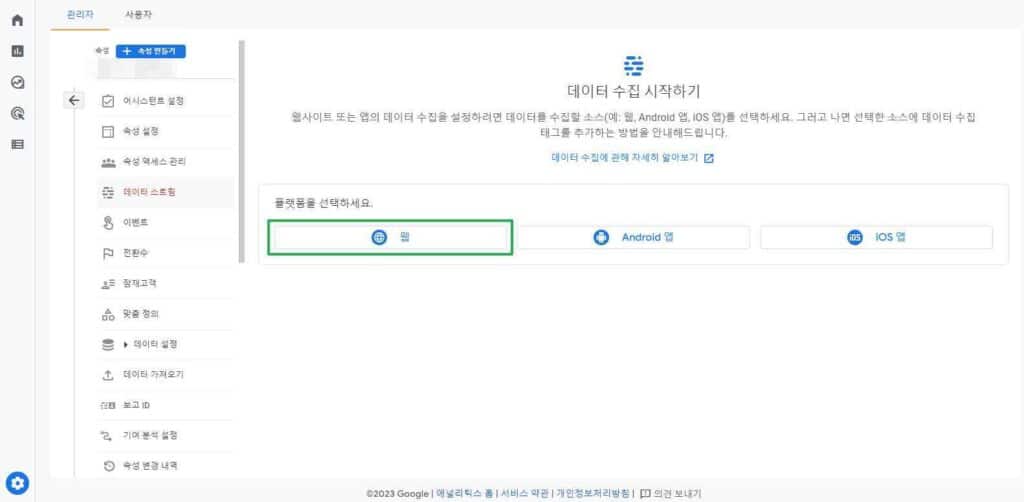
구글 애널리틱스-데이터 스트림 설정1

▼ [웹사이트 URL]과 [스트림 이름]을 입력하면 [스트림 만들기]가 활성화 됩니다.
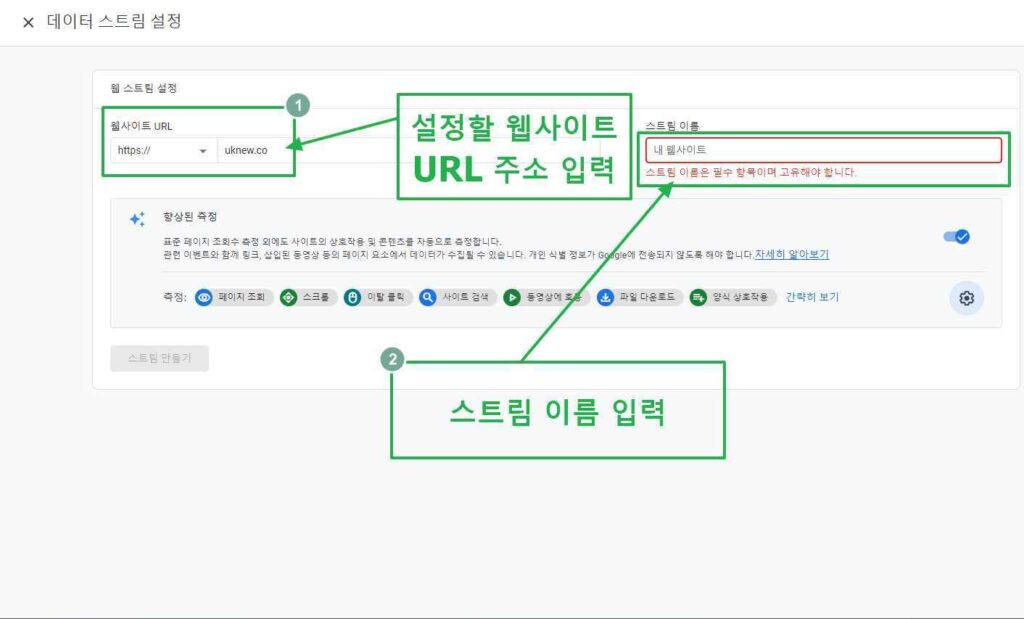
구글 애널리틱스-데이터 스트림 설정2

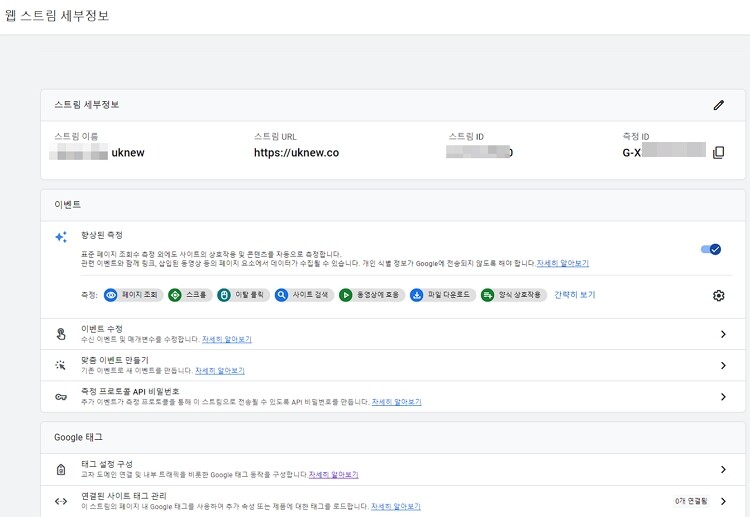
데이터 스트림에서 [향상된 측정]의 우측 톱니바퀴 버튼을 누르면 기본 사항이었던 [페이지 조회], [스크롤], [이탈 클릭] 외에도 추가 사항인 [사이트 검색], [양식 상호작용], [동영상에 호응], [파일 다운로드]의 추가 설정을 확인 및 적용 시킬 수 있습니다.
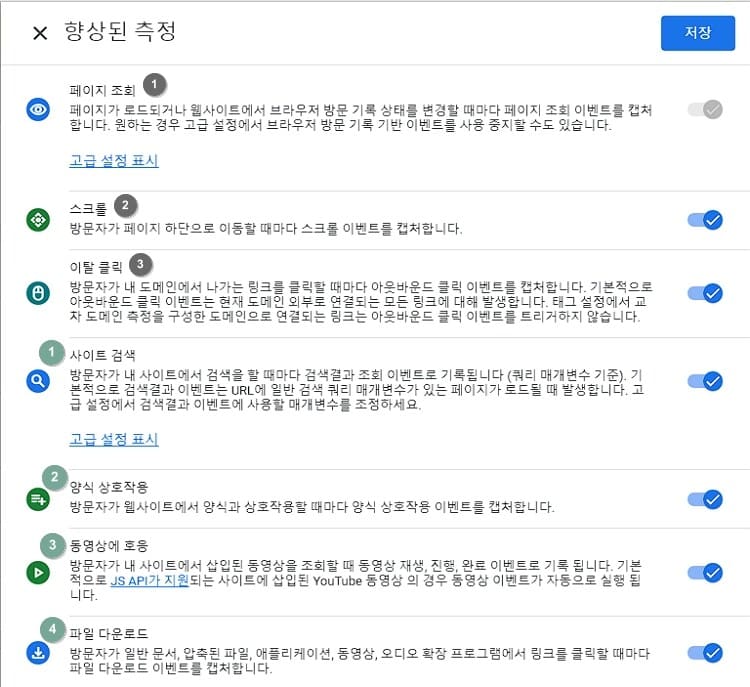
구글 애널리틱스-데이터 스트림 설정3

▼ 데이터 스트림이 만들어진 화면입니다.

구글 애널리틱스-데이터 스트림 설정4

3. 구글 태그 추가

데이터 스트림이 만들어진 후 [구글 태그]를 사이트에 추가할 수 있습니다. 추가해서 사용하는 방법을 확인해 보겠습니다.
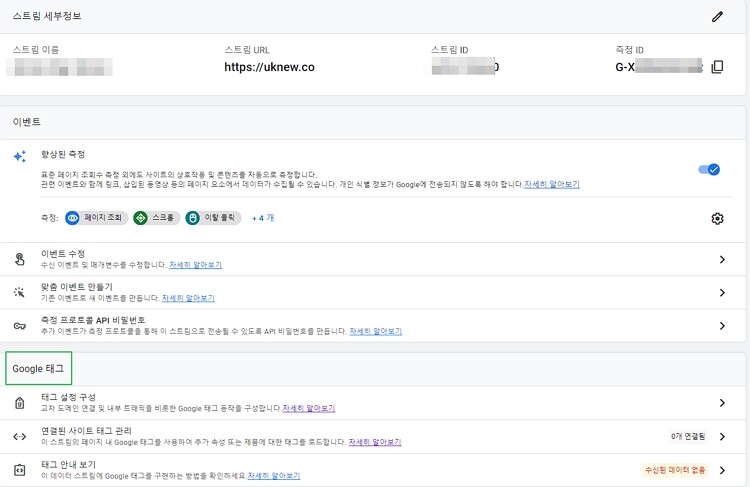
구글 태그 추가1

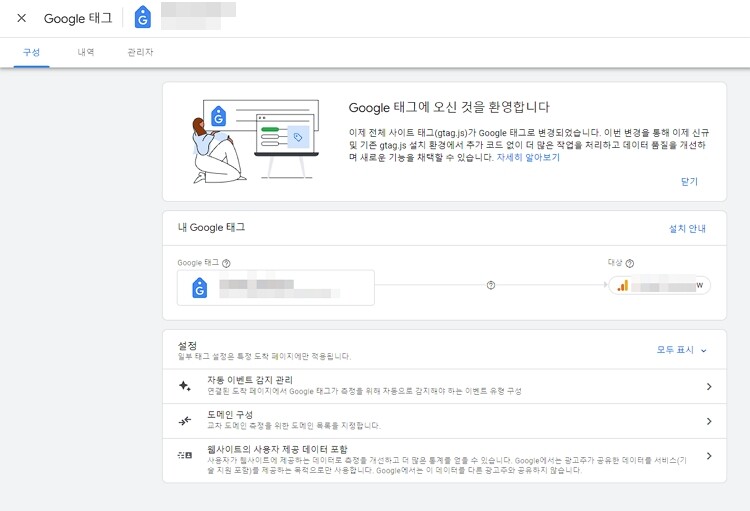
[태그 설정 구성] 버튼을 누르면

구글 태그-자동 이벤트 감지관리

[자동 이벤트 감지 관리]를 통해 데이터 스트림에서 봤던 페이지 조회부터 파일 다운로드 항목까지 설정되어 있음을 확인할 수 있습니다.
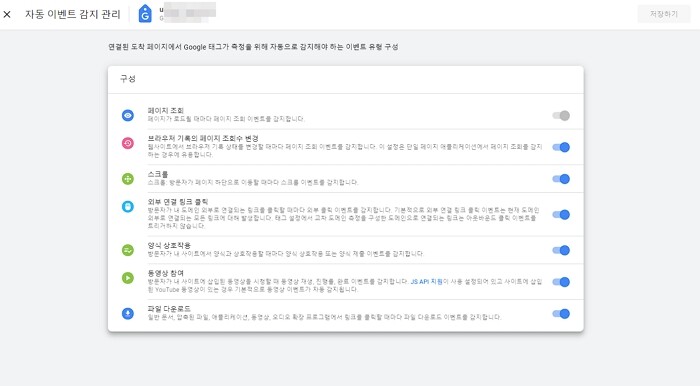
구글 태그-자동 이벤트 감지 관리-항목 보기

[태그 안내 보기]를 클릭하면 2가지 방법으로 태그를 추가 할 수 있는 방법을 확인할 수 있습니다.

3.1 CMS 사용 웹사이트

워드프레스 or 윅스 등과 같은 ‘콘텐츠 관리 시스템(CMS)‘를 사용한다면 더 편하게 구글 태그를 추가할 수 있습니다.
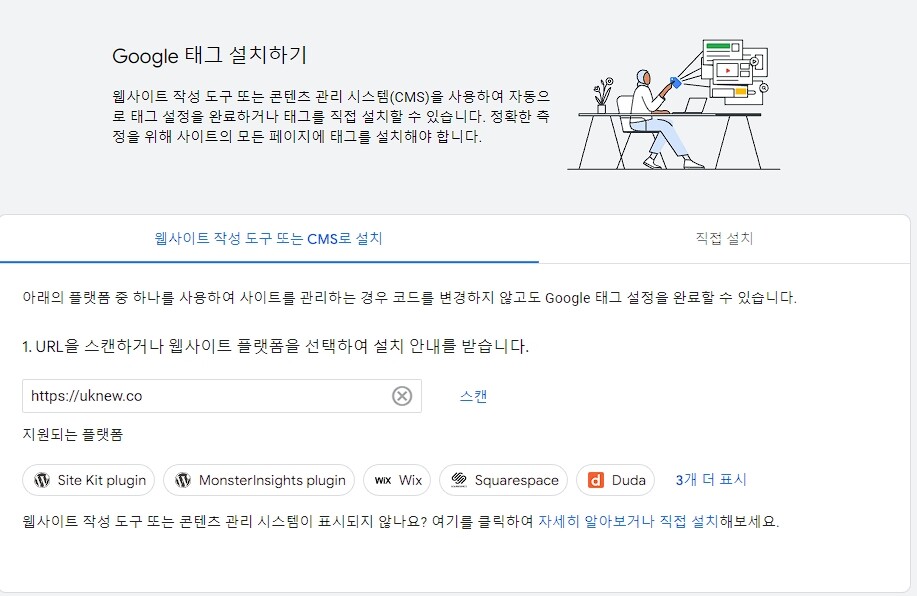
구글 태그 추가2-CMS 사용하기

3.2 웹사이트 추적 코드 넣기

수동으로 설정할 경우는 웹사이트의 각 페이지 코드 <head> 요소 아래에 붙이는 방법입니다.
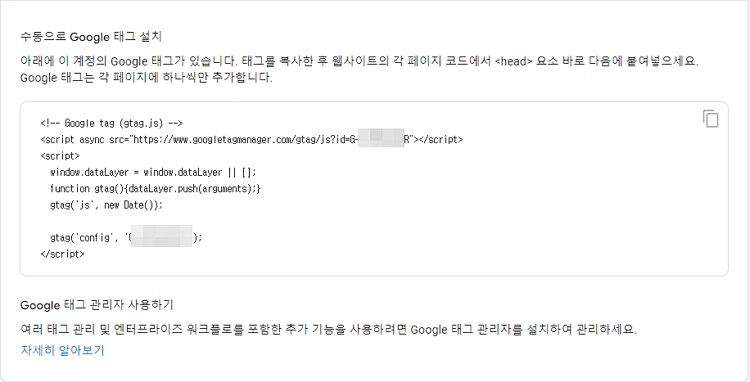
구글 태그 추가2-웹사이트 추적 코드 넣기

3.3 워드프레스 사이트킷 플러그인 이용 연결 방법

사이트킷 플러그인이 설치되어 있다면 아래와 같이 설정하여 설치할 수 있습니다.
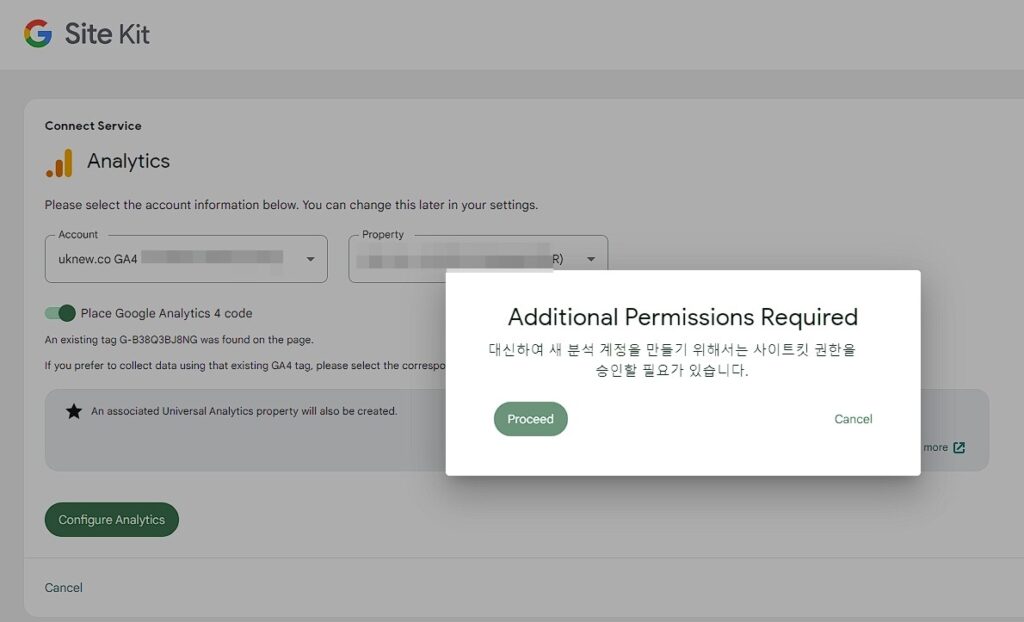
사이크킷 플러그인 구글 태그 추가 방법

구글 애널리틱스 GA4 기본 설정 방법에 대해 알아 봤습니다.


GA4 애드센스 계정 연결

2023년 1월 현재 구글 GA4에 애드센스 계정 연결 설정은 아직 구현되지 않았습니다. [ga4 애드센스 연결] 등과 같은 방법으로 구글링 후에 기존 유니버설로 당분간 연동해서 사용해야 합니다.


Similar Posts

  • [SEO] Blog Post vs. Article: 차이점은 무엇인가?

    웹사이트 콘텐츠를 발행할 때 [블로그 포스트&기사] 둘 중에 어떤 콘텐츠를 발행하는 것이 맞는지 SEO 관점에서 고민할 수 있습니다. 아니면 구글링으로 검색한 웹페이지의 콘텐츠가 Blog 게시물인지 기사인지 생각해 보신 적이 있나요? Blog Post vs. Article 두 종류의 콘텐츠는 어떤 차이점을 가지고 있으며 비즈니스 관점에서 어떤 콘텐츠를 게시하는 것이 더 나을지 알아 보겠습니다. 목차1. 구글…

  • 무료 로고 자동 제작 사이트 6개

    워드프레스 등으로 홈페이지를 직접 만들 경우 로고를 만드는데 많은 시간을 할애할 수 있습니다. 추가 비용 없이 ‘무료 로고 자동 제작 사이트’ 6곳에 대해 정리해 봤습니다. 네이버 블로그 등에서 티스토리 블로그 등의 글을 그대로 복사해서 짜집기해서 막상 들어가 보면 무료가 아닌 유료 로고 사이트이거나 SSL 인증서가 설치되지 않은 사이트인 경우가 있었습니다. 최소한의 로고 제작…

  • 미국 구글 바로가기: 주소 링크 및 우회 접속 방법 3가지 | 해외 구글 바로가기

    한국에서 구글링을 할 때 자료가 미국에 비해 적기 때문에 미국 구글 바로가기 또는 해외 구글 바로가기를 생각하는 분들이 많습니다. 미국 구글 우회 접속 방법을 활용해서 미국의 구글 사이트에서 구글링을 하면 원하는 정보를 보다 수월하게 찾을 수 있습니다. 목차1. 구글 애널리틱스 GA4 시작하기2. 데이터 스트림 추가3. 구글 태그 추가3.1 CMS 사용 웹사이트3.2 웹사이트 추적…

  • [Chorome]구글 세이프 서치 해제 방법(PC&모바일-1분 미만)

    구글링 중 원하는 자료를 찾기 위해 구글 세이프서치 해제를 해야 하는 경우가 생길 수 있습니다. 구글의 고유 기능 중 하나인 구글 세이프 서치는 구글링 결과에 선정적인 콘텐츠가 표시되는 것을 필터링 하는 기능입니다. 폭력적이거나 선정적이고 성적인 콘텐츠가 노출되지 않게 필터링 된 구글의 기능으로 자녀가 있는 가정의 PC에서는 유용한 기능일 수 있지만 선정적인 콘텐츠를 찾지…

  • [구글 렌즈] 구글 이미지 검색 방법(PC&모바일 앱)

    PC 또는 모바일에서 가지고 있는 이미지와 비슷한 이미지를 찾아야 하는 경우에 보통 구글 렌즈를 이용한 이미지 검색 기능을 활용합니다. 구글 이미지 검색을 하는 이유는 보통 특정 장소의 동·식물, 미술품과 같은 작품에 대해 텍스트로 물어볼 수 없는 이유가 있습니다. 이를테면 식물원에 갔는데 어떤 식물인지 궁금하지만 텍스트로 검색해서 확인할 수 없는 경우에 모바일 크롬의 구글…

  • [SEO] 링크 스팸과 구글 웹 검색 스팸 점수(Spam Score)

    검색엔진최적화를 위한 방법에는 여러가지가 있습니다. 성급한 생각에 정상적인 방법이 아닌 블랙햇 SEO를 기법을 사용하는 경우도 찾아 볼 수 있습니다. 블랙햇 SEO의 일종인 링크 스팸과 구글 검색 노출이 되지 않을 가능성이 있는 구글 검색 스팸 점수(Spam Score)에 대해 알아 보겠습니다. 목차1. 구글 애널리틱스 GA4 시작하기2. 데이터 스트림 추가3. 구글 태그 추가3.1 CMS 사용 웹사이트3.2…