[Chorome]구글 세이프 서치 해제 방법(PC&모바일-1분 미만)

공정위 광고 문구 Ver 2.0

구글링 중 원하는 자료를 찾기 위해 구글 세이프서치 해제를 해야 하는 경우가 생길 수 있습니다. 구글의 고유 기능 중 하나인 구글 세이프 서치는 구글링 결과에 선정적인 콘텐츠가 표시되는 것을 필터링 하는 기능입니다.

폭력적이거나 선정적이고 성적인 콘텐츠가 노출되지 않게 필터링 된 구글의 기능으로 자녀가 있는 가정의 PC에서는 유용한 기능일 수 있지만 선정적인 콘텐츠를 찾지 않더라도 구글의 기준에 맞게 설정된 세이프 서치(Safe Search) 기능이 오히려 구글 검색에 불편할 수 있습니다.

1. 구글 세이프 서치가 설정된 상태

Safe Search가 설정되어 나오는 화면은 [사용자 성인인증]을 요구하는 화면이 나타납니다. 각종 규제로 먹칠이 된 한국의 온라인 환경에서 구글 역시 동일할 수 있다고 생각할 수 있지만 2015년 구글 코리아에서 독자적으로 성인 인증이 되지 않은 사용자에게 적용하기 시작했습니다.
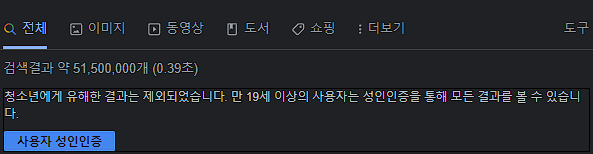
구글 검색-구글 성인 인증 요청 결과 페이지

2. PC 및 모바일에서 세이프 서치 끄기

Safe Search 설정 방법에 대해(On Off) 알아 보겠습니다.

2.1 PC에서 세이프 서치 끄기

구글 메인 페이지에서 우측 하단 [설정] > [검색 설정] 순서로 버튼을 클릭합니다.
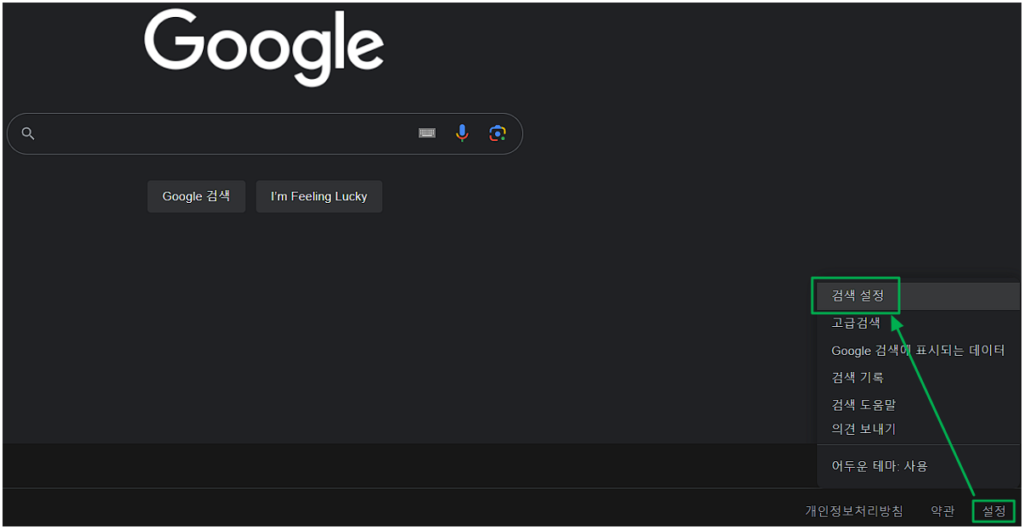
구글 세이프 서치 끄기-PC 1

Google 검색 설정 화면 [콘텐츠] 목록에서 [세이프서치]를 확인할 수 있습니다. 클릭 후
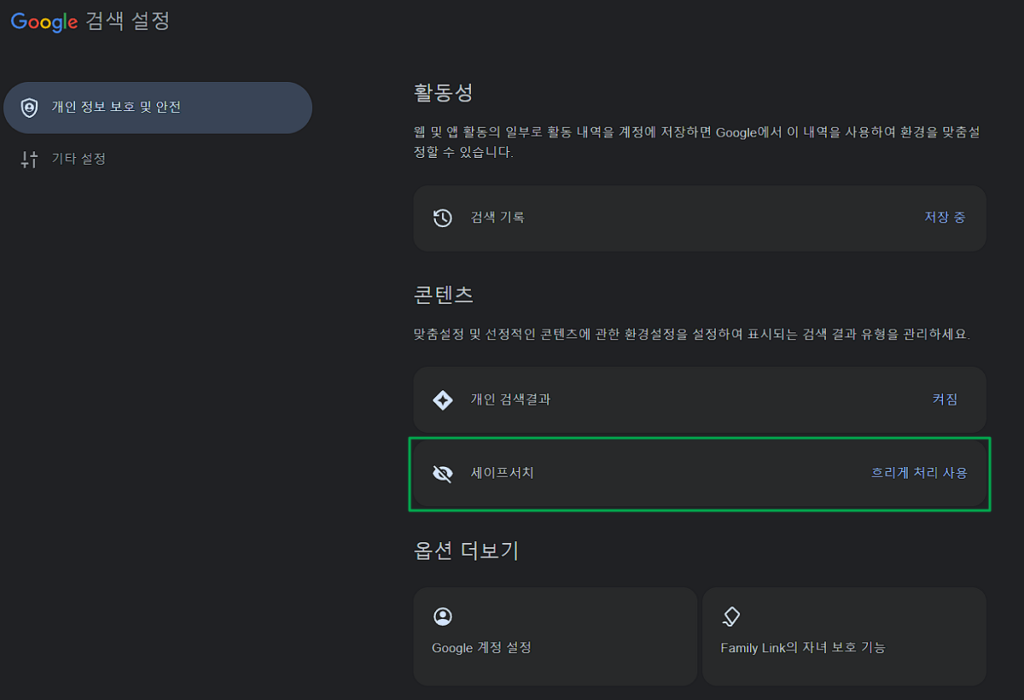
구글 세이프 서치 끄기-PC 2(Google 검색 설정)

[필터], [흐리게 처리], [사용 안함]에서 ①사용 안함으로 설정 할 수 있습니다. ②연령 확인 안내 문구가 있는 경우 같이 진행 해 줍니다. 연령 확인(성인 인증)을 진행하면 성인 검색 결과도 구글링에서 같이 노출됩니다.
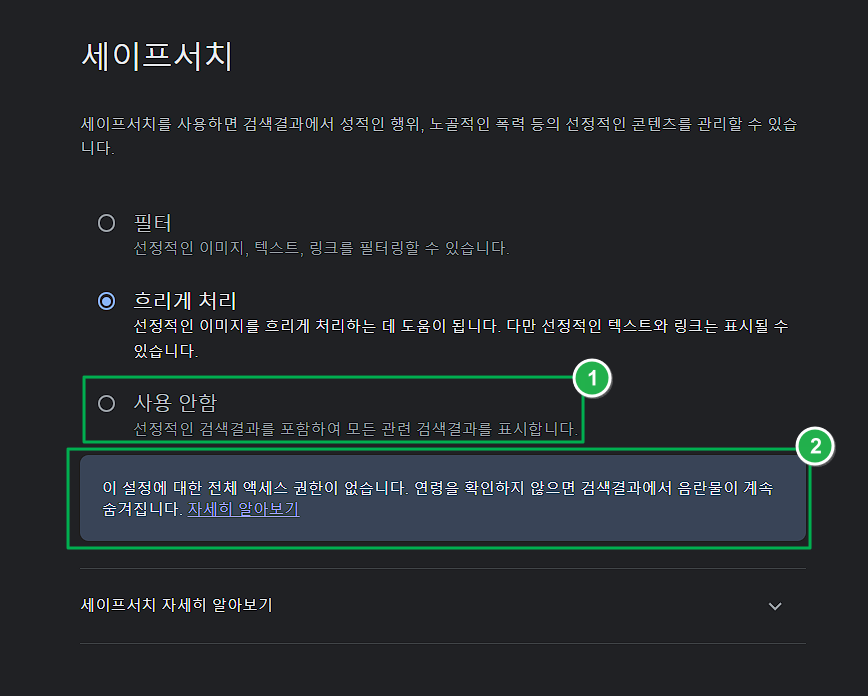
구글 세이프 서치 끄기-PC 3(마지막 설정 화면)

2.2 스마트폰 구글 세이프서치 해제하는 방법(크롬 앱)

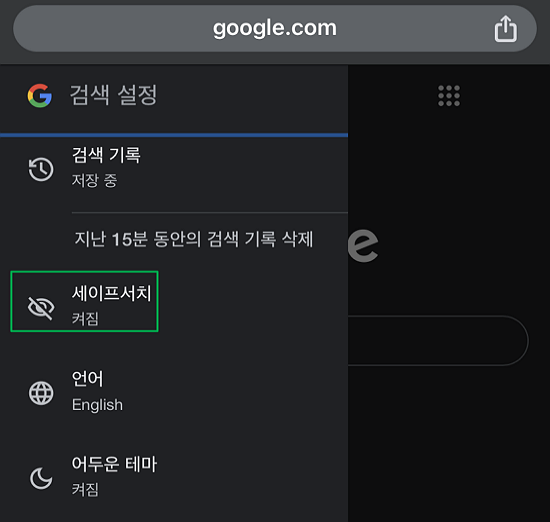
① 모바일의 경우 우측 상단 햄버거 버튼을 클릭한 후
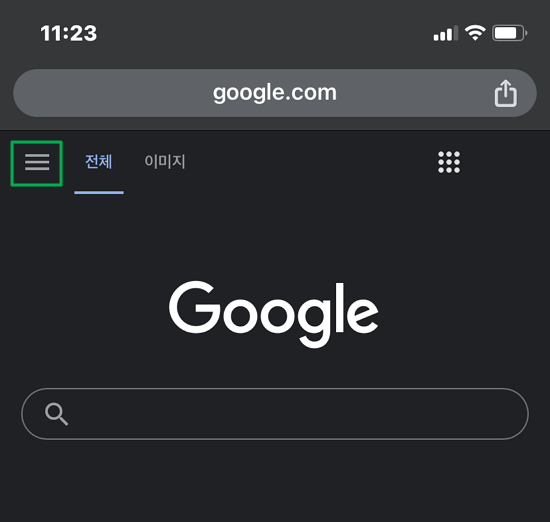
모바일에서 세이프서치 설정1-우측 상단 햄버거 버튼 클릭

② [세이프서치] 버튼을 클릭합니다. ▼

모바일에서 세이프서치 설정2-경로 확인

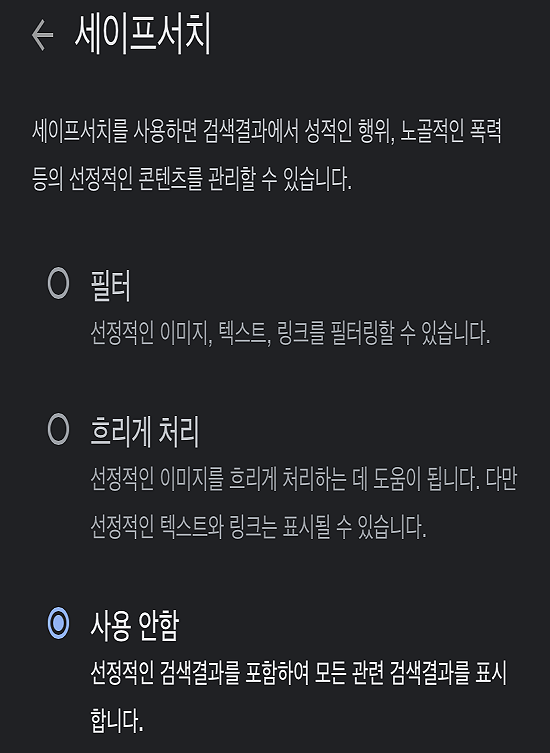
③ 3가지 설정 중 사용 안함으로 설정할 수 있습니다.

모바일에서 세이프서치 설정3

반대로 자녀 또는 회사와 같은 공공장소에서 세이프 서치 설정에서 사용하기 또는 흐리게 처리 등을 사용하는 것을 고려할 수 있겠지요.

3. 다른 대안

위 방법 외 다른 방법으로는 신뢰할 수 있는 무료 VPN 서비스 또는 유료 VPN을 사용하는 방법이 있습니다. VPN의 경우 넷플릭스와 같은 OTT에서 타 지역에서 서비스하는 콘텐츠를 보는 경우 같이 VPN을 같이 사용한다면 검색 엔진 하나 때문에 VPN을 사용하는 것은 아니니 사용하는 것도 나쁘진 아닐 것이라 생각됩니다.

아니면 덕덕고 검색 엔진과 같이 성인 인증 없이 사용할 수 있는 검색 엔진을 사용하는 방법을 고려할 수 있습니다.

Similar Posts

  • [SEO] 페이지 권위(Page Authority)란 무엇인가?

    검색엔진최적화를 위한 여러가지 항목 중 ⓐ도메인 권한과 ⓑ페이지 권위(or 페이지 권한)이란 용어가 존재합니다. SEO 기업으로 유명한 Moz에서 개발한 웹사이트 채점 결과 1~100까지 나타내 주는 순위입니다. 구글을 포함한 검색 엔진에서 순위가 어느 정도인지 가늠할 수 있는 측정 항목으로 사용되며, 페이지 권한(Page Authority) 점수가 높을수록 구글 첫 페이지에 콘텐츠가 표시될 확률이 높아집니다. 검색 엔진 결과…

  • HTTPS란? SSL/TLS 보안인증서 개요 및 차이점

    HTTPSHyperText Transfer Protocol Secure란 월드와이드웹(WWW)의 통신 프로토콜인 HTTP의 보안이 강화된 프로토콜 버전입니다. 통신의 인증 및 암호화를 위해 넷스케이프 커뮤니케이션즈 코퍼레이션에서 개발한 넷스케이프 웹 프로토콜이 HTTPS입니다. HTTPS를 이용하는 SSL 보안인증서 SSLSecure Socket Layer은 웹 사이트에 접속하기 전 기존 HTTP 프로토콜에서 HTTPS 프로토콜로 변경이 되면서 전송 된 데이터의 암호화로 데이터를 보호하는 목적을 가지고 있습니다. 웹 사이트에 사용자가…

  • 구글 애널리틱스 서치콘솔 연결 방법

    구글 애널리틱스 서치콘솔 연결 시 사용자가 어떤 방식으로 구글 검색에서 내 사이트를 접속했는지 알 수 있습니다. 이를 기반으로 ‘구글 애널리틱스’에서 접속 한 장소(국가 및 도시)와 구글, 네이버, 다음, 빙 등 접속한 경로를 알 수 있기에 유용하게 사용할 수 있습니다. 그 외에 데이터도 제공하기에 웹페이지에 접속했던 통계를 보다 체계적으로 사용할 수 있게 도와주는 유용한…

  • [Chrome] 크롬 개발자도구 실행과 한국어 변경 방법

    구글에서 만든 크롬 브라우저는 개발을 도와주는 ‘크롬 개발자도구’가 있습니다. 개발자 도구(Developer tools)를 이용해서 HTML, CSS, JavaScript의 생산성을 높일 수 있습니다. 개발자를 위한 도구이지만 글자 크기, 색, 간격과 같은 값을 확인할 수도 있고 웹사이트의 속도를 PC뿐만 아닌 모바일 버전으로도 확인할 수 있는 장점이 있습니다. 1. 개발자모드 실행 방법 실행 방법은 2가지가 있습니다. 검수하려는 웹사이트에…

  • DOMContentLoaded vs Load: 웹 속도와 SEO에 미치는 영향

    크롬 개발자도구에서 네트워크 탭의 속도 테스트를 진행할 때 표시되는 항목 중 DOMContentLoaded와 로드 두 가지 항목을 확인할 수 있습니다. 웹사이트의 속도를 측정할 때 이 두 이벤트는 단순한 수치가 아니라, 실제 사용자 경험과 SEO 평가에 직결되는 중요한 지표입니다. 특히 Google은 웹사이트의 초기 로딩 속도, 상호작용 가능 시점, 전체 페이지 로딩 완료 시점 등을 기준으로…

  • 구글 애널리틱스 애드센스 연결 방법

    애드센스를 사용하다 보면 어느 페이지에서 수익이 나는지 궁금할 때가 있습니다. 애널리틱스 자체적으로는 확인이 어렵기 때문에 구글 애널리틱스에서 볼 수 있게 끔 구글 애널리틱스 애드센스 연결 설정에 대해 알아 보겠습니다. 당연한 이야기이지만 애드센스와 애널리틱스 양쪽에 가입이 되어 있어야 연동이 가능합니다. 1. 구글 애널리틱스 애드센스 연결 구글 애널리틱스 페이지에서 좌측 하단 톱니바퀴 모양의 관리 탭을…