cPanel 워드프레스 설치하기(with softaculous)

공정위 광고 문구 Ver 3.1
공정위 광고 문구 Ver 3.2(모바일 전용)

cPanel워드프레스 뿐만 아니라 여러 CMS에서 사용하기 편리한 웹 호스팅 컨트롤 패널입니다. 이번에 cPanel 워드프레스 설치 방법에 대해 알아 보겠습니다. 기본 설치를 위해 먼저 [cPanel] > [소프트웨어] > [Softaculous]를 클릭합니다. cPanel을 사용하는 호스팅 업체라면 동일한 설정이 있기 때문에 내용 참조하여 어렵지 않게 설치가 가능합니다.

1. 설치 전 cPanel SSL 인증서 설치

TLS/SSL 인증서가 서버에 먼저 설치된 후 Softaculous에서 워드프레스 설치를 진행할 때 소스에 적용되는 순서로 진행할 예정입니다. [보안] 탭에서 SSL/TLS를 클릭해서 기본 설정 화면이 나오는데 [Save] 버튼을 눌러줍니다. 이후 [SSL/TLS 상태]를 클릭하면 인증서가 정상 설치된 여부를 확인할 수 있습니다.
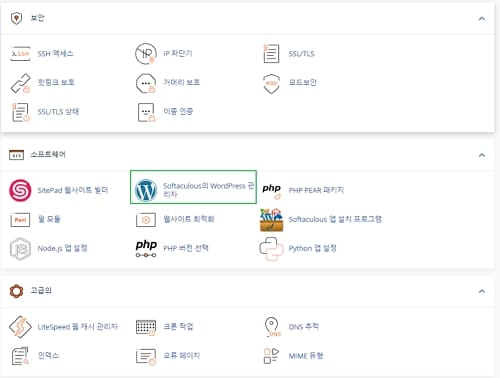
cPanel 워드프레스 설치-softaculous 접속

[SSL/TLS 상태]에 접속한 후에도 설치는 체크 후 AutoSSL 등으로 설치 진행이 가능합니다.
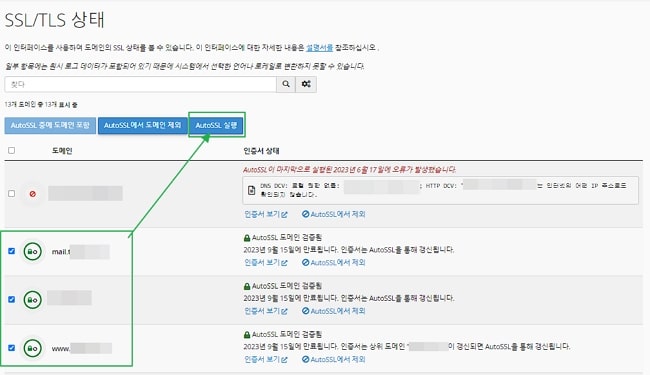
cPanel SSL 인증서 설치

2. cPanel 워드프레스 설치 with Softaculous

이제 설치 준비가 끝났으니 [Softaculous의 Wordpress 관리자]로 접속합니다. 기존에 워드프레스가 설치된 상태에서 이전한 상태라면 화면 중앙 좌측 [스캔] 버튼을 눌러서 설치된 워드프레스를 확인할 수 있습니다. 우측 [설치] 버튼을 눌러 줍니다.
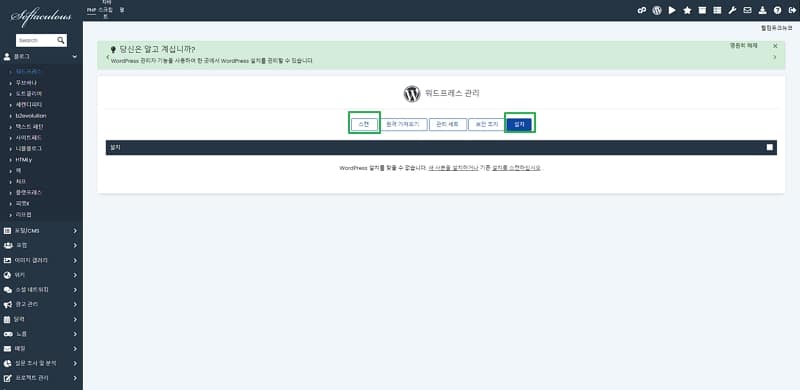
cPanel 워드프레스 설치-softaculous 접속 첫 화면

[설치] 버튼을 누른 후HTTPS://www로 설정된 서브 도메인을 설정해 줍니다. www가 없는 것보다 있는 것이 SEO에 도움이 되기 때문이지요. 나머지 부분(관리자 계정 및 비밀번호, 언어:한국어 등)은 쉽게 설정할 수 있습니다.
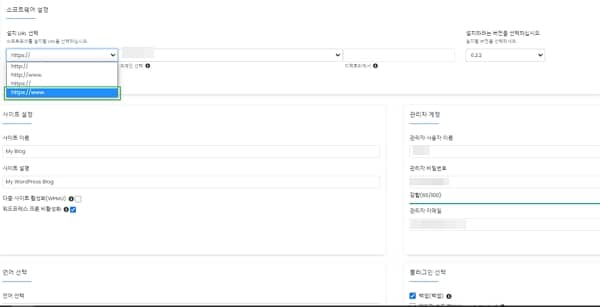
cPanel 워드프레스 설치-softaculous 설지 진행

하단에 [설치] 버튼을 누르면 설치가 진행됩니다.

워드프레스 설치 후 첫 화면입니다.
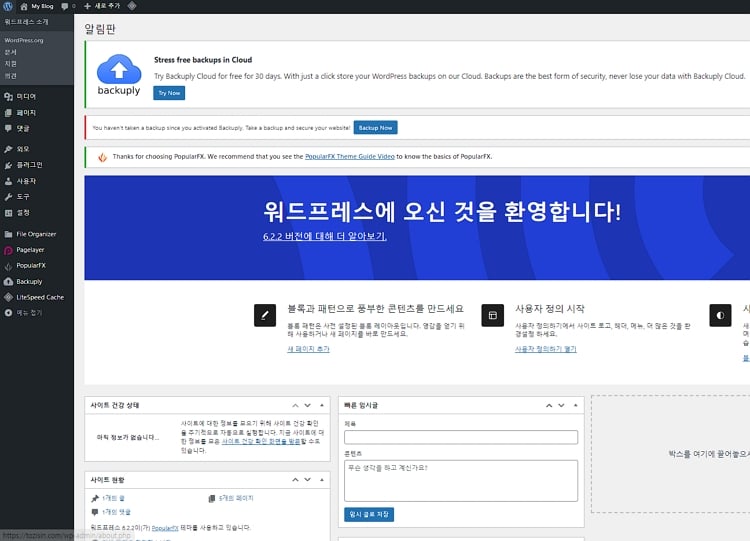
워드프레스 설치 후 첫 화면

3. Softaculous 워드프레스 관리 화면

Softaculous에서의 워드프레스 관리 화면입니다.
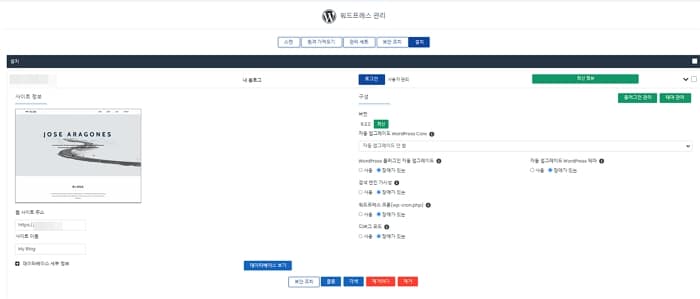
Softaculous 워드프레스 관리 화면

ℹ️ 제휴 안내
본 사이트의 콘텐츠에는 제휴 링크가 포함되어 있습니다. 방문자가 이 링크를 통해 상품 또는 서비스를 구매하면 본 사이트는 판매처로부터 수수료를 지급받습니다. 이 과정에서 구매자가 지불하는 금액(이벤트 할인 시 금액이 내려갑니다↓)은 오르지 않습니다. 게시된 가격·할인·재고 정보는 작성 시점 기준이며 실제와 다를 수 있으므로, 구매 전 판매처에서 최종 확인하시기 바랍니다. 상품 선정과 평가는 자체 기준에 따라 작성되며, 수수료 지급 여부가 소개 순서나 평가 내용에 영향을 주지 않습니다.

Similar Posts

  • [WP] 워드프레스 글 페이지 차이

    워드프레스를 처음 후 운영하게 되면 글(Post)과 페이지(Page) 차이가 어려워 혼동을 겪는 경우가 많습니다. 워드프레스 글 페이지 차이가 무엇인지 명확히 알아 보도록 하겠습니다. 워드프레스 포스트(글)은 워드프레스에서 제공하는 가장 기본적인 글 형식입니다. 동적인 콘텐츠이며 반대로 페이지는 정적인 콘텐츠입니다. 1. 워드프레스 글(Post) 조금 더 자세히 말하자면 포스트는 티스토리 or 네이버 블로그나 각종 커뮤니티 사이트에서 게시되는 글들을…

  • [WP] 3가지 리소스 힌트로 워드프레스 성능 향상

    워드프레스 웹 사이트를 운영하면서 초보자의 경우 테마와 플러그인을 하나 씩 설치하면서 점점 느려지는 속도에 당황하게 됩니다. SEO에도 좋지 않지만 느린 웹 사이트는 방문자 이탈율이 늘어날 수 밖에 없습니다. 속도를 향상시키기 위한 방법 중 하나는 캐시 플러그인 사용이며, 거의 모든 캐시 플러그인에 있는 리소스 힌트 제거 기능에 대해 알아 보겠습니다. 리소스 힌트(Resource Hint) 리소스…

  • 워드프레스 임베드 기능: 활용 및 장·단점

    워드프레스 임베드 기능은 웹사이트에서 외부 콘텐츠(다른 워드프레스 사이트, 유튜브 영상, 트윗, 인스타그램 게시물 등)를 별도의 코드 입력 없이 손쉽게 게시글에 삽입할 수 있도록 돕는 기능입니다. 임베드 기능은 2015년 12월 8일WordPress 4.4 때 출시 되었으며, oEmbed 기능이 핵심 기능에 통합되었습니다. 1. 워드프레스 임베드 기능 사용 방법 임베드 기능은 워드프레스 콘텐츠 작성 페이지 내 좌측 상단의…

  • 웹 사이트 속도 측정 TOP4 (GTmetrix WebPagetest..)

    워드프레스 CMS를 포함한 웹 사이트의 속도는 매우 중요합니다. 페이지의 느린 로딩 속도로 방문자는 웹 사이트의 콘텐츠를 보기 전에 이탈한 가능성이 있습니다. 웹 사이트 속도 측정 도구를 이용해 운영 중인 웹 사이트의 속도가 어느 정도 나오는지 체크할 수 있는 도구들입니다. 웹 사이트 속도 측정 이전에 체크할 사항 속도 측정을 할 때 체크할 사항은 테스트를…

  • 워드프레스 번역 플러그인 5가지 비교

    워드프레스는 전 세계에서 가장 인기 있는 CMS 중 하나로, 우커머스를 통한 쇼핑몰부터 기업 웹사이트, 블로그까지 다양한 형태로 사용되고 있습니다. 워드프레스에서는 다양한 번역 플러그인이 존재하며, 워드프레스 번역 플러그인은 손 쉽게 다국어 사이트를 만들 수 있습니다. 그 중에 주목할 만한 5개의 플러그인을 비교하여, 차후 운영하는 이 웹사이트가 워드프레스 번역 플러그인을 사용한다면, 어느 플러그인을 사용해야 할…

  • Perfmatters 플러그인 리뷰 & 가이드: 3년 동안 사용한 워드프레스 성능 최적화 설정 방법

    Perfmatters 플러그인은 워드프레스 최적화 플러그인 중에서도 가볍고 강력한 퍼포먼스를 제공하는 도구입니다. 불필요한 스크립트와 리소스를 손쉽게 제어해 페이지 로딩 속도를 개선하고, 서버 부하를 최소화할 수 있습니다. 3년 이상 사용하면서 느낀 점은, 단순한 속도 향상을 넘어 사이트 전체의 안정성과 관리 편의성을 높여준다는 점이었습니다. 현재 이 웹사이트는 WP Rocket Cache 플러그인과 Perfmatters를 함께 사용하고 있습니다. 이…
