Rufus 다운로드 및 사용법: Windows10, 11 USB 부팅 드라이브 만들기

루퍼스(Rufus, The Reliable USB Formatting Utility, with Source)는 컴퓨터에서 USB 드라이브를 포맷하고 부팅 가능한 USB 설치 디스크를 만들 수 있는 유틸리티 소프트웨어입니다.

루퍼스는 신뢰할 수 있는 USB 포맷 및 부팅 디스크 제작을 위해 사용됩니다. 간단하고 사용하기 쉬운 인터페이스를 제공하며, 윈도우 및 리눅스와 같은 다양한 운영 체제의 이미지를 USB 드라이브에 쉽게 복사하여 부팅 가능한 설치 디스크를 만들 수 있습니다.

✅ Rufus 다운로드

루퍼스를 사용하기 위해 먼저 최신 버전의 릴리스 된 버전을 다운로드 받은 후 이용할 수 있습니다.

Rufus 다운로드 페이지[2025-07-12]

✅ 윈도우 11 다운로드 받기

윈도우 11 설치를 위한 다운로드 링크입니다.

✅ Rufus 윈도우 ISO 드라이브 만들기

  • 준비 사항
  • 8G 이상 USB 드라이브
  • 루퍼스 프로그램
  • 설치할 ISO 파일

다운로드 받은 루퍼스를 실행시키면 [장치]에서 자동으로 USB 디스크를 인식합니다. 실행 시킨 루퍼스의 첫 화면입니다.
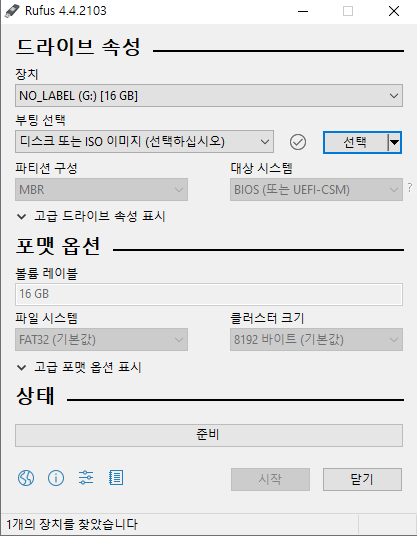
루퍼스(Rufus) 실행 첫 화면

[부팅 선택] 옵션에서 윈도우 11 부팅 USB 드라이브를 만든다고 할 경우 ISO 파일을 다운로드 받았다면 [선택]을 눌러서 부팅 디스크를 만들 수 있습니다.

ISO 파일이 없는 경우 웹사이트 방문 없이 [선택] 우측의 화살표[▼]를 눌러서 [다운로드]로 변환 후 다운로드 버튼을 눌러서 설치를 원하는 윈도우 버전을 확인할 수 있습니다.

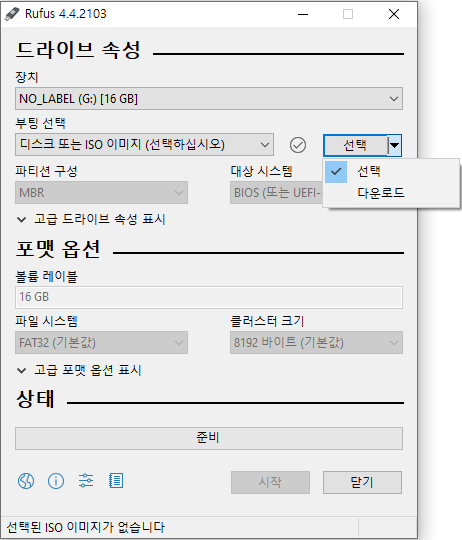
1. Rufus 윈도우 설치 ISO 다운로드

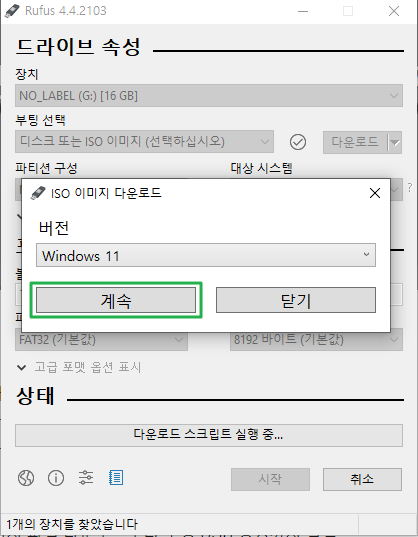
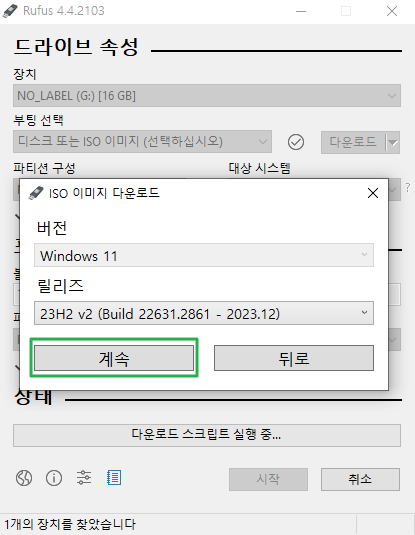
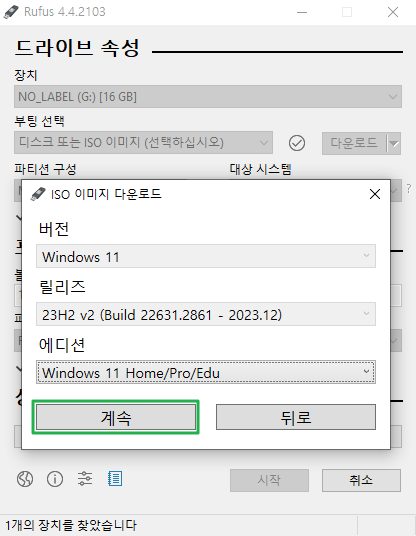
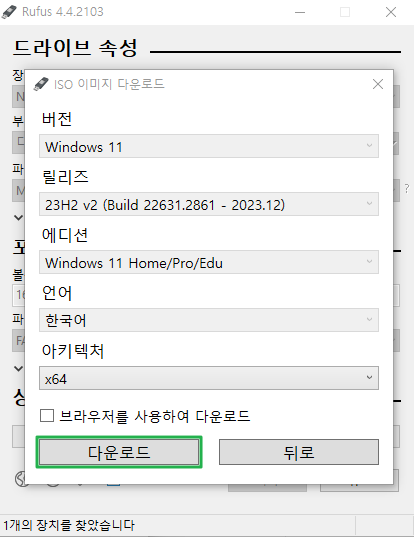
[부팅 선택] 옵션을 [다운로드]로 변경 후 버튼을 누르면 새 창이 뜨면서 다운로드 받을 수 있는 버전을 선택할 수 있습니다.
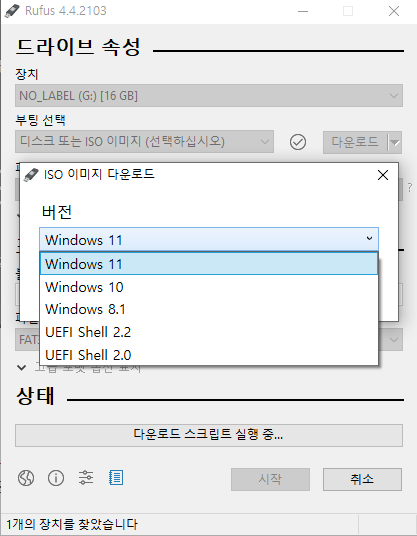
  • 진행할 릴리즈 버전을 확인할 수 있습니다.
  • 마지막으로 윈도우 OS 버전, 릴리즈, 에디션, 언어, 아키텍처까지 선택되었다면 [다운로드]를 진행 해 줍니다.
  • 다운로드 종료 후 USB 장치에서 파일을 선택하면 부팅 선택에 활성화 된 윈도우 ISO 파일을 확인할 수 있습니다.
Rufus 윈도우 11 ISO 선택

2. 윈도우 드라이브 만들기

시작 버튼으로 윈도우 부팅 드라이브 설치를 진행합니다.
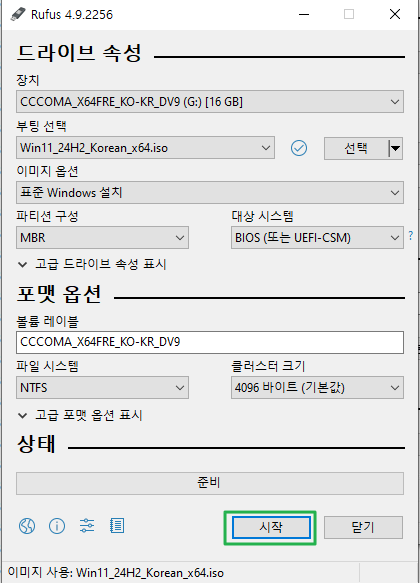
Rufus 윈도우 11 ISO 설치진행_2025-07-12

※ 파티션 설정은 MBR, 대상 시스템은 BIOS(또는 UEFI–CSM) 설정이 되도록 합니다.
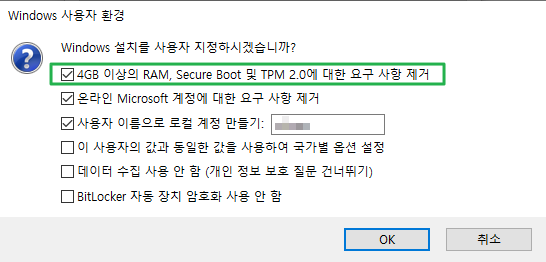
Rufus 윈도우 11 ISO 설치_TPM 2.0 및 Secure Boot 요구사항 제거 체크

※ 위 옵션의 체크를 해제할 경우, TPM 2.0이나 Secure Boot를 지원하지 않는 PC에서는 설치가 차단될 수 있습니다. 설치 제한 없이 진행하려면 해당 항목을 체크한 상태로 유지하는 것이 안전합니다.

윈도우 ISO 드라이브 설치 완료 후 USB 드라이브로 컴퓨터 부팅 시 윈도우 포맷 or 설치를 진행할 수 있습니다.

Similar Posts

  • WinSCP 소개: 다운로드

    WinSCP는 Windows용으로 개발된 오픈 소스의 SFTP(SSH 파일 전송 프로토콜), FTP(파일 전송 프로토콜), SCP(Secure Copy Protocol) 및 FTPS(FTP over SSL/TLS) 클라이언트 소프트웨어입니다. 이 프로그램은 Windows 환경에서 SSH (Secure Shell)를 사용하여 원격 시스템으로 파일을 안전하게 전송하고 관리할 수 있도록 해줍니다. WinSCP는 사용자가 로컬 시스템과 원격 시스템 간에 파일을 전송하고 편집할 수 있도록 해주는 직관적인 GUI…

  • HeidiSQL 다운로드 및 설치

    HeidiSQL은 MySQL 및 MariaDB를 위한 오픈 소스 클라이언트로, 개발자나 데이터베이스 관리자에게 제공됩니다. 이 도구는 Windows 운영 체제에서 실행되며, 사용자는 MySQL이나 MariaDB 데이터베이스와 상호 작용하고 관리하는 데 도움을 받을 수 있습니다. 목차✅ Rufus 다운로드✅ 윈도우 11 다운로드 받기✅ Rufus 윈도우 ISO 드라이브 만들기1. Rufus 윈도우 설치 ISO 다운로드2. 윈도우 드라이브 만들기✅ HeidiSQL 다운로드 및…

  • 신한 땡겨요 할인쿠폰 사용 방법 및 7~10% e서울사랑상품권 할인 받기

    안녕하세요 PITA입니다. 신한은행에서 만든 땡겨요는 사장님과 고객에게 기존 배달앱보다 더 많은 혜택을 돌려줄 수 있는 상생어플입니다. 배달의 민족이나 요기요에서 받는 혜택보다 더 많은 쿠폰 혜택을 받을 수 있는데요. 땡겨요 할인쿠폰과 땡겨요 서울사랑상품권으로 주문할 수 있습니다. 땡겨요 주문을 위해 e서울사랑상품권으로 구매를 해야 한다는 것을 꼭 알아 두셔야 합니다. 서울상품권은 최소 7%의 할인 보통 10%의…

  • [MS 365] 아웃룩 사용방법: POP3 설정&SMTP 설정-기본 설정 방법

    아웃룩 사용방법을 간단히 알아보았습니다. 아웃룩에서 구글,네이버 LINE WORKS 메일 등을 연동할 경우 POP3 또는 IMAP 설정을 해야합니다. 유료 호스팅 회사의 호스팅이나 웹메일 등을 사용할 때 해당 서비스를 사용하는 방법과 여러 메일 주소를 한꺼번에 사용하는 경우 메일 통합을 위해서 마이크로소프트 365 프로그램 중 아웃룩 메일을 사용하는 것이 가장 편리합니다. 이번에 ‘아웃룩 POP3 설정 방법’에…

  • MobaXterm 사용법:SSH

    SSH 프로그램으로 putty를 많이 사용하지만 putty는 단순합니다. 모바엑스텀(MobaXterm) 역시 무료로 사용이 가능하며, 유료 버전을 별도 구매해서 사용할 수 도 있습니다. 모바엑스텀은 Home Edition과 Professional Edition을 제공하며, Home Edition에서도 충분히 많은 기능을 제공합니다. 목차✅ Rufus 다운로드✅ 윈도우 11 다운로드 받기✅ Rufus 윈도우 ISO 드라이브 만들기1. Rufus 윈도우 설치 ISO 다운로드2. 윈도우 드라이브 만들기 1….

  • 네이버페이 주문방법(스마트플레이스orQR주문) 2가지

    네이버페이 주문방법은 스마트플레이스로 매장에 도착하는 방문 시점에 맞춰 미리 주문하는 방법과 매장에 도착 후 QR주문하는 방법 2가지가 있습니다. 목차✅ Rufus 다운로드✅ 윈도우 11 다운로드 받기✅ Rufus 윈도우 ISO 드라이브 만들기1. Rufus 윈도우 설치 ISO 다운로드2. 윈도우 드라이브 만들기1. 네이버페이 주문방법-스마트플레이스 첫 번째로 매장에 방문하는 예상 시간에 맞춰 주문하는 방법입니다. 네이버스마트플레이스 접속 후 매장에서…

답글 남기기

이메일 주소는 공개되지 않습니다. 필수 필드는 *로 표시됩니다

Prove your humanity: 1   +   5   =