
VirtualBox 윈도우 2016 서버 설치 | 한국 언어팩 변경


VirtualBox로 윈도우 2016 서버 설치를 진행해 보겠습니다. 설치를 위해 2016 IOS를 평가센터에 접속하여 무료 체험판 등록 후 다운로드를 진행합니다.
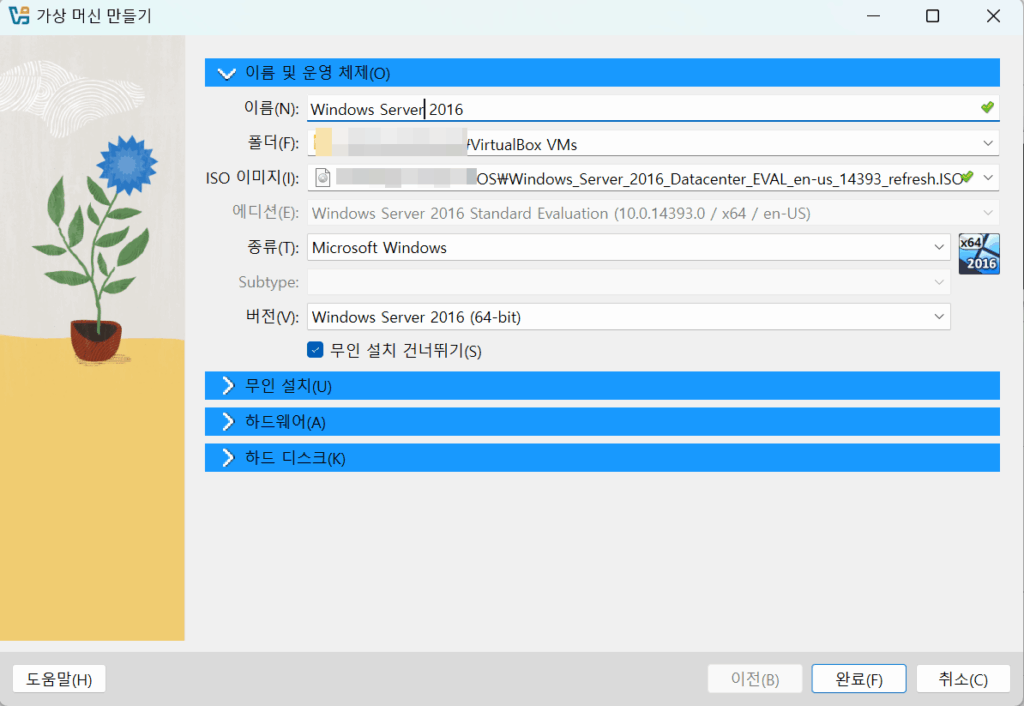
✅ VirtualBox ISO 설정
VirtualBox에서 다운로드 받은 IOS 파일로 가상 머신을 생성합니다.
✅ 윈도우 2016 서버 설치 진행
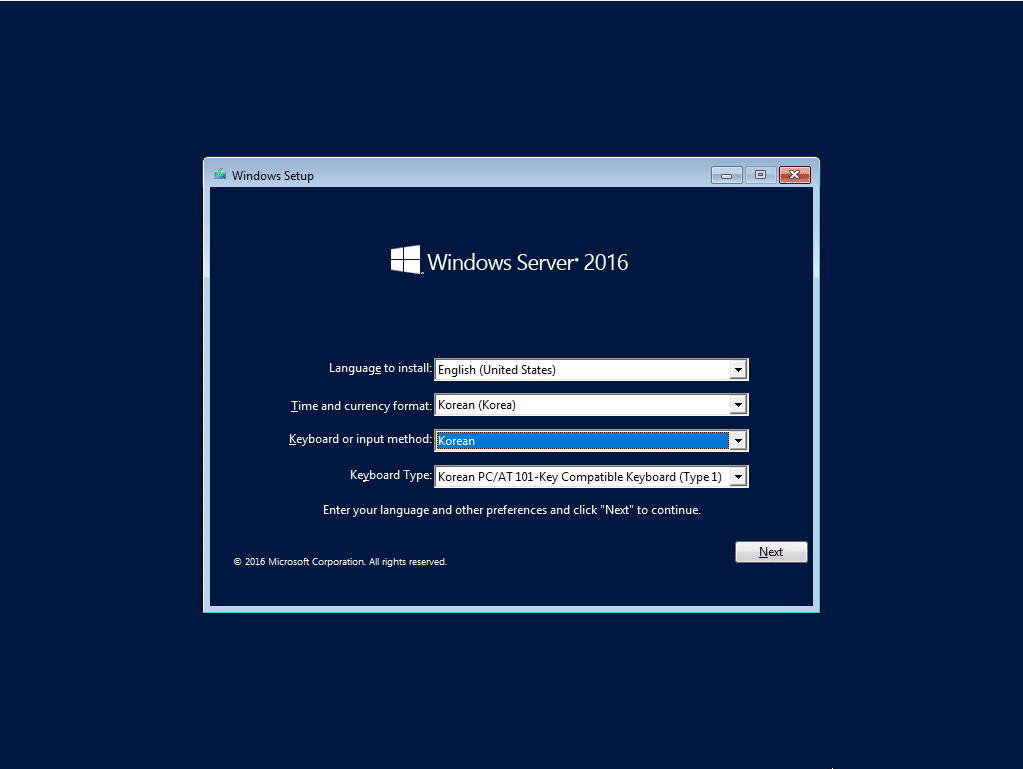
로딩 화면 이후에 언어 선택 후 다음으로 넘어갑니다.
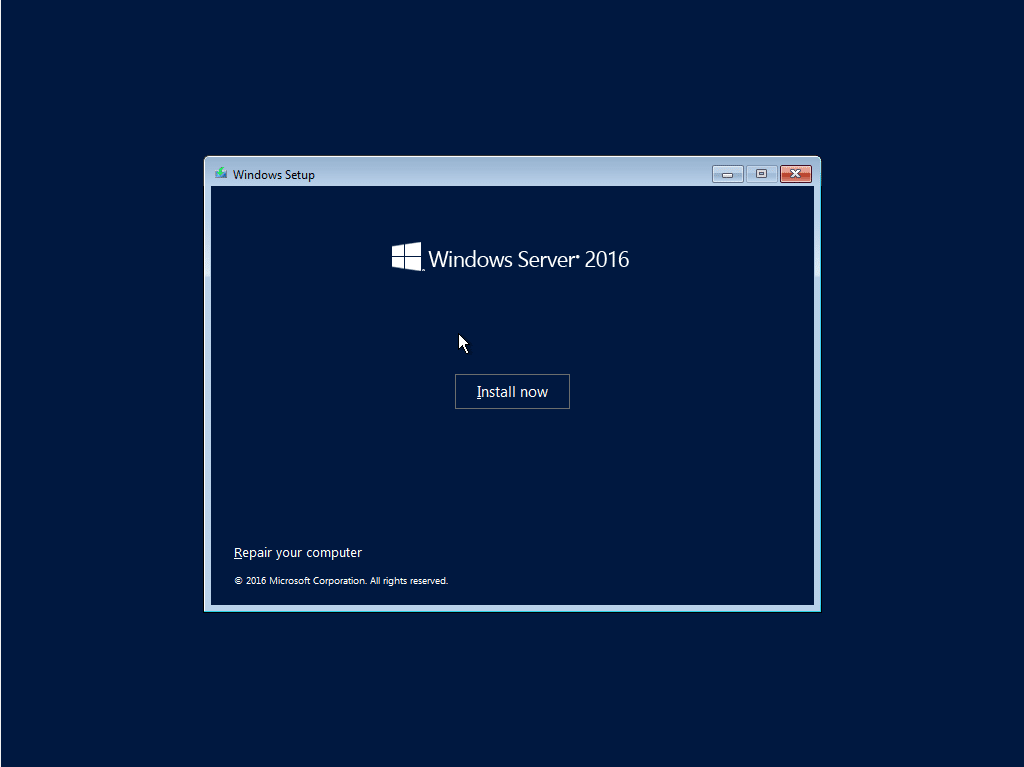
설치를 진행합니다.
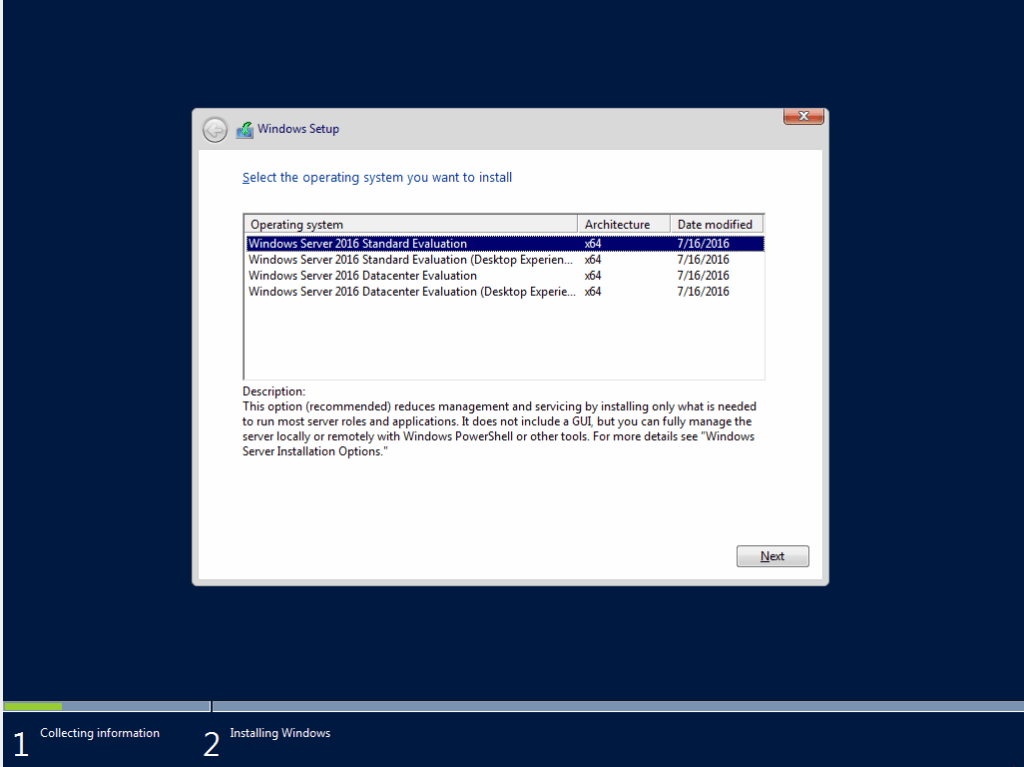
▼ 설치할 버전을 선택합니다. 2번째 Standard/Datacenter (Desktop Experience)으로 설치를 진행합니다.
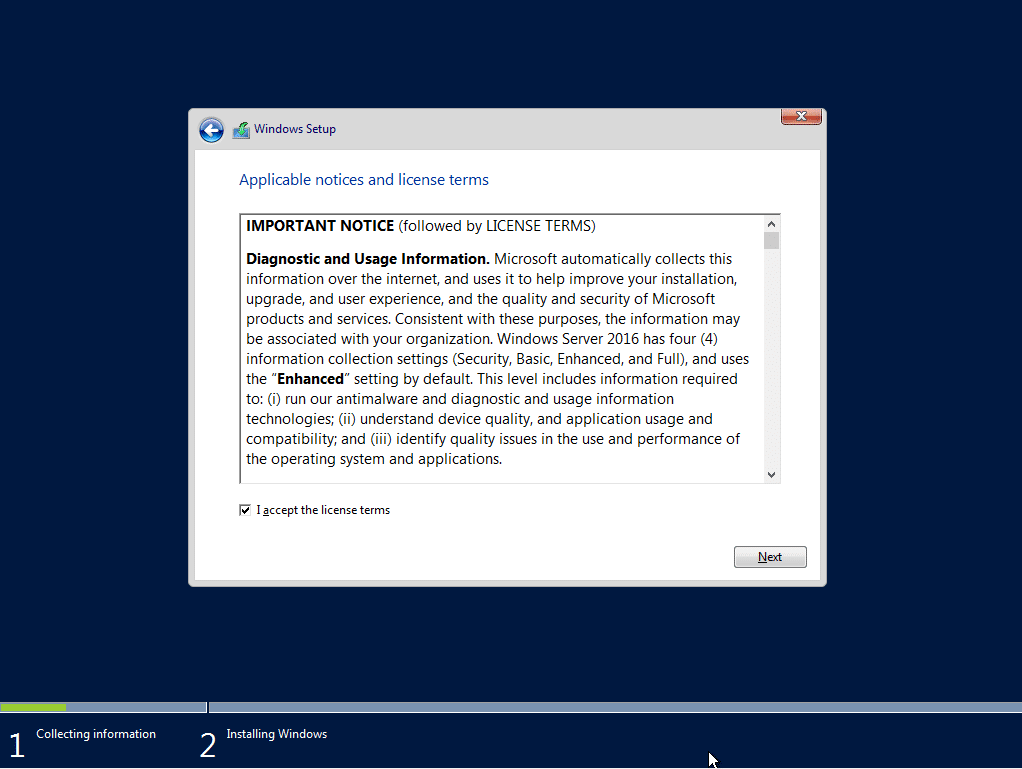
▼ 라이센스 동의 후 다음으로 넘어갑니다.
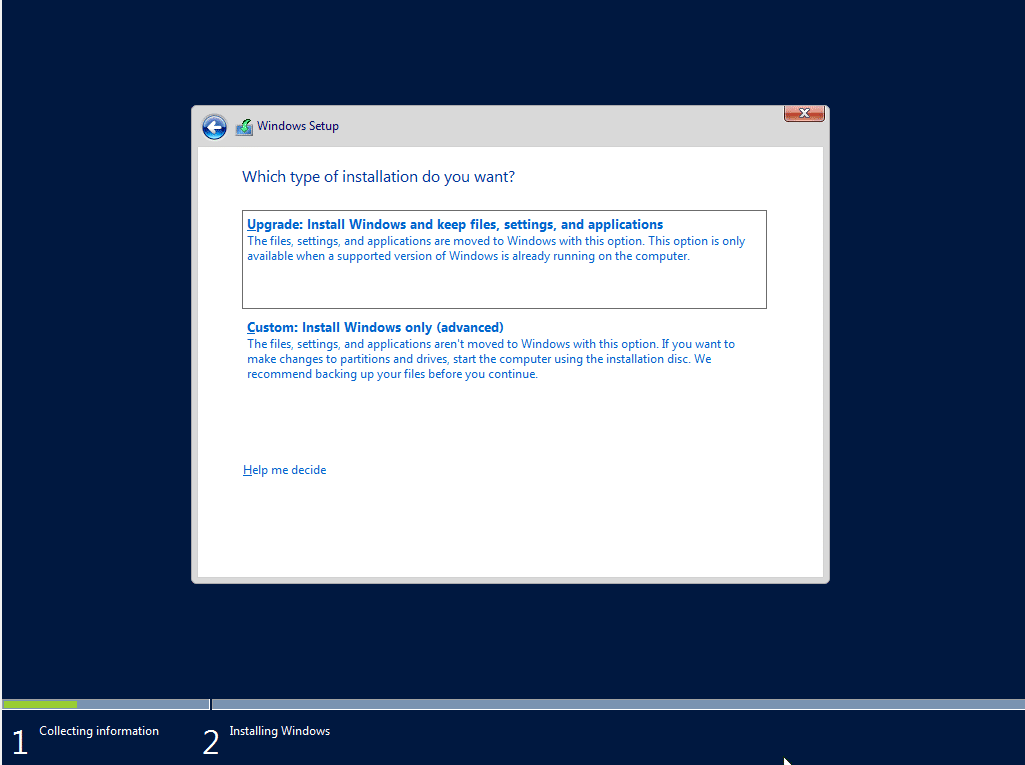
▼ 설치 타입에서 저는 커스텀을 선택해서 진행했습니다.
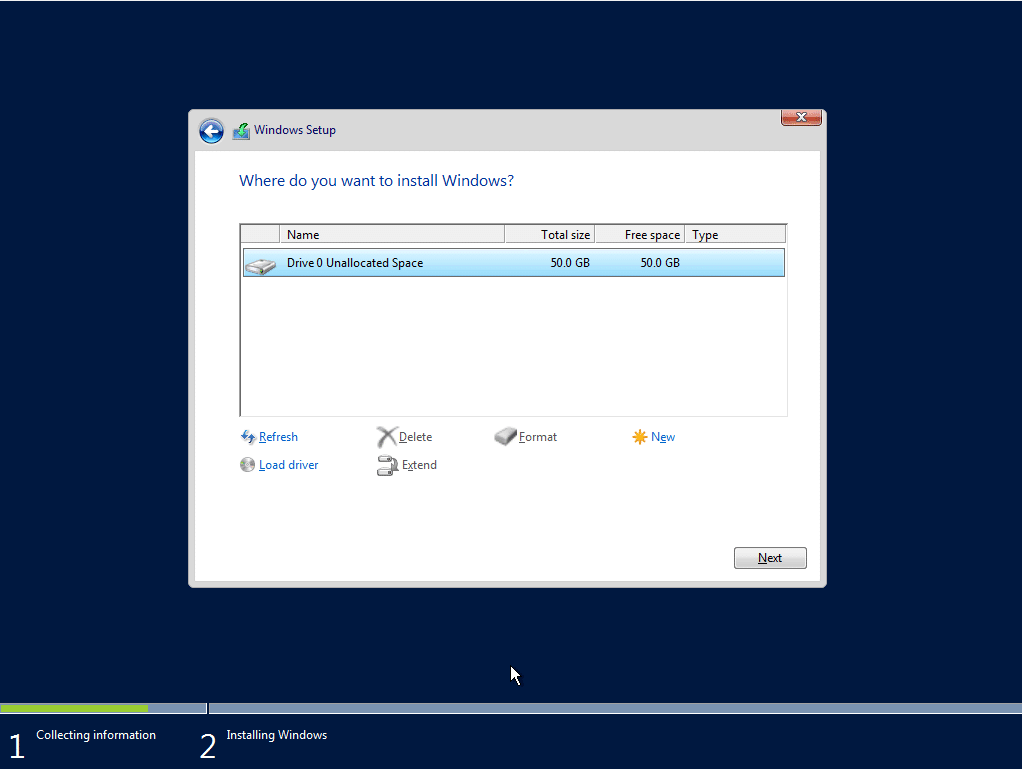
▼ 파티션 설정
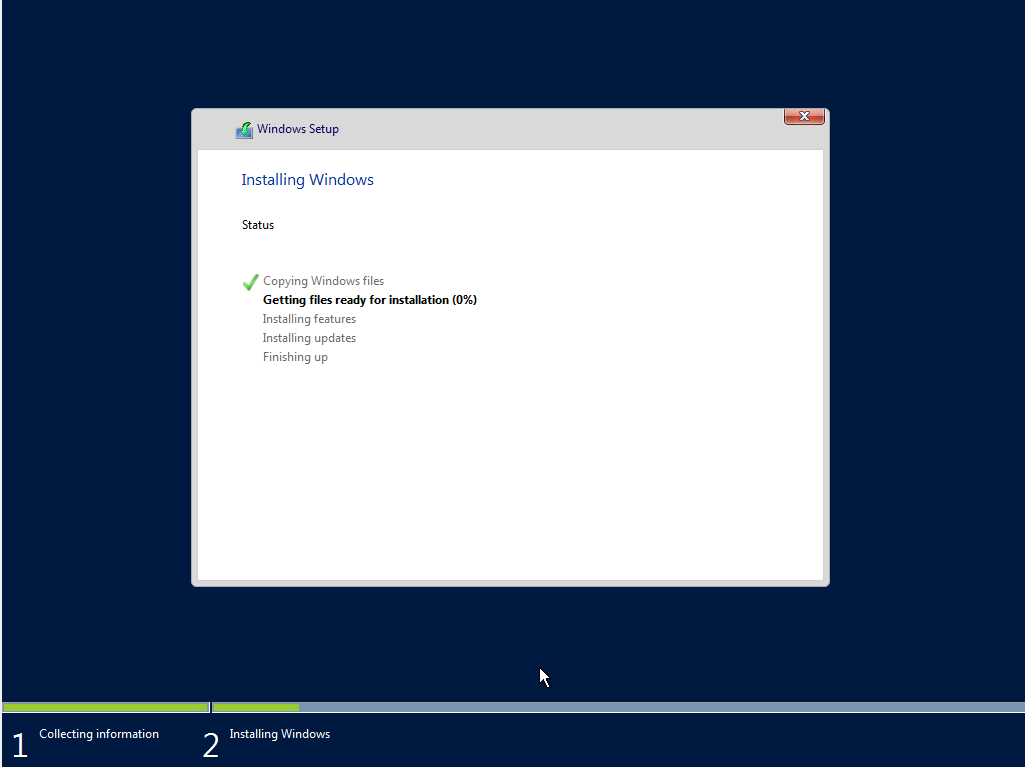
▼ 설치가 진행됩니다.
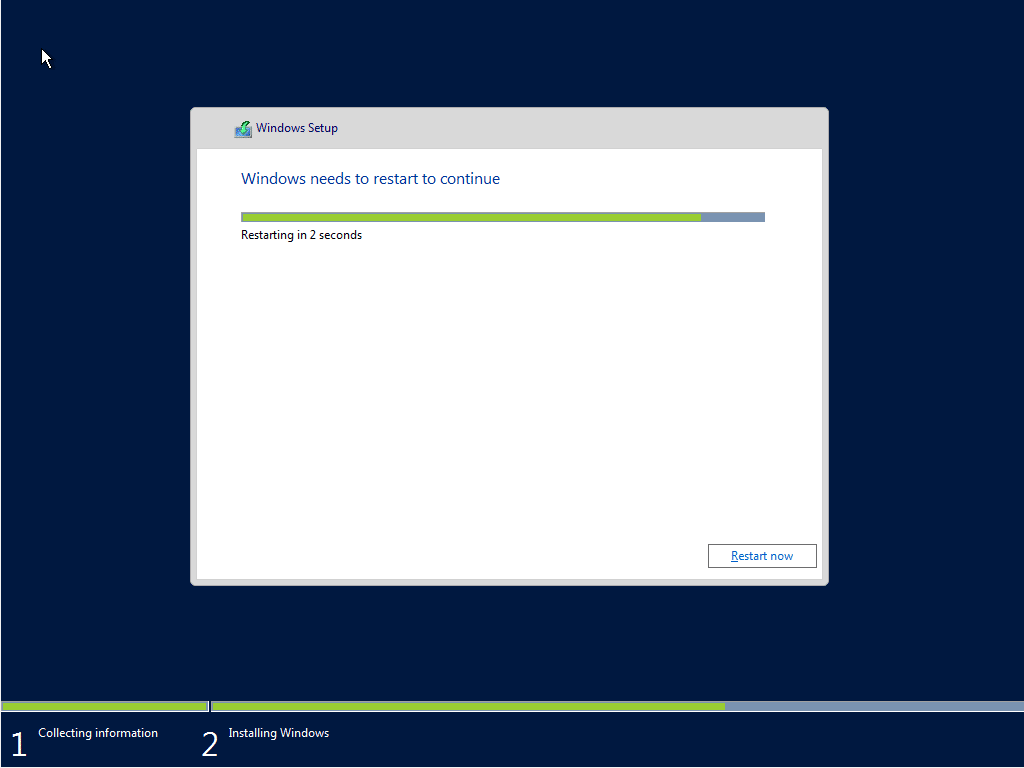
▼ 재시작 화면이 나오고
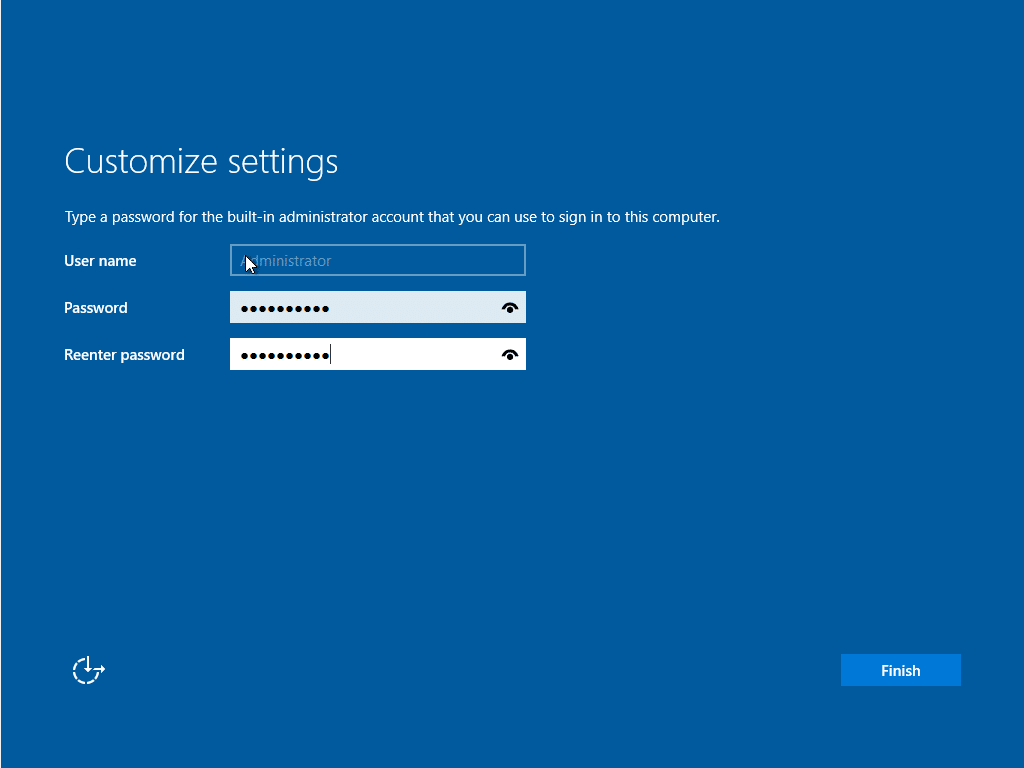
▼ 윈도우 2016 서버 설치가 완료 되었습니다. Administrator 계정의 패스워드를 설정하라는 메시지가 확인되었습니다.
▼ 시작 화면 확인
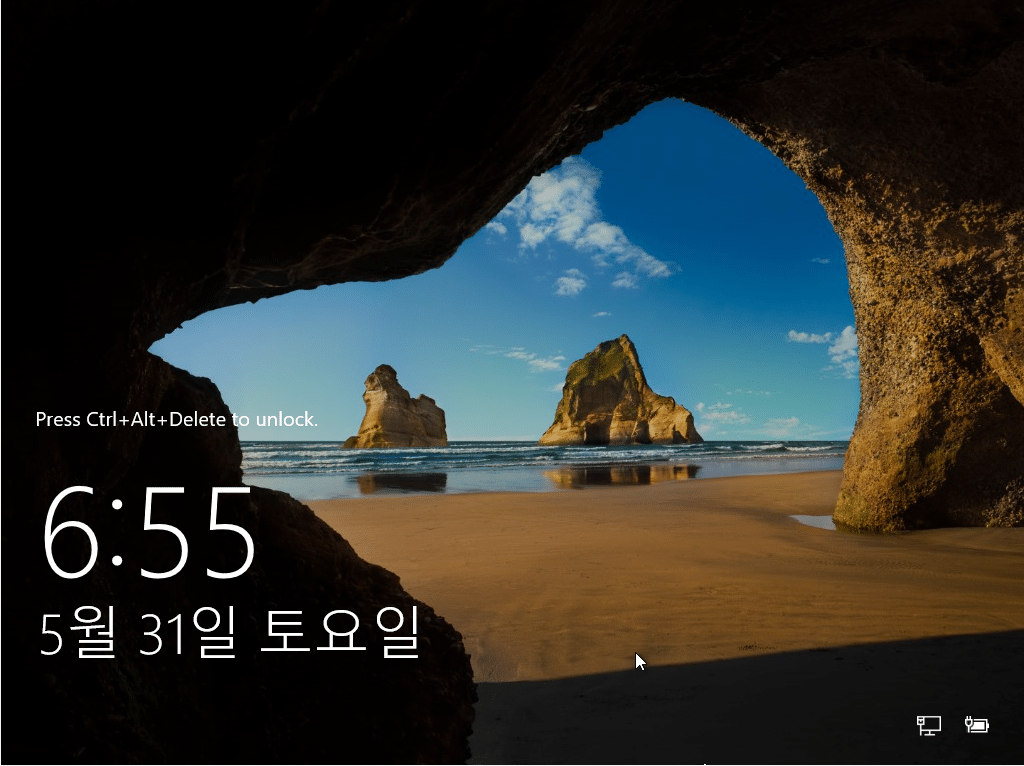
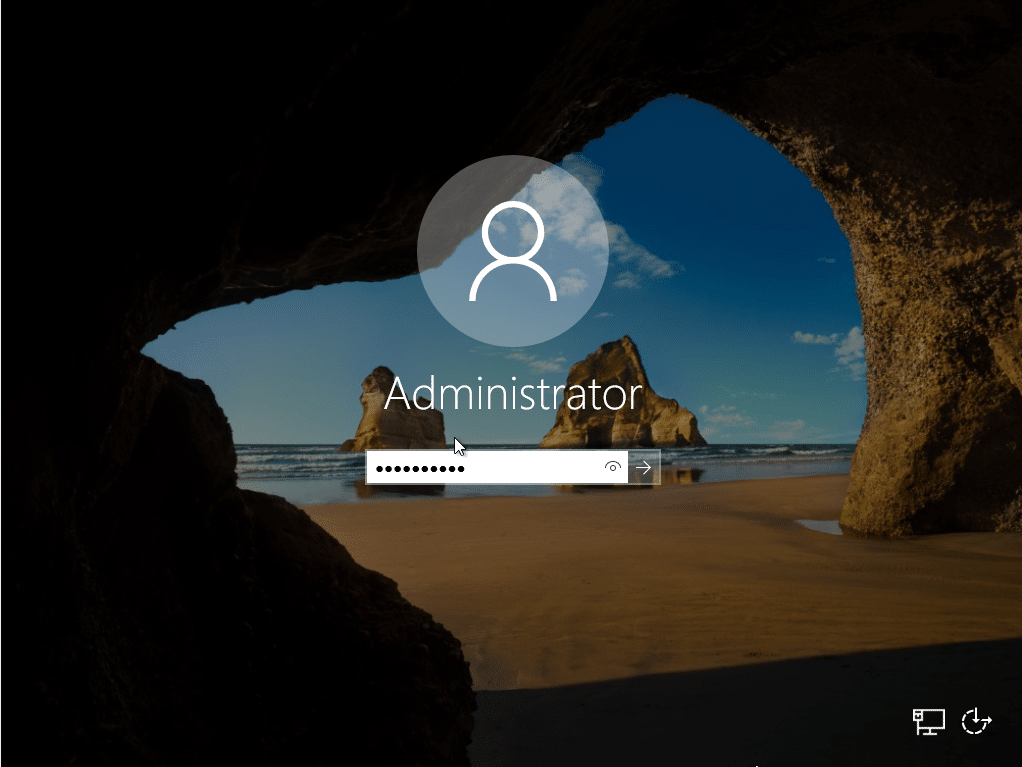
VirtualBox에서는 [Alt]+[Ctrl]+[Del]을 그대로 누르면 안되고 이전에 설정했던 호스트 키 [우측 Shift]+[Del] 키를 눌러서 비밀번호 입력 화면으로 이동합니다.
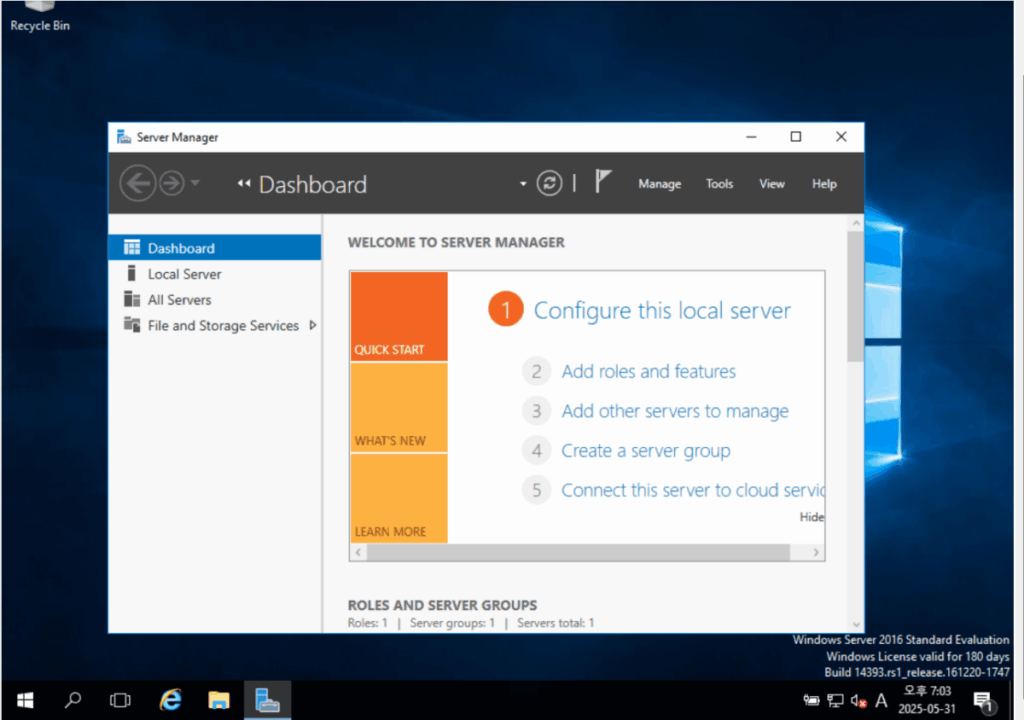
✅ 윈도우 2016 서버 한글 언어팩 변경
좌측 하단 윈도우 버튼에서 [Setting]을 누릅니다.
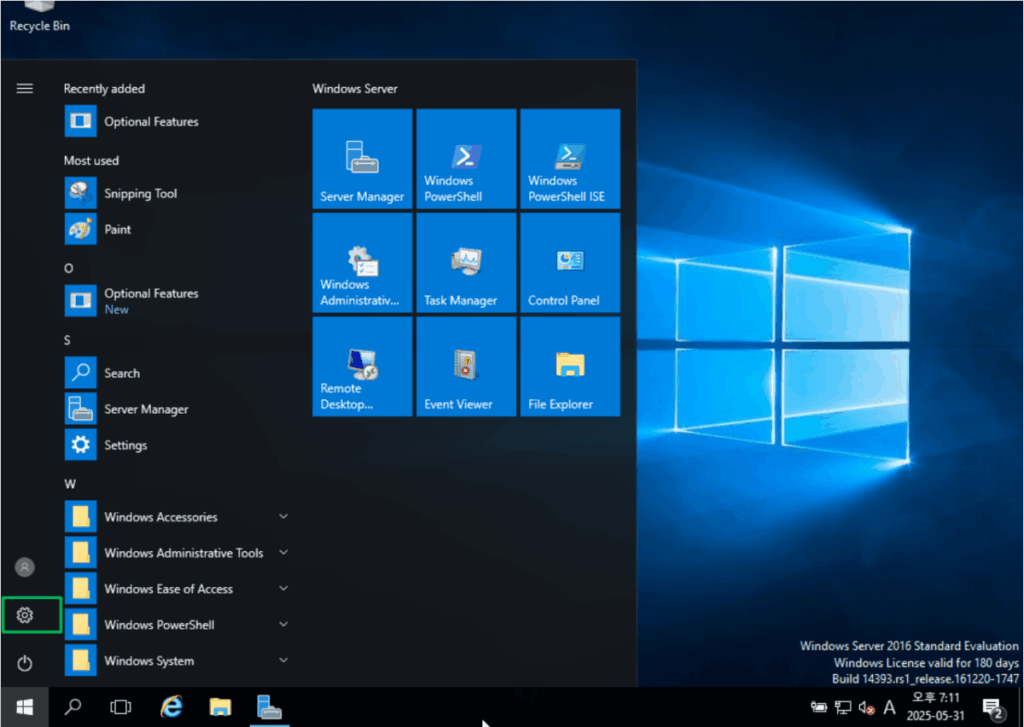
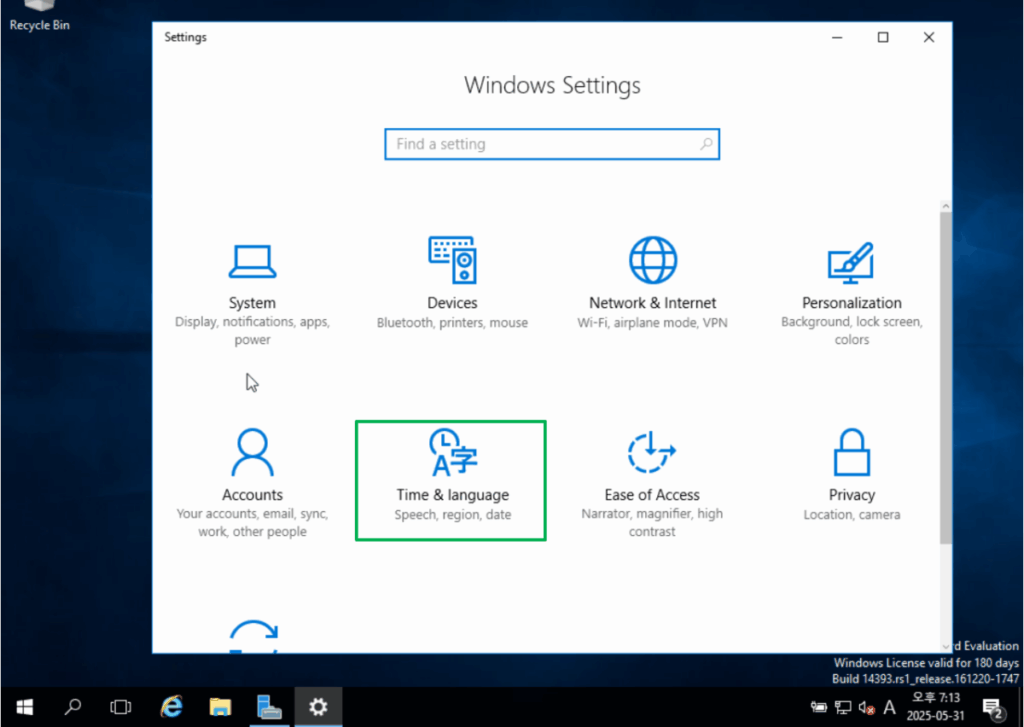
▼ Time & language를 선택합니다.
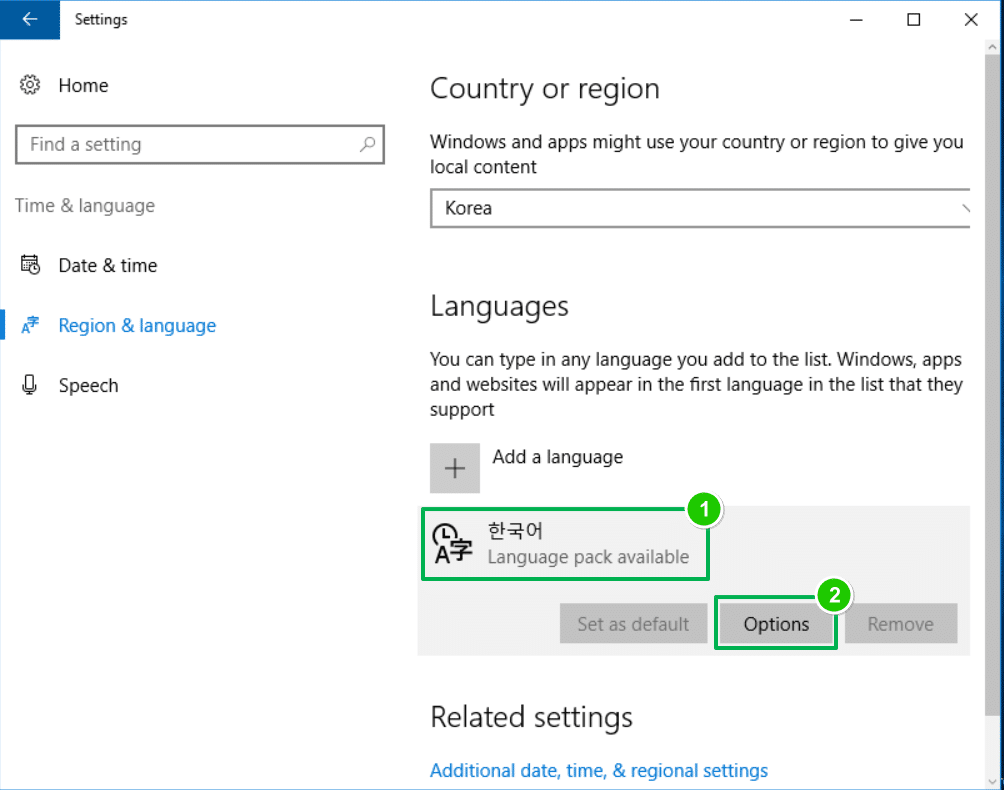
▼ 한국어에서 옵션을 선택합니다.
▼ Language options 에서 다운로드를 진행합니다.
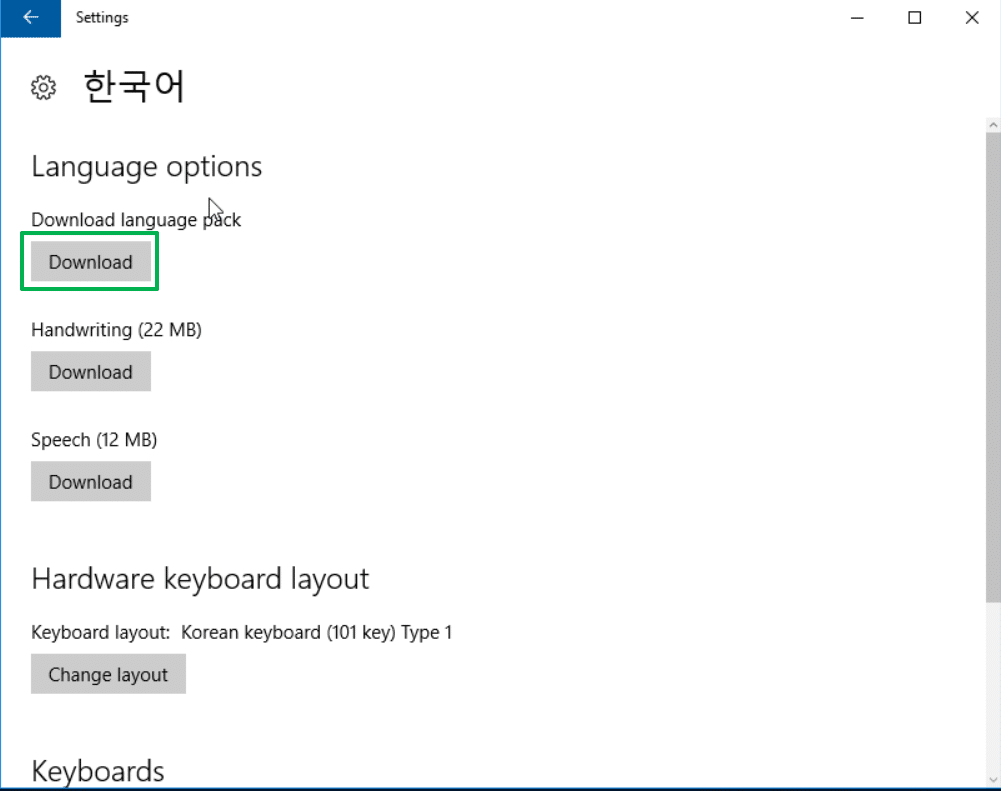
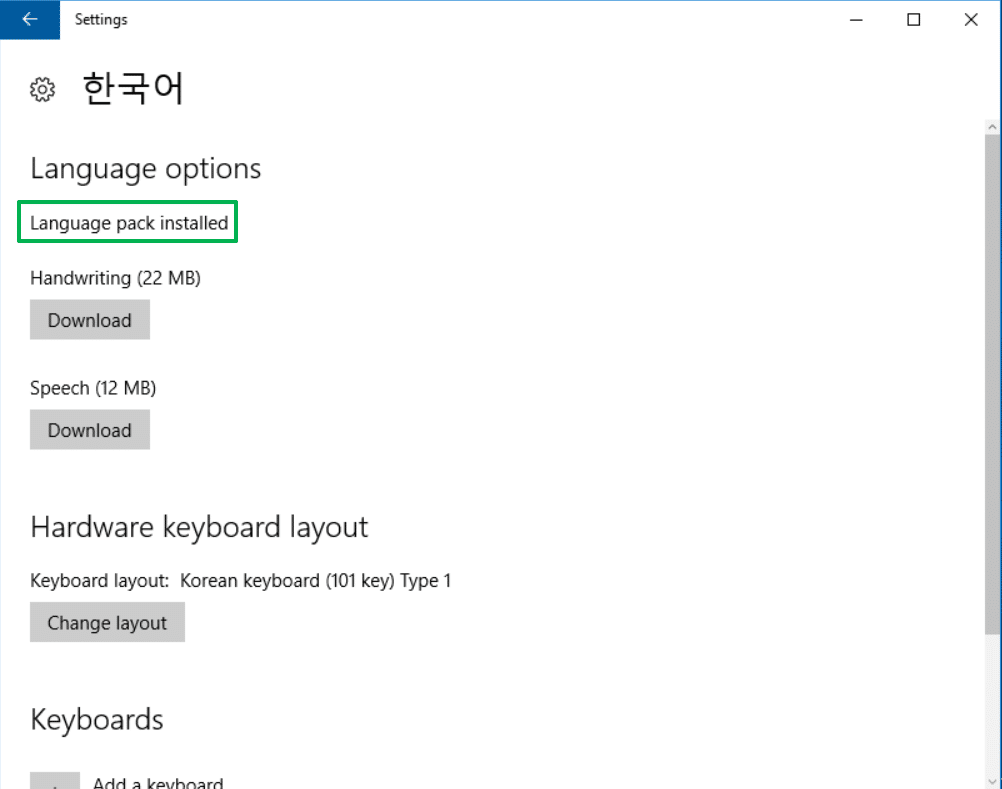
▼ 설치가 완료되었다는 메시지가 확인되면 뒤로 가기를 진행합니다.
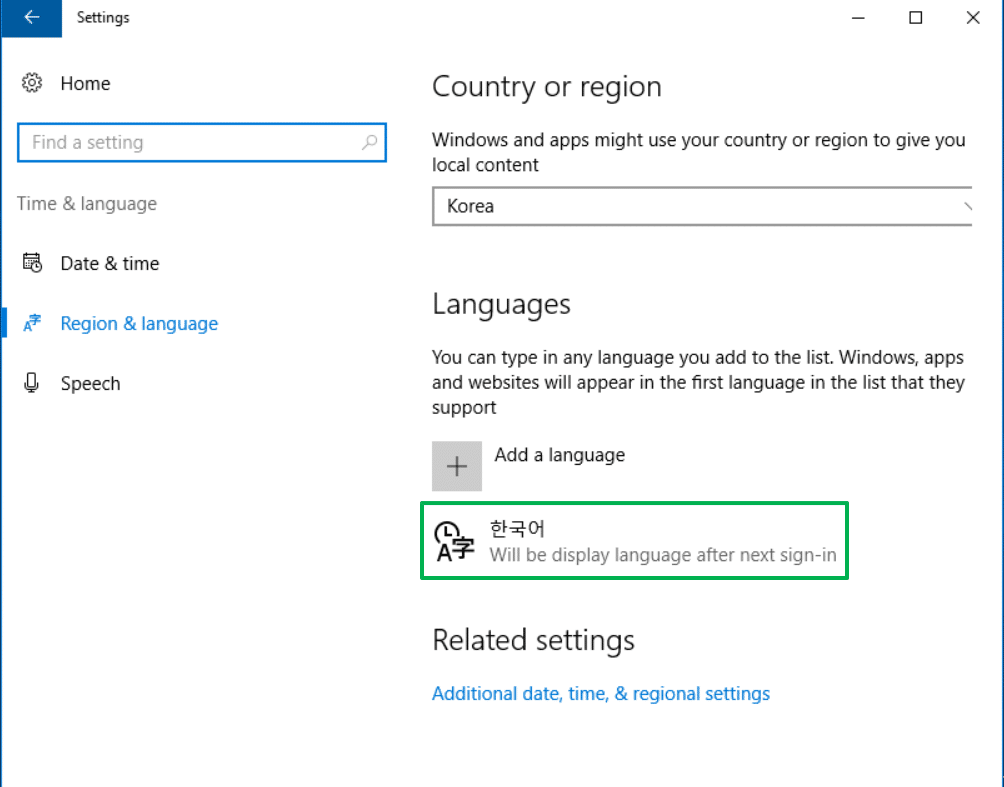
▼ Will be display language after next sign-in 메시지가 확인되므로 재부팅을 진행합니다.
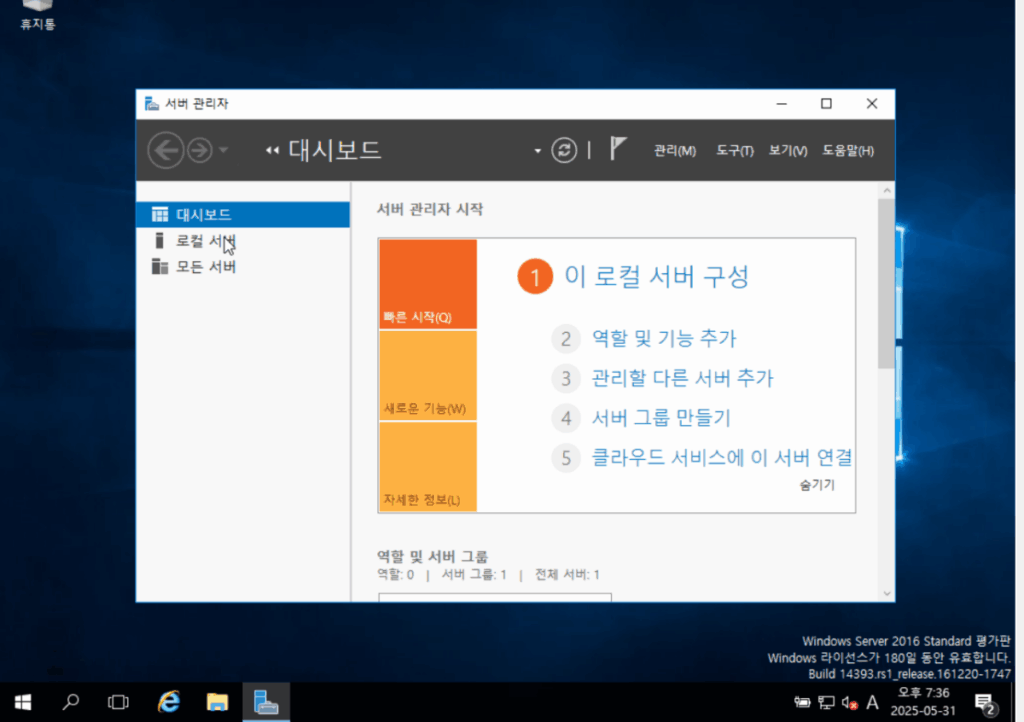
▼ 한글 언어팩 설치 완료
ℹ️ 제휴 안내
본 사이트의 콘텐츠에는 제휴 링크가 포함되어 있습니다. 방문자가 이 링크를 통해 상품 또는 서비스를 구매하면 본 사이트는 판매처로부터 수수료를 지급받습니다. 이 과정에서 구매자가 지불하는 금액(이벤트 할인 시 금액이 내려갑니다↓)은 오르지 않습니다. 게시된 가격·할인·재고 정보는 작성 시점 기준이며 실제와 다를 수 있으므로, 구매 전 판매처에서 최종 확인하시기 바랍니다. 상품 선정과 평가는 자체 기준에 따라 작성되며, 수수료 지급 여부가 소개 순서나 평가 내용에 영향을 주지 않습니다.