VirtualBox 윈도우 2016 서버 설치 | 한국 언어팩 변경

공정위 광고 문구 Ver 3.1
공정위 광고 문구 Ver 3.2(모바일 전용)

VirtualBox로 윈도우 2016 서버 설치를 진행해 보겠습니다. 설치를 위해 2016 IOS를 평가센터에 접속하여 무료 체험판 등록 후 다운로드를 진행합니다.

✅ VirtualBox ISO 설정

VirtualBox에서 다운로드 받은 IOS 파일로 가상 머신을 생성합니다.
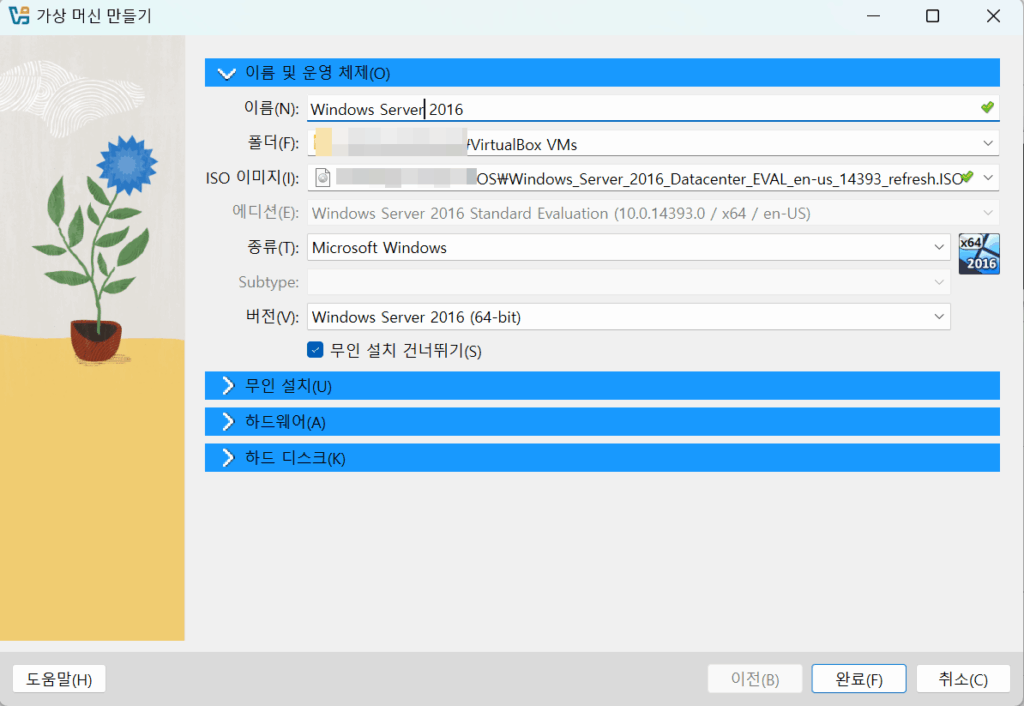
virtualbox 윈도우 2016 서버 설치 구성

✅ 윈도우 2016 서버 설치 진행

로딩 화면 이후에 언어 선택 후 다음으로 넘어갑니다.
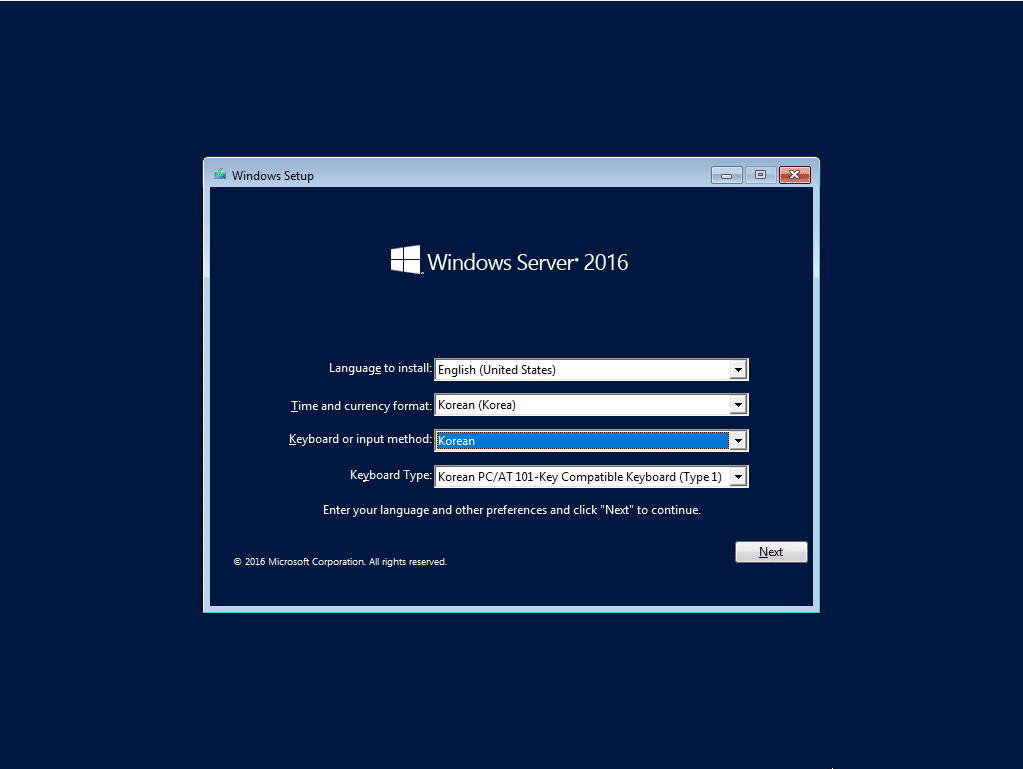
virtualbox 윈도우 2016 서버 설치 1_국가 시간 및 키보드 설정

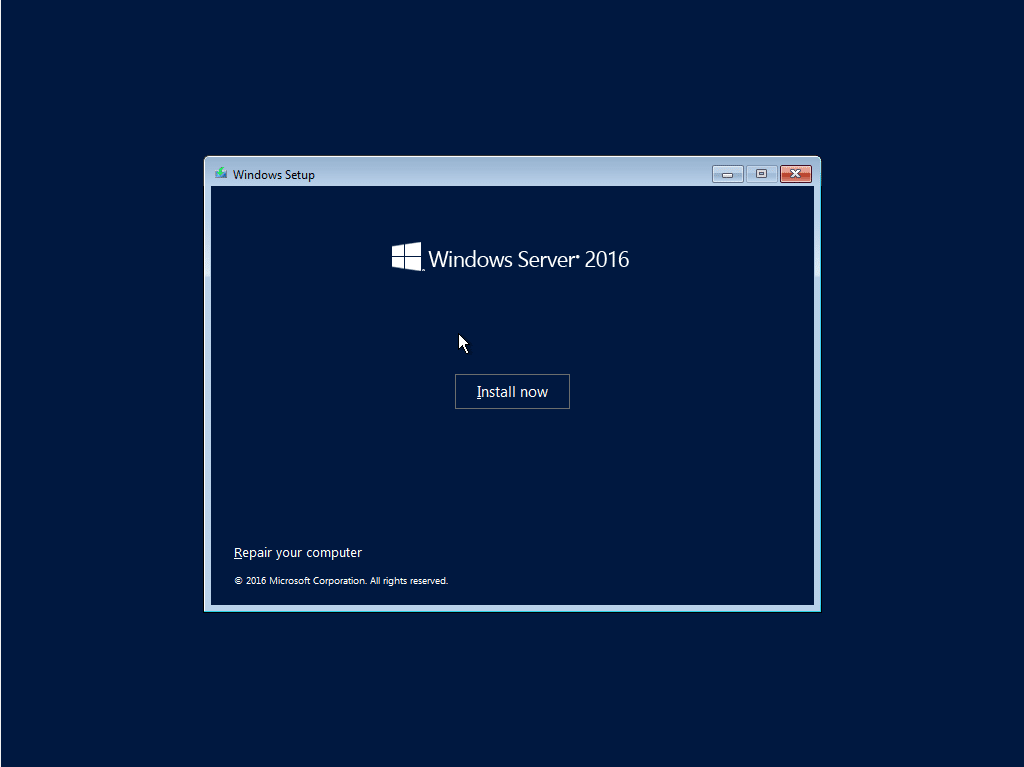
설치를 진행합니다.

virtualbox 윈도우 2016 서버 설치 2_설치 진행하기

▼ 설치할 버전을 선택합니다. 2번째 Standard/Datacenter (Desktop Experience)으로 설치를 진행합니다.
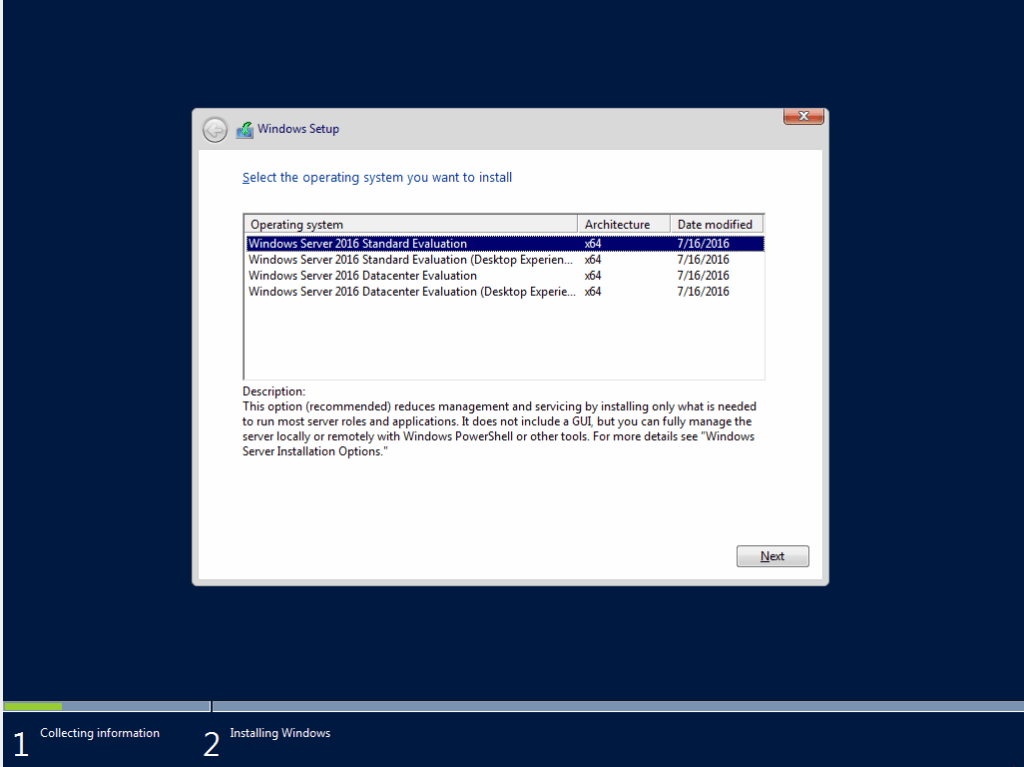
virtualbox 윈도우 2016 서버 설치 3_버전 선택

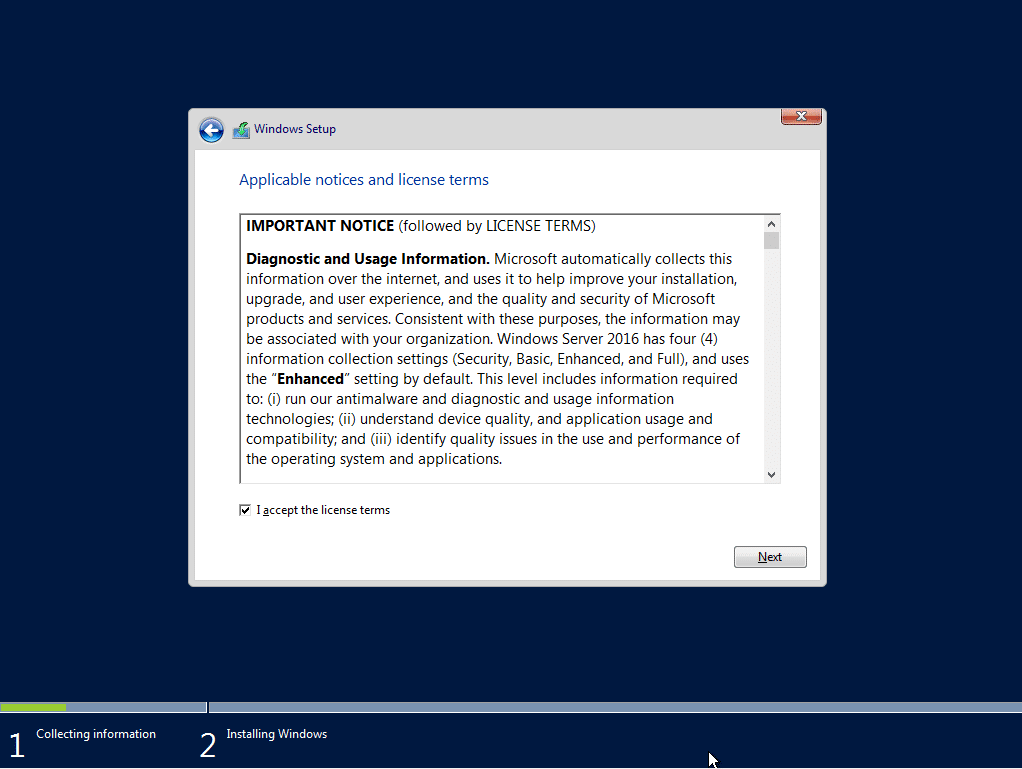
▼ 라이센스 동의 후 다음으로 넘어갑니다.

virtualbox 윈도우 2016 서버 설치 4_라이센스 동의

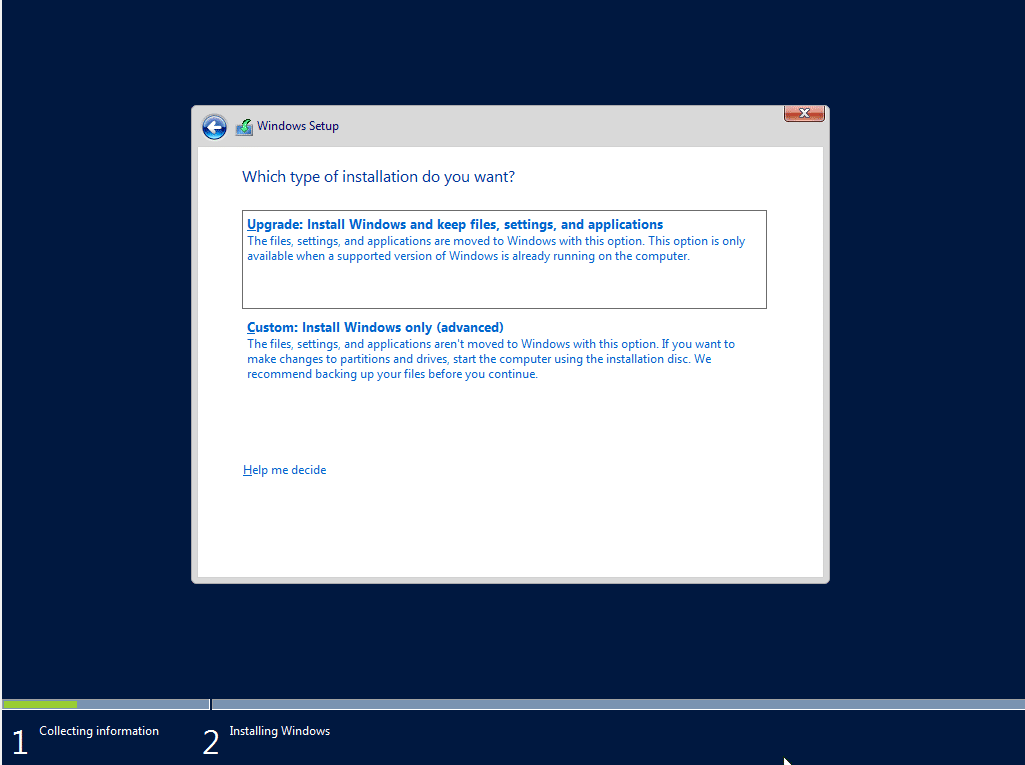
▼ 설치 타입에서 저는 커스텀을 선택해서 진행했습니다.

virtualbox 윈도우 2016 서버 설치 5_설치 타입 선택

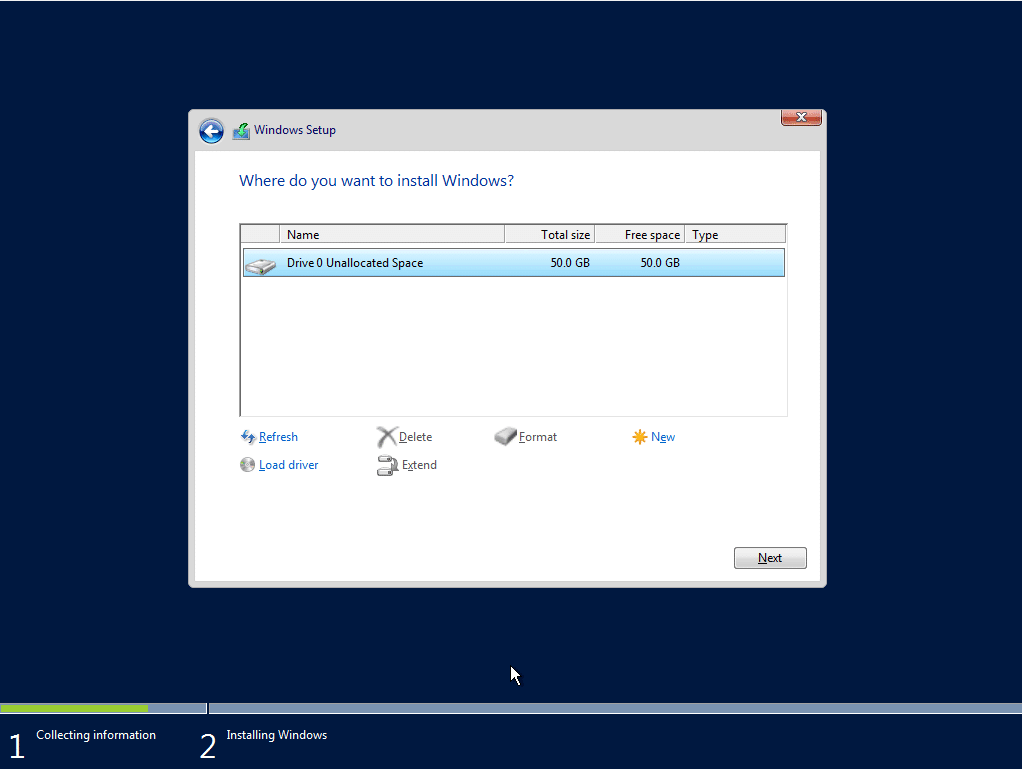
▼ 파티션 설정

virtualbox 윈도우 2016 서버 설치 6_파티션 설정

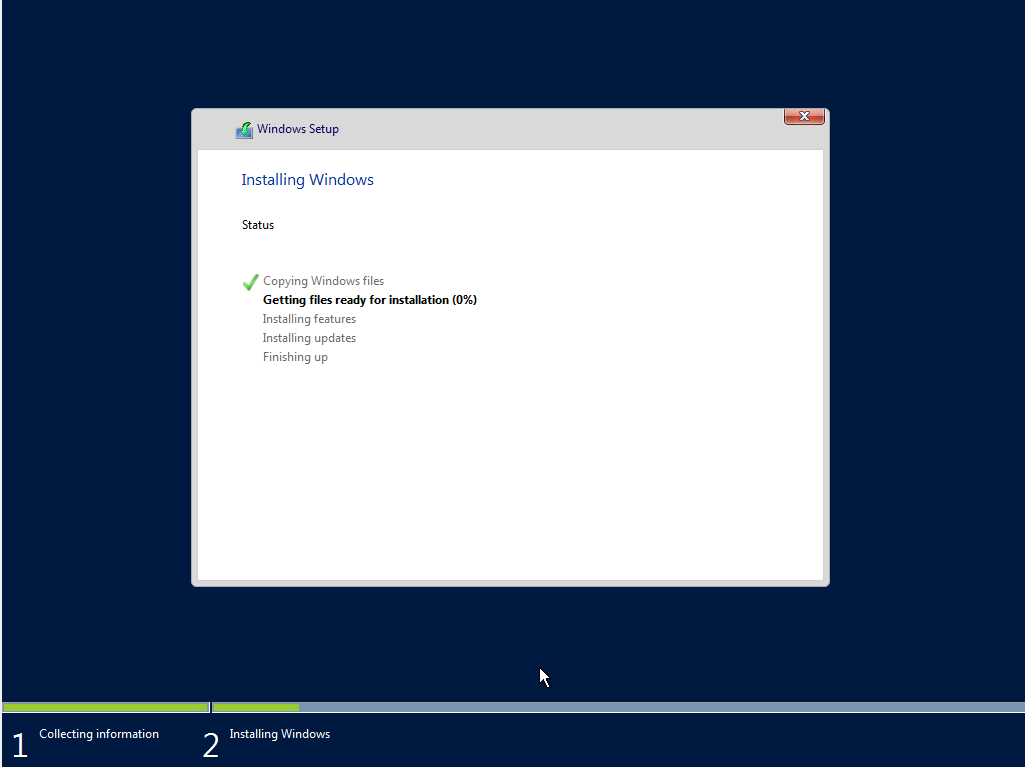
▼ 설치가 진행됩니다.

virtualbox 윈도우 2016 서버 설치 7_설치 진행 중

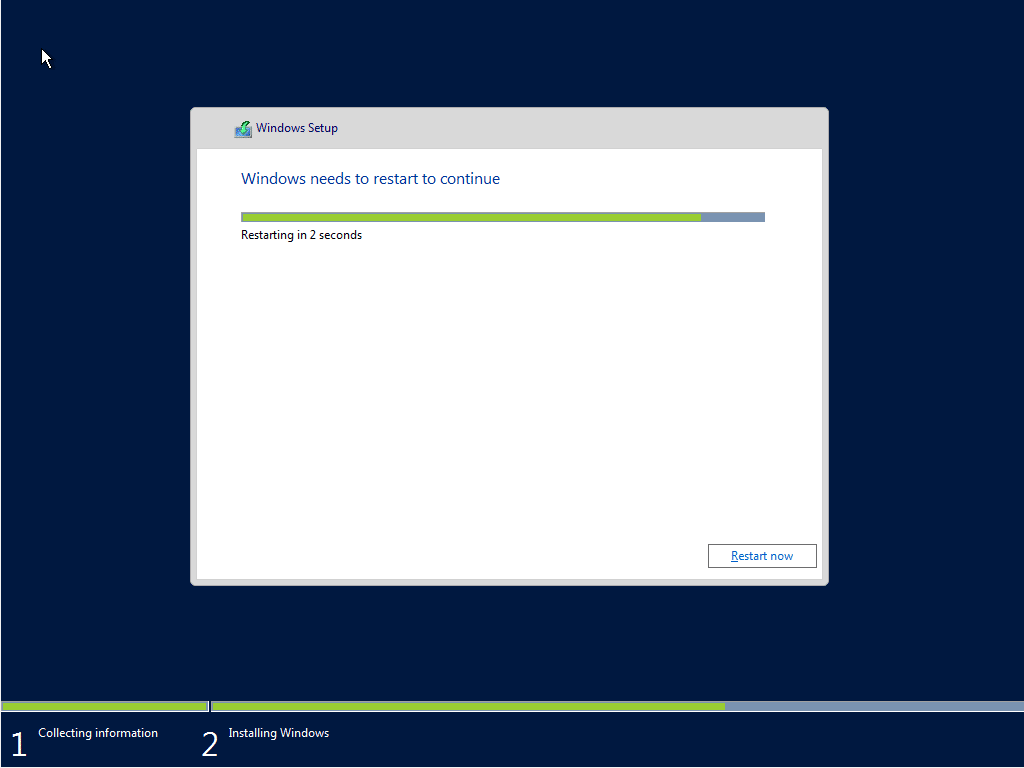
▼ 재시작 화면이 나오고

virtualbox 윈도우 2016 서버 설치 8_설치 후 재시작

▼ 윈도우 2016 서버 설치가 완료 되었습니다. Administrator 계정의 패스워드를 설정하라는 메시지가 확인되었습니다.
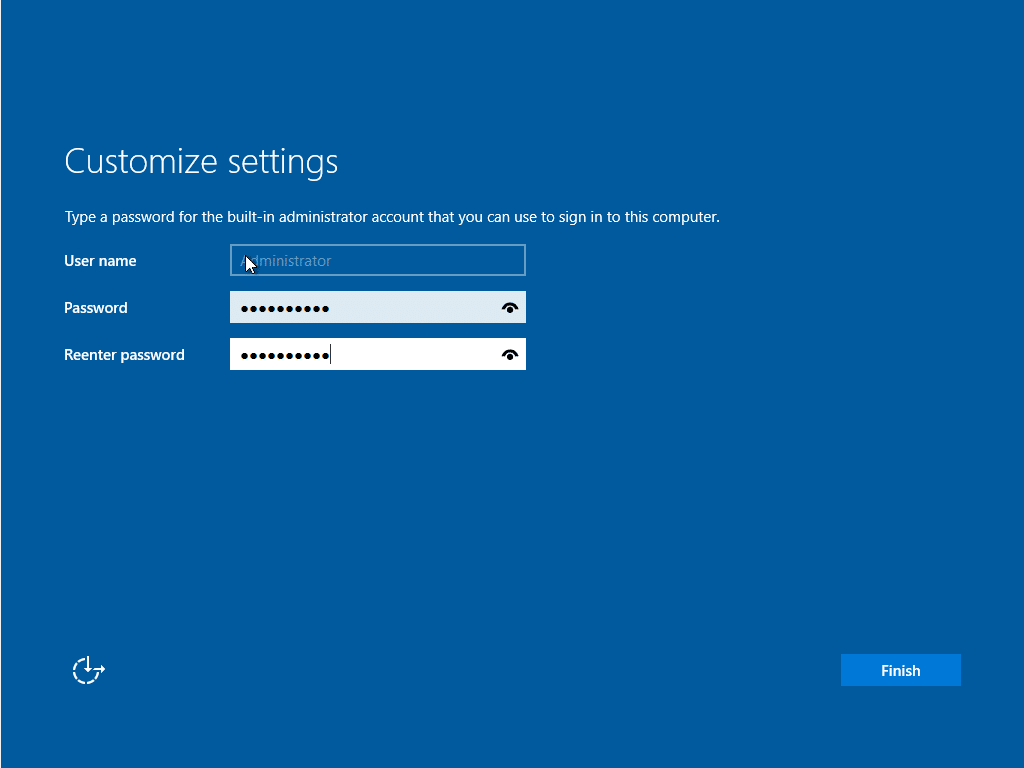
virtualbox 윈도우 2016 서버 설치 9_Administrator 계정 패스워드 설정

▼ 시작 화면 확인

virtualbox 윈도우 2016 서버 설치 10_설치 후 시작 화면

VirtualBox에서는 [Alt]+[Ctrl]+[Del]을 그대로 누르면 안되고 이전에 설정했던 호스트 키 [우측 Shift]+[Del] 키를 눌러서 비밀번호 입력 화면으로 이동합니다.
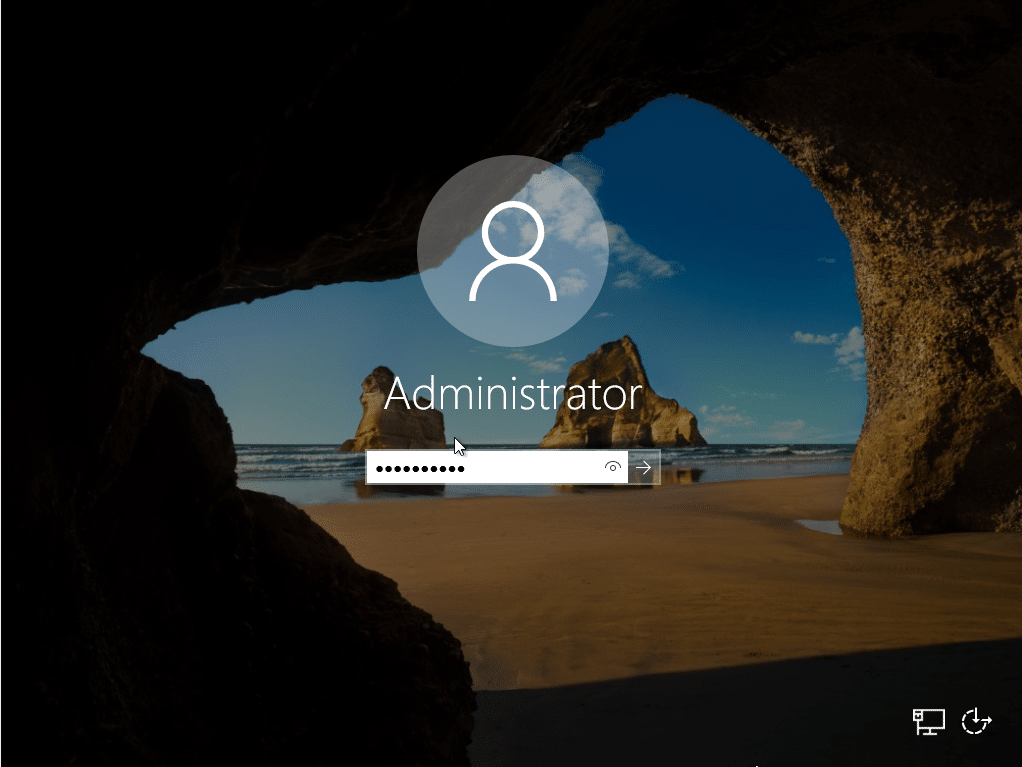
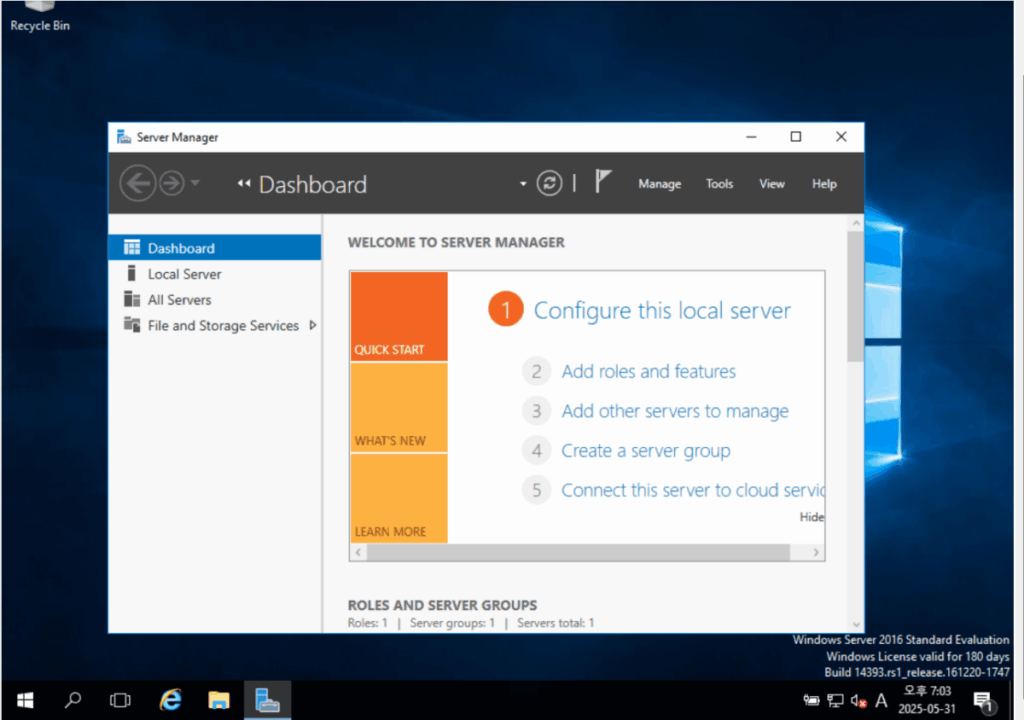
윈도우 2016 서버 설치 완료_비밀번호 입력
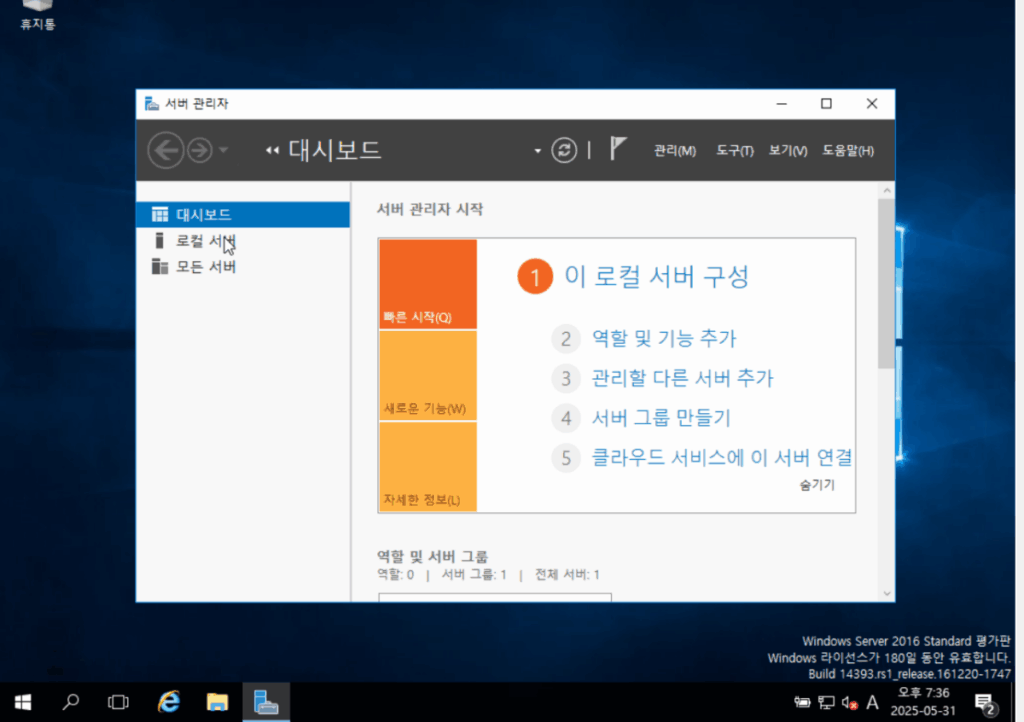
윈도우 2016 서버 대시보드

✅ 윈도우 2016 서버 한글 언어팩 변경

좌측 하단 윈도우 버튼에서 [Setting]을 누릅니다.
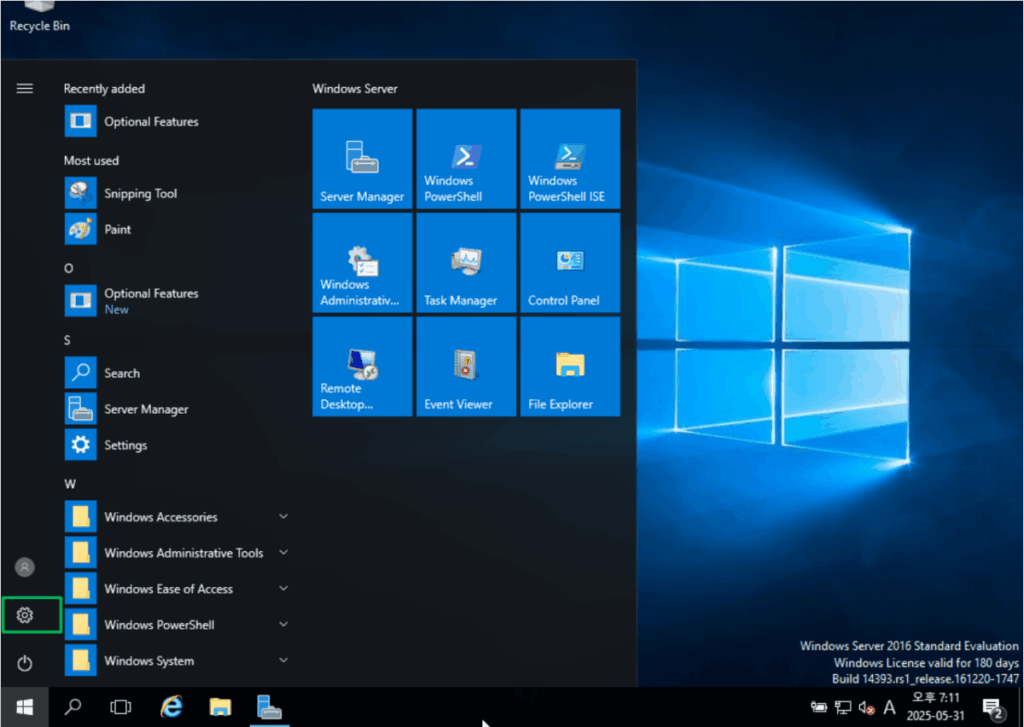
윈도우 2016 한국어 언어팩 설정 1

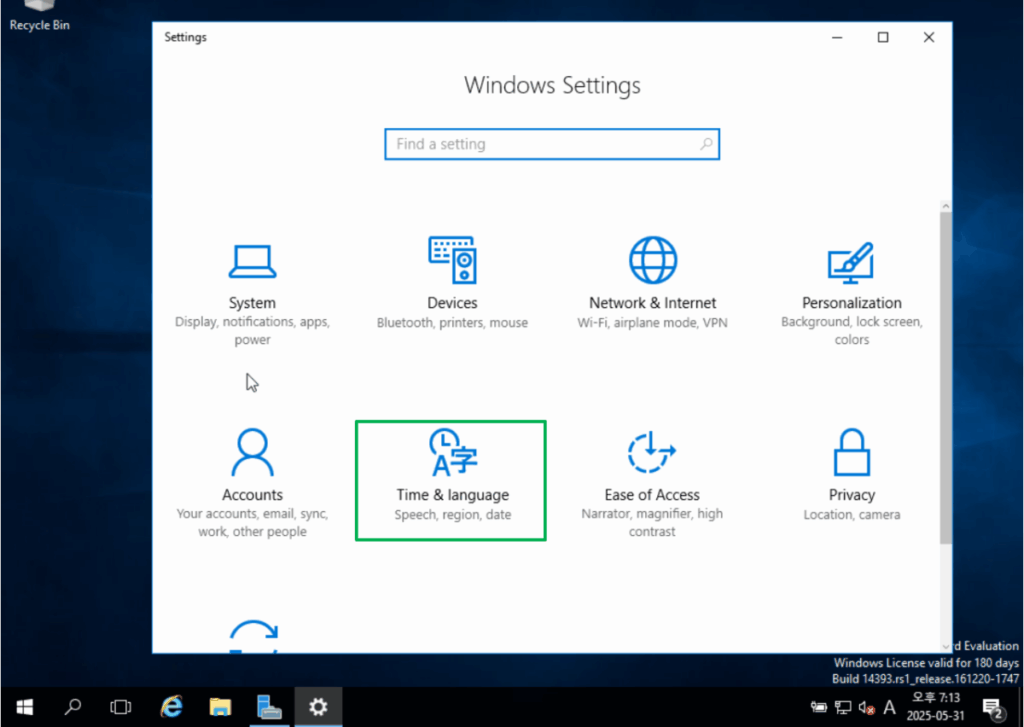
▼ Time & language를 선택합니다.

윈도우 2016 한국어 언어팩 설정 2

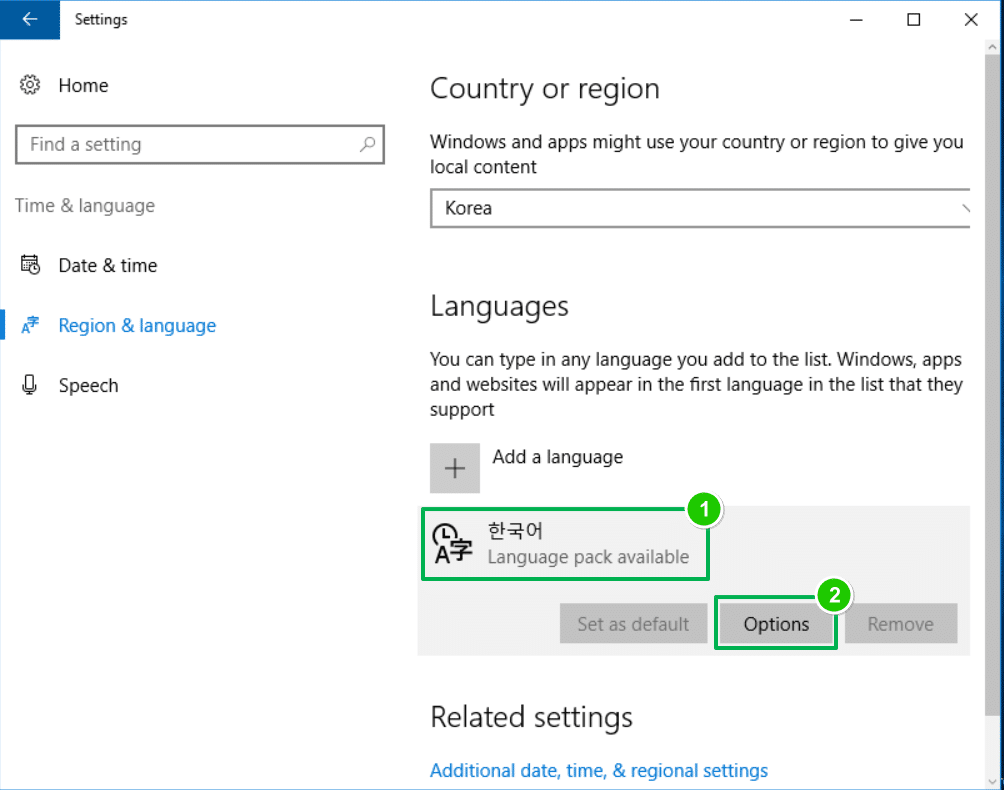
▼ 한국어에서 옵션을 선택합니다.

윈도우 2016 한국어 언어팩 설정 3

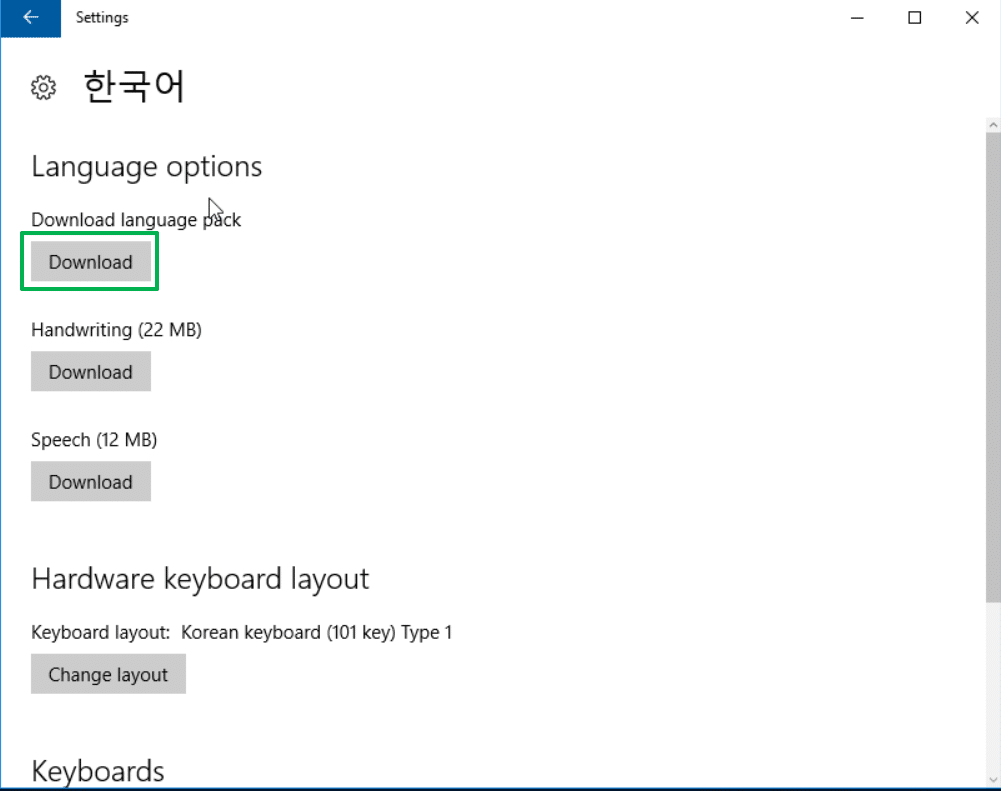
▼ Language options 에서 다운로드를 진행합니다.

윈도우 2016 한국어 언어팩 설정 4

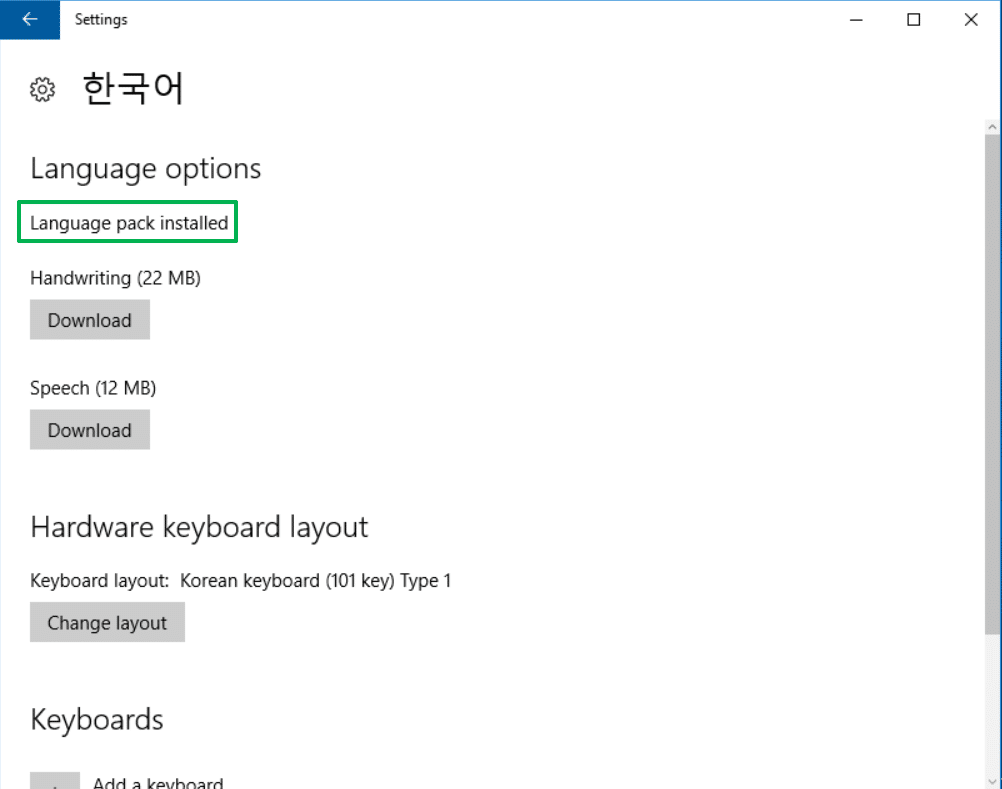
▼ 설치가 완료되었다는 메시지가 확인되면 뒤로 가기를 진행합니다.

윈도우 2016 한국어 언어팩 설정 5

▼ Will be display language after next sign-in 메시지가 확인되므로 재부팅을 진행합니다.
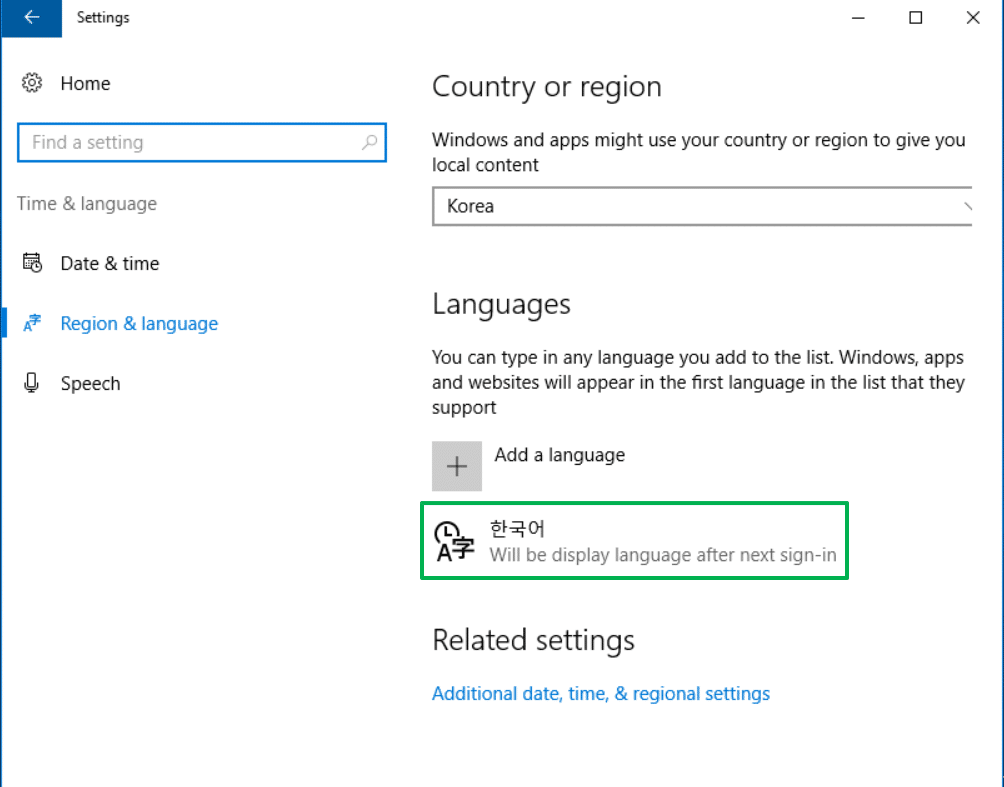
윈도우 2016 한국어 언어팩 설정 6

▼ 한글 언어팩 설치 완료

윈도우 2016 한국어 언어팩 설정 7_설정 완료

ℹ️ 제휴 안내
본 사이트의 콘텐츠에는 제휴 링크가 포함되어 있습니다. 방문자가 이 링크를 통해 상품 또는 서비스를 구매하면 본 사이트는 판매처로부터 수수료를 지급받습니다. 이 과정에서 구매자가 지불하는 금액(이벤트 할인 시 금액이 내려갑니다↓)은 오르지 않습니다. 게시된 가격·할인·재고 정보는 작성 시점 기준이며 실제와 다를 수 있으므로, 구매 전 판매처에서 최종 확인하시기 바랍니다. 상품 선정과 평가는 자체 기준에 따라 작성되며, 수수료 지급 여부가 소개 순서나 평가 내용에 영향을 주지 않습니다.

Similar Posts

  • 리눅스 netstat 명령어, ifconfig 명령어

    리눅스에 netstat 명령어 및 ifconfig 명령어를 실행하기 위해 리눅스 서버에 명령어 실행을 위한 net-tools이 설치되어 있어야 합니다. ✅ net-tools 설치 ✅ netstat 명령어 netstat[network statistics:네트워크 통계]은 네트워크 상태를 확인하는 명령어입니다. 어떤 포트가 열려있고, 어떻게 사용되고 있는지와 해킹 시도가 있거나 자신의 컴퓨터가 좀비 PC인지 확인할 수 있습니다. ◼ netstat 명령어 옵션 ◼ netstat 실행…

  • HTTP 404 에러(클라이언트 에러) 원인과 해결

    HTTP 상태 코드 중 하나인 HTTP 404 에러 페이지는 페이지를 찾을 수 없을 때 발생합니다. 도메인의 URL이 삭제된 경우가 가장 흔한 경우이며, 메인 페이지 및 모든 페이지에서 404 에러가 발생하는 경우 문제를 어떤 경우가 있는지 확인 해 보겠습니다. ✅ HTTP 404 에러 원인 Apache Web Server에서 404 페이지가 발생하는 원인은 여러가지가 있습니다. 1….

  • [Linux] NetworkManager | nmtui

    리눅스 네트워크 설정 방식은 CentOS 5에서는 network 서비스가 기본이며, NetworkManager는 설치하여 사용할 수 있었습니다. CentOS 6부터는 NetworkManager가 OS 설치 시 기본으로 포함되지만, 여전히 network 서비스가 우선되었습니다. CentOS 7부터는 NetworkManager가 기본 네트워크 관리 도구로 설정되며, network 서비스보다 우선 적용됩니다. ✅ network Service 기존 network 서비스 방식은 /etc/sysconfig/network-scripts/ifcfg-* 파일을 수정하여 network 명령어로 재시작 하는 방법을…

  • |

    ORA-12514: 오라클 19c DB 접속 오류

    Oracle 19c를 윈도우에 설치 후 [ORA-12514: TNS:리스너가 현재 접속 기술자에 요청된 서비스를 알지 못함]이란 오류가 발생했습니다. ORA-12514 오류 > 파일 수정 여러가지 오류 확인 중 [lisener.ora] 파일과 [tnsnames.ora] 2개의 파일 수정을 먼저 진행했습니다. 2개 파일은 각각 셋업 시 설정한 설치 경로가 다를 수 있으며, 저의 경우 C:\Oracle\WINDOWS.X64_193000_db_home\network\admin\ 폴더 안에서 파일 확인 후 작업을…

  • 리눅스 Load Average란?

    리눅스에서 top 명령어 또는 uptime 명령어로 1분, 5분, 15분의 시스템의 평균 로드 지표인 Load Average를 통해 평균 부하 정도를 알 수 있습니다. Load Average는 CPU에 어느 정도의 일이 쌓이는지를 나타내는 것으로 정의 내릴 수 있습니다. ✅ 리눅스 Load Average의 이해 세 개의 숫자 (2.03, 20.17, 15.09)는 시스템에서의 1분,5분,15분 동안의 평균 부하를 나타 냅니다….

  • APM 설치 후 ‘사이트에 연결할 수 없음’

    오라클 클라우드 무료 인스턴스 ‘록키 리눅스’에 APM을 설치하고 난 후에 ‘사이트에 연결할 수 없음‘ 에러와 함께 ‘ERR_INVALID_RESPONSE’ 잘못 된 응답이라는 에러 메시지 화면을 확인했다. 도메인까지 연결한 후에 ping으로 해당 IP까지 향하는 것까지 확인했지만 오류가 확인된다. 사이트에 연결할 수 없음: IP 체크 도메인 주소로 오류가 뜨는 것을 확인해서 IP로 접속을 시도했다. 뜨는 화면이 조금…

답글 남기기

이메일 주소는 공개되지 않습니다. 필수 필드는 *로 표시됩니다

Prove your humanity: 6   +   5   =