
크롬 BAT 실행 스크립트: 일반 창 + 시크릿 창 한 번에 열기


크롬 브라우저를 사용하면서 항상 여는 페이지나 창의 개수가 정해져 있다면, 매번 수동으로 창을 열고 페이지를 띄우는 일이 은근히 번거롭습니다. 저의 경우 일반 창 2개와 시크릿 창 1개를 열어놓고 작업을 시작하는데, 매번 반복하다 보니 자연스럽게 자동화 방법을 찾게 되었습니다.
Windows의 BAT(배치) 파일을 활용하면 크롬 창을 원하는 개수만큼 자동으로 실행할 수 있습니다. 크롬 BAT 실행 스크립트를 통해 일반 창과 시크릿 창을 한 번에 여는 방법을 소개합니다.
간단한 스크립트만으로 반복 작업을 줄이고, 매일의 브라우저 사용 환경을 훨씬 편리하게 만들 수 있습니다.
✅ Windows BAT이란?
BAT 파일(Batch File)은 Windows에서 여러 명령어를 자동으로 실행하기 위해 사용하는 스크립트 파일입니다.
확장자는 .bat이며, 반복되는 작업을 자동화할 때 유용하게 활용됩니다.
✅ 크롬 BAT 실행 스크립트 만들기
먼저 메모장을 연 다음 다음의 텍스트를 입력합니다.
@echo off
start "" "chrome.exe" --new-window
start "" "chrome.exe" --new-window
start "" "chrome.exe" --incognito
파일 이름 저장 시 .txtg확장자가 아닌 .bat 확장자로 저장하기 위해 쌍 따옴표를 포함한 “크롬실행.bat”으로 저장합니다.
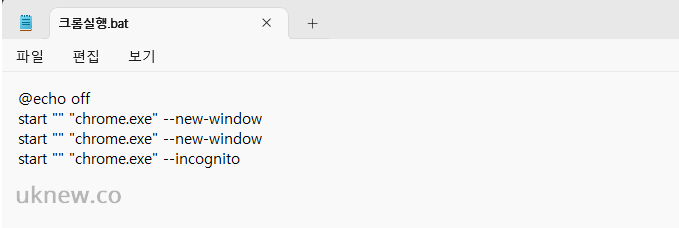
.bat 확장자 파일 생성이 완료 되었습니다.
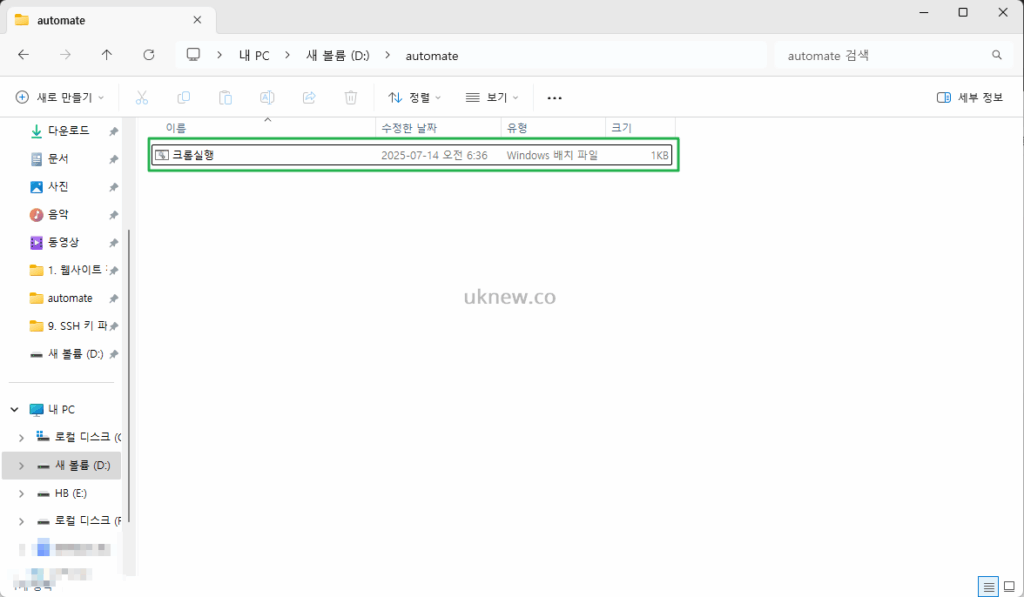
🔲 작업표시줄 고정 방법
BAT 파일은 직접 작업표시줄에 고정할 수 없기 때문에 바로가기를 생성해 우회적으로 고정할 수 있습니다.
생성한 크롬 BAT 실행 스크립트 파일을 우 클릭 후 [바로 가기 만들기]를 진행합니다.
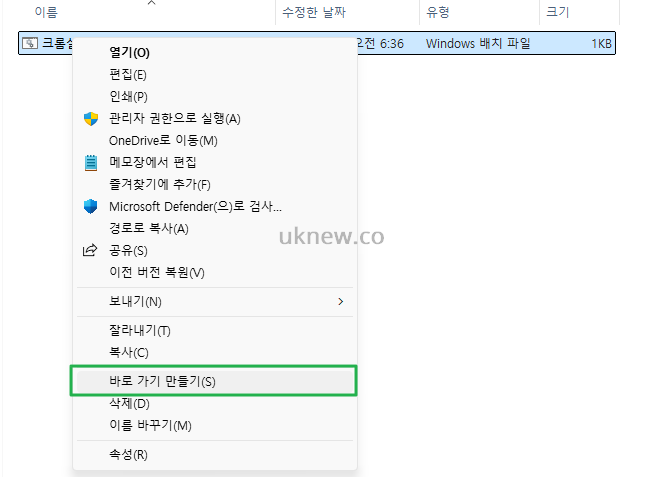
생성된 바로가기를 바탕화면이나 다른 폴더에 둡니다.

◻️ 아이콘 변경[추가 선택 사항]
[아이콘 변경]을 클릭하여 원하는 아이콘으로 변경이 가능합니다.
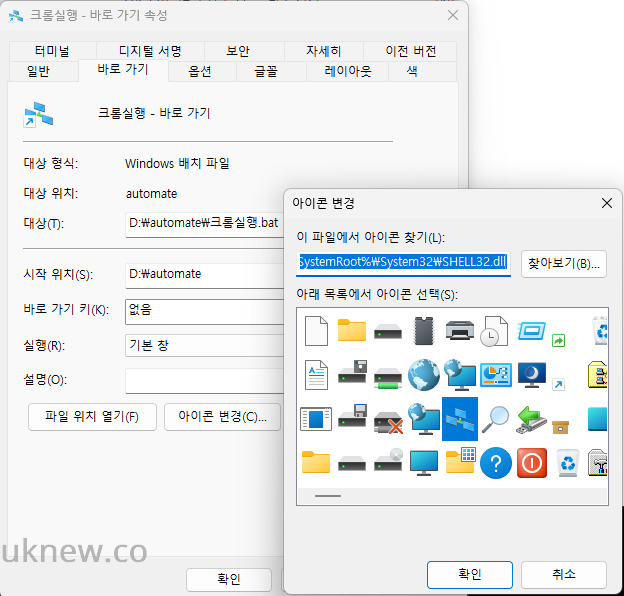
✅ 크롬 BAT 실행 스크립트 예시
🔲 원하는 주소 각각 다른 창으로 열기
@echo off
start "" "chrome.exe" --new-window https://naver.com
start "" "chrome.exe" --new-window https://google.com
start "" "chrome.exe" --incognito https://search.naver.com
🔲 하나의 창에서 여러 탭 열기
@echo off
start "" "chrome.exe" --new-window https://naver.com https://google.com https://uknew.co
🔲 특정 사이트 URL 접속
위와 같은 예시로 원하는 설정에 맞는 사이트를 직접 열 수 있습니다. 예를 들어, 미국 기준 영어 구글 검색 페이지를 바로 열고 싶다면 아래와 같이 작성합니다.
@echo off
start "" "chrome.exe" --new-window "https://www.google.com/?gl=us&hl=en&pws=0"
ℹ️ 제휴 안내
본 사이트의 콘텐츠에는 제휴 링크가 포함되어 있습니다. 방문자가 이 링크를 통해 상품 또는 서비스를 구매하면 본 사이트는 판매처로부터 수수료를 지급받습니다. 이 과정에서 구매자가 지불하는 금액(이벤트 할인 시 금액이 내려갑니다↓)은 오르지 않습니다. 게시된 가격·할인·재고 정보는 작성 시점 기준이며 실제와 다를 수 있으므로, 구매 전 판매처에서 최종 확인하시기 바랍니다. 상품 선정과 평가는 자체 기준에 따라 작성되며, 수수료 지급 여부가 소개 순서나 평가 내용에 영향을 주지 않습니다.


