윈도우 계산기 실행 오류 [Windows10, 11]
윈도우의 응용 프로그램은 기본 삭제가 되지 않게 설정되어 있으며, 계산기 앱도 이에 포함되었지만 지금은 삭제가 되는 앱으로 변경된 상태로 재설치가 가능합니다. 윈도우 계산기 실행 오류 발생 시 계산기 앱을 재설치 할 수 있습니다.
✅ 윈도우 계산기 실행 오류 종류
대략 3가지 정도의 계산기 실행 오류가 있습니다.
- 계산기를 실행하려고 할 때 창이 나타나지 않거나 즉시 종료되는 경우.
- 계산기가 정상적으로 시작되지만 즉시 종료되는 상황.
- 계산기가 정상적으로 실행되지만 계산 결과가 화면에 나타나지 않는 경우.
✅ 윈도우 10,11 계산기 오류 해결 방법
1. 계산기 초기화 진행
삭제 후 재설치 하기 전에 계산기 초기화 진행을 할 수 있습니다.
1.1 설정
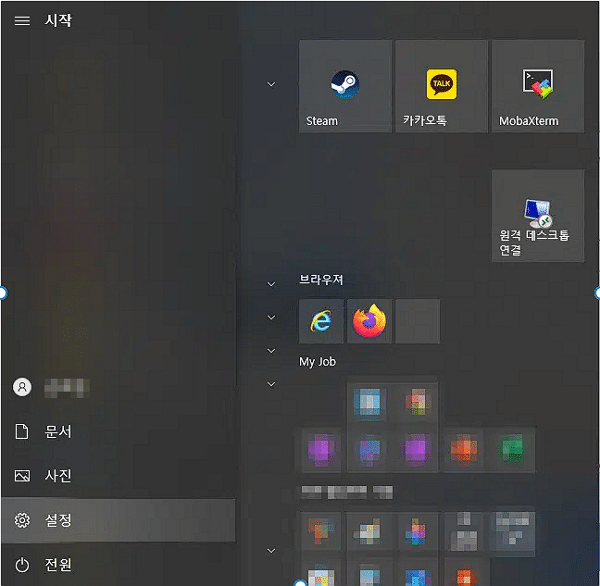
윈도우 시작 > 설정 아이콘을 클릭합니다.
![윈도우 계산기 실행 오류 [Windows10, 11] 1 윈도우 설정 탭](https://uknew.co/wp-content/uploads/2024/01/%EC%9C%88%EB%8F%84%EC%9A%B0-%EC%84%A4%EC%A0%95-%ED%83%AD.png)
1.2 앱 클릭
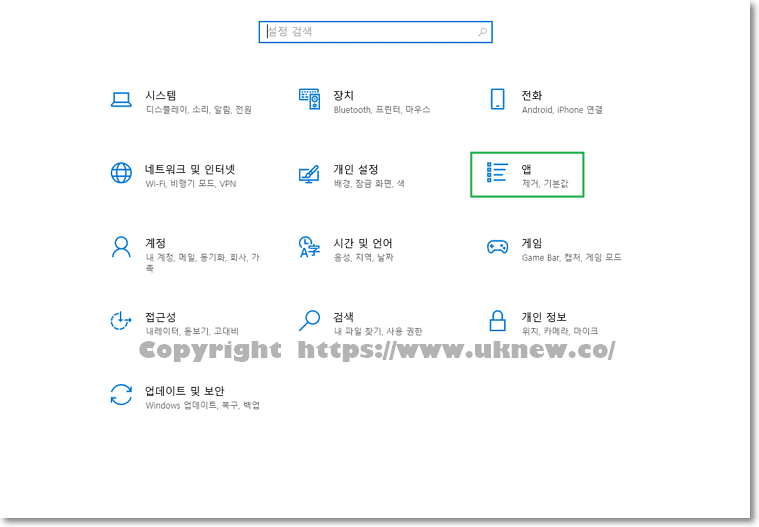
앱을 클릭 해 줍니다.
![윈도우 계산기 실행 오류 [Windows10, 11] 2 윈도우 설정 > 앱](https://uknew.co/wp-content/uploads/2024/01/%EC%9C%88%EB%8F%84%EC%9A%B0-%EC%84%A4%EC%A0%95-%EC%95%B1.png)
1.3 계산기 검색 및 클릭
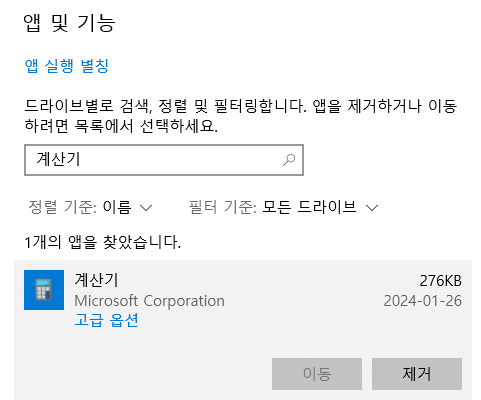
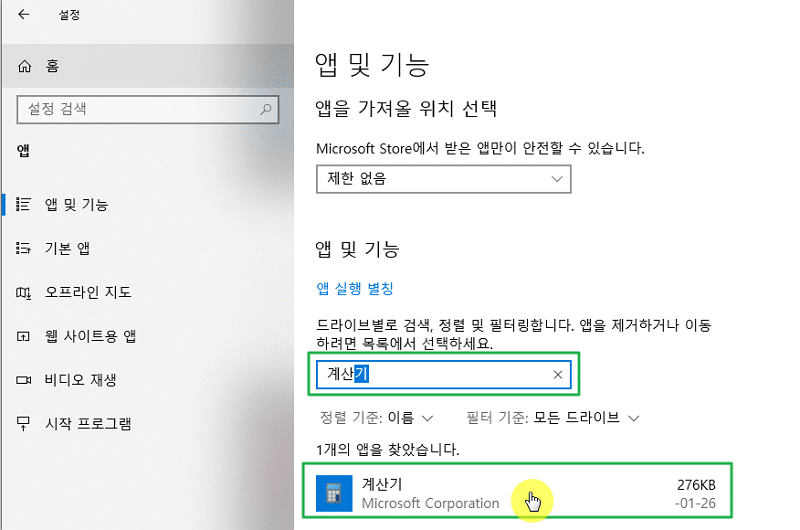
앱 및 기능 화면에서 [계산기]를 검색한 후 계산기 앱을 클릭합니다.
![윈도우 계산기 실행 오류 [Windows10, 11] 3 윈도우 계산기 실행 오류로 계산기 앱에서 검색](https://uknew.co/wp-content/uploads/2024/01/%EC%9C%88%EB%8F%84%EC%9A%B0-%EA%B3%84%EC%82%B0%EA%B8%B0-%EC%8B%A4%ED%96%89-%EC%98%A4%EB%A5%98%EB%A1%9C-%EA%B3%84%EC%82%B0%EA%B8%B0-%EC%95%B1%EC%97%90%EC%84%9C-%EA%B2%80%EC%83%89.png)
1.4 계산기 고급 옵션 설정
계산기의 고급 옵션을 클릭합니다.
![윈도우 계산기 실행 오류 [Windows10, 11] 4 윈도우 계산기 실행 오류로 계산기 고급 옵션](https://uknew.co/wp-content/uploads/2024/01/%EC%9C%88%EB%8F%84%EC%9A%B0-%EA%B3%84%EC%82%B0%EA%B8%B0-%EC%8B%A4%ED%96%89-%EC%98%A4%EB%A5%98%EB%A1%9C-%EA%B3%84%EC%82%B0%EA%B8%B0-%EA%B3%A0%EA%B8%89-%EC%98%B5%EC%85%98.png)
1.5 계산기 초기화 진행
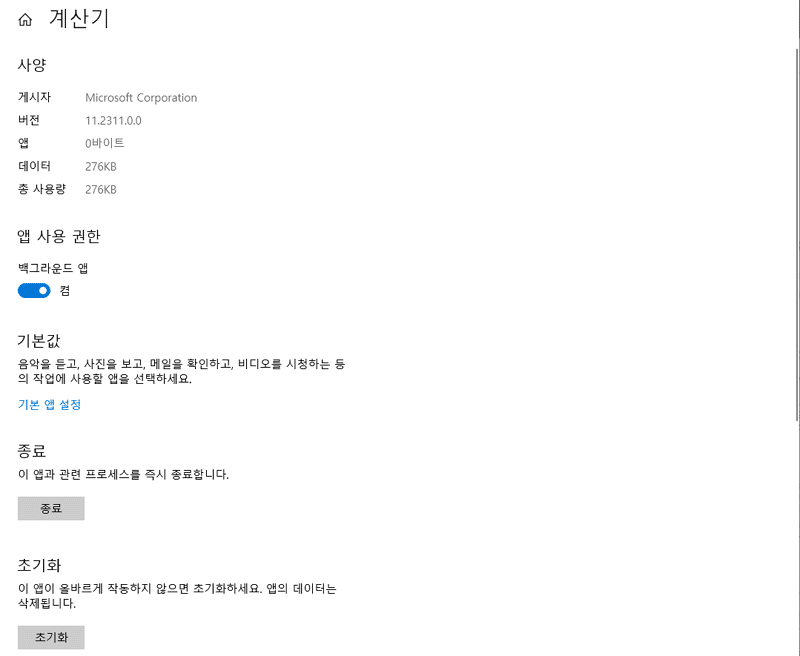
실행 중인 계산기 앱이 있을 경우 좌측 하단의 [종료]를 먼저 누르고 없다면 [초기화] 버튼을 눌러서 초기화를 진행합니다.
![윈도우 계산기 실행 오류 [Windows10, 11] 5 윈도우 계산기 초기화(설정-앱-계산기 검색)](https://uknew.co/wp-content/uploads/2024/01/%EC%9C%88%EB%8F%84%EC%9A%B0-%EA%B3%84%EC%82%B0%EA%B8%B0-%EC%B4%88%EA%B8%B0%ED%99%94%EC%84%A4%EC%A0%95-%EC%95%B1-%EA%B3%84%EC%82%B0%EA%B8%B0-%EA%B2%80%EC%83%89.png)
2. Windows 라이선스 관리자 서비스 재실행
라이선스 관리자의 서비스 종료 후 재 시작하는 방법으로 문제 해결이 가능합니다.
2.1 서비스 검색 및 실행
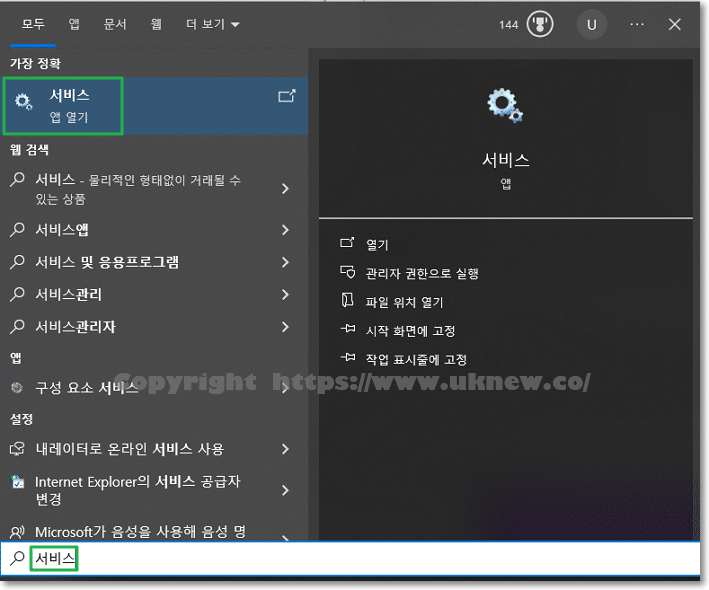
윈도우 ‘서비스’ 검색 후 앱을 실행합니다.
![윈도우 계산기 실행 오류 [Windows10, 11] 6 윈도우 서비스 검색 후 서비스 앱 열기](https://uknew.co/wp-content/uploads/2024/01/%EC%9C%88%EB%8F%84%EC%9A%B0-%EC%84%9C%EB%B9%84%EC%8A%A4-%EA%B2%80%EC%83%89-%ED%9B%84-%EC%84%9C%EB%B9%84%EC%8A%A4-%EC%95%B1-%EC%97%B4%EA%B8%B0.png)
2.2 windows 라이선스 관리자 서비스
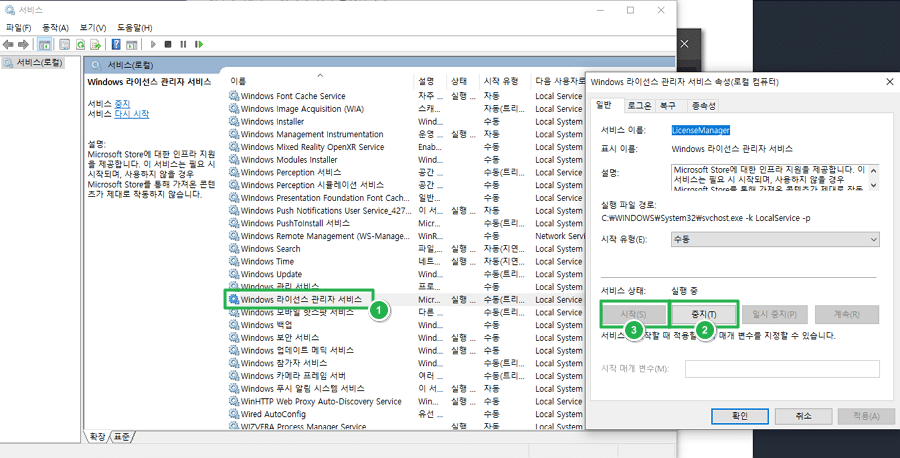
서비스 목록에서 ‘windows 라이선스 관리자 서비스’를 찾아 더블 클릭 후 [중지] > [시작] 순서로 진행합니다.
![윈도우 계산기 실행 오류 [Windows10, 11] 7 Wondows 라이선스 관리자 서비스 재시작(from 윈도우 서비스)](https://uknew.co/wp-content/uploads/2024/01/Wondows-%EB%9D%BC%EC%9D%B4%EC%84%A0%EC%8A%A4-%EA%B4%80%EB%A6%AC%EC%9E%90-%EC%84%9C%EB%B9%84%EC%8A%A4-%EC%9E%AC%EC%8B%9C%EC%9E%91from-%EC%9C%88%EB%8F%84%EC%9A%B0-%EC%84%9C%EB%B9%84%EC%8A%A4.png)
2가지 방법으로 윈도우 계산기 실행 오류 해결이 되지 않을 경우 삭제 후 재설치를 진행할 수 있습니다.