윈도우 계산기 실행 오류 [Windows10, 11]

공정위 광고 문구 Ver 3.1
공정위 광고 문구 Ver 3.2(모바일 전용)

윈도우의 응용 프로그램은 기본 삭제가 되지 않게 설정되어 있으며, 계산기 앱도 이에 포함되었지만 지금은 삭제가 되는 앱으로 변경된 상태로 재설치가 가능합니다. 윈도우 계산기 실행 오류 발생 시 계산기 앱을 재설치 할 수 있습니다.

✅ 윈도우 계산기 실행 오류 종류

대략 3가지 정도의 계산기 실행 오류가 있습니다.

  • 계산기를 실행하려고 할 때 창이 나타나지 않거나 즉시 종료되는 경우.
  • 계산기가 정상적으로 시작되지만 즉시 종료되는 상황.
  • 계산기가 정상적으로 실행되지만 계산 결과가 화면에 나타나지 않는 경우.

✅ 윈도우 10,11 계산기 오류 해결 방법

1. 계산기 초기화 진행

삭제 후 재설치 하기 전에 계산기 초기화 진행을 할 수 있습니다.

1.1 설정

윈도우 시작 > 설정 아이콘을 클릭합니다.
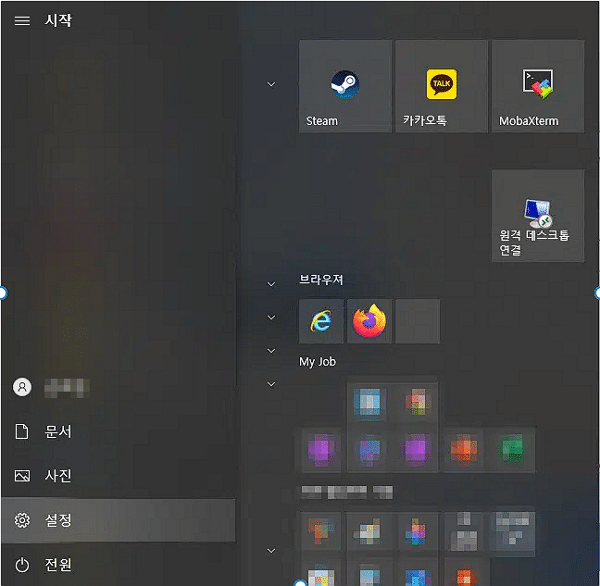
윈도우 설정 탭

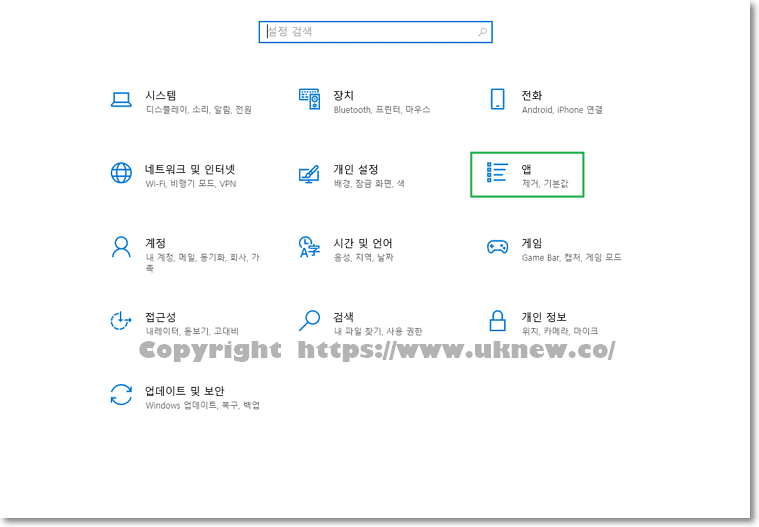
1.2 앱 클릭

앱을 클릭 해 줍니다.

윈도우 설정 > 앱

1.3 계산기 검색 및 클릭

앱 및 기능 화면에서 [계산기]를 검색한 후 계산기 앱을 클릭합니다.
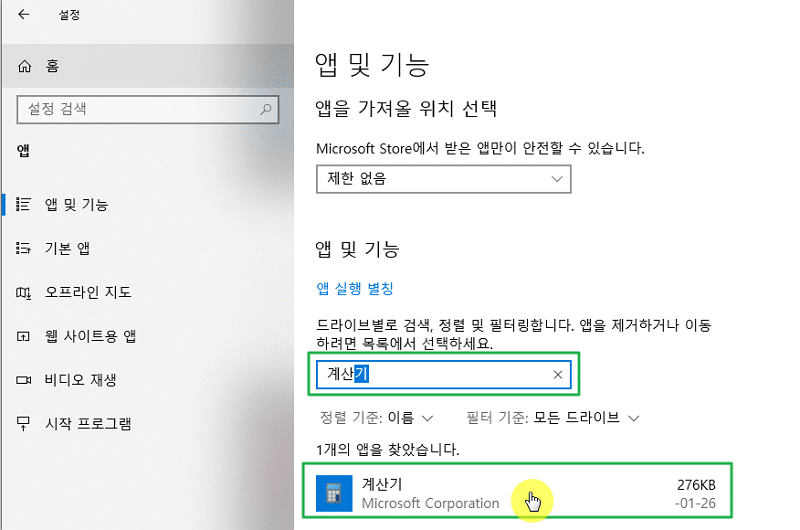
윈도우 계산기 실행 오류로 계산기 앱에서 검색

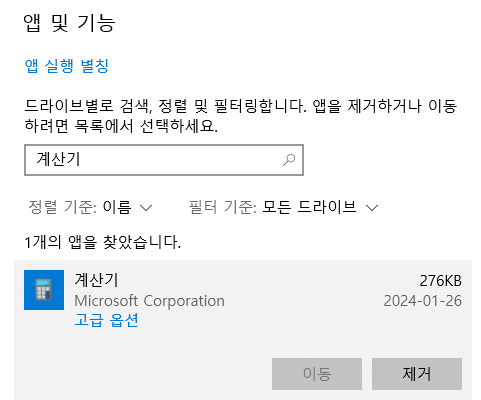
1.4 계산기 고급 옵션 설정

계산기의 고급 옵션을 클릭합니다.

윈도우 계산기 실행 오류로 계산기 고급 옵션

1.5 계산기 초기화 진행

실행 중인 계산기 앱이 있을 경우 좌측 하단의 [종료]를 먼저 누르고 없다면 [초기화] 버튼을 눌러서 초기화를 진행합니다.
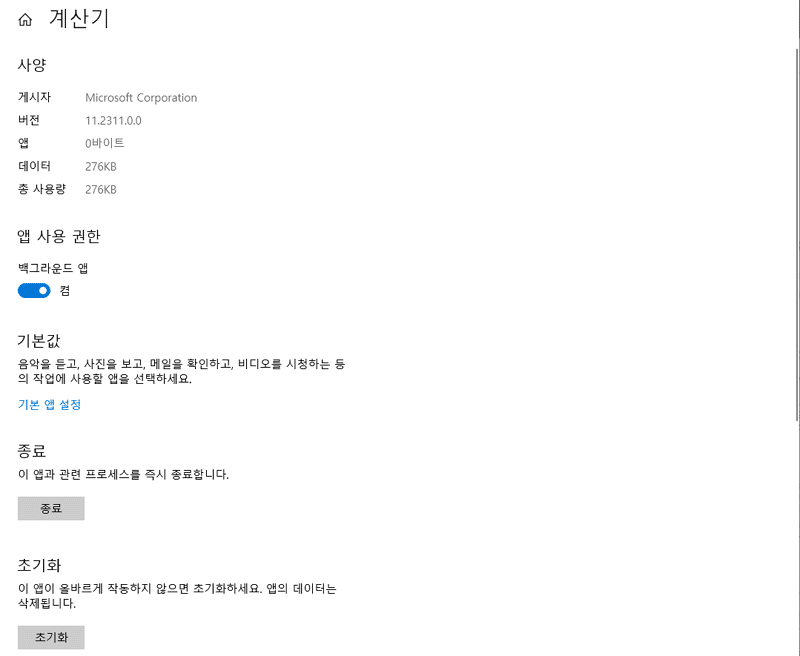
윈도우 계산기 초기화(설정-앱-계산기 검색)

2. Windows 라이선스 관리자 서비스 재실행

라이선스 관리자의 서비스 종료 후 재 시작하는 방법으로 문제 해결이 가능합니다.

2.1 서비스 검색 및 실행

윈도우 ‘서비스’ 검색 후 앱을 실행합니다.
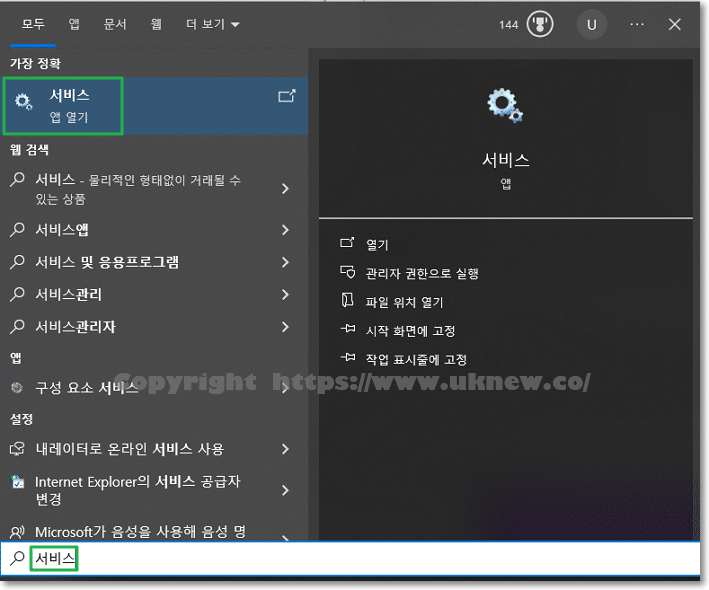
윈도우 서비스 검색 후 서비스 앱 열기

2.2 windows 라이선스 관리자 서비스

서비스 목록에서 ‘windows 라이선스 관리자 서비스’를 찾아 더블 클릭 후 [중지] > [시작] 순서로 진행합니다.
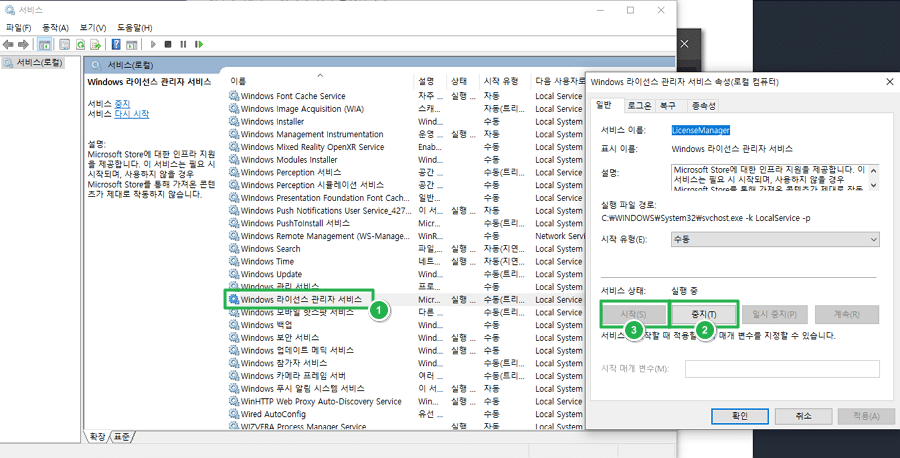
Wondows 라이선스 관리자 서비스 재시작(from 윈도우 서비스)

2가지 방법으로 윈도우 계산기 실행 오류 해결이 되지 않을 경우 삭제 후 재설치를 진행할 수 있습니다.

ℹ️ 제휴 안내
본 사이트의 콘텐츠에는 제휴 링크가 포함되어 있습니다. 방문자가 이 링크를 통해 상품 또는 서비스를 구매하면 본 사이트는 판매처로부터 수수료를 지급받습니다. 이 과정에서 구매자가 지불하는 금액(이벤트 할인 시 금액이 내려갑니다↓)은 오르지 않습니다. 게시된 가격·할인·재고 정보는 작성 시점 기준이며 실제와 다를 수 있으므로, 구매 전 판매처에서 최종 확인하시기 바랍니다. 상품 선정과 평가는 자체 기준에 따라 작성되며, 수수료 지급 여부가 소개 순서나 평가 내용에 영향을 주지 않습니다.

Similar Posts

  • [Window] 윈도우11 시작프로그램 설정 방법

    마이크로소프트 윈도우 시작 시 원치 않는 프로그램으로 인해 부팅 시 속도가 느려질 수 있습니다. 당장 쓰지 않는 파일 역시 시작 프로그램에서 제외하는 것이 좋습니다. ‘윈도우11 시작프로그램 설정 방법’에 대해 알아 보겠습니다. 1. 윈도우11 시작프로그램 설정 확인 경로 먼저 윈도우1의 시작프로그램 설정 확인 경로는 윈도우 버튼 > 설정 > 앱 순서대로 접속합니다. 설정이 안…

  • 위쳐3 [전우들: 스켈리게] – 세리스 방 위치, 겨울의 검 획득 | 와일드 헌트에 맞설..

    위쳐 3 [전우들: 스켈리게]에서 세리스, 얄마르를 돕는 이벤트를 진행 후 케어모헨에서 와일드 헌트에 맞서기 위해 도움을 청하러 스켈리게로 이동했을 때 세리스 방 위치를 찾아 세리스와 대화하는데 방을 찾는데 시간이 걸릴 수 있습니다. 퀘스트에서 스켈리게 왕위 계승 문제까지 해결 후 에르미온, 크래치, 세리스, 얄마르 4명에게 도움을 요청하는 이벤트가 진행됩니다. 1️⃣ 세리스 방 위치 먼저…

  • [Chrome]크롬 다크모드 설정 및 해제 방법(PC)

    구글 크롬 앱을 사용할 때 눈의 피로를 덜기 위해 다크모드 설정을 찾는 경우가 있습니다. 크롬 테마 설정을 이용해 크롬 다크모드 설정 및 해제 방법에 대해 알아 보겠습니다. 1. 크롬 다크모드 설정 방법 ▼ 크롬 브라우저에서 우측 상단 [설정]으로 이동합니다. ▼ 설정 화면에서 [모양] > [테마] 내 마우스를 클릭하면 테마 목록으로 이동합니다. ▼ 검색에서…

  • Obsidian 설치 및 한국어&다크모드 설정 | 연결과 구조화를 통한 생산적 노트 앱

    메모 앱은 원노트, 에버노트, 노션, 업노트 등의 다양한 메모 앱이 있습니다. 개인적으로 원노트를 오랜 기간 사용했지만 원노트의 무거운 점과 내용이 많아질 수록 정리하는데 오히려 너무 많은 시간을 할애하게 되고, 정리한 내용에 링크를 걸어서 찾는데 너무 복잡해져 효율적인 관리가 어렵다는 생각이 들었습니다. 원노트 대신 업노트를 사용하면서 1개월 유료 결제도 했지만 업노트의 경우 가벼운 건…

  • 네이버페이 충전 혜택 3가지

    네이버페이 충전 혜택은 네이버페이로 충전 후 구매 시 구매적립 혜택을 들 수 있습니다. 네이버페이는 포인트 충전 후 네이버페이로 결제를 하면 결제 완료 후 충전포인트를 적립해 줍니다. 1. 네이버페이 충전 혜택 1.1 사용 금액 2.5% 적립 사용 금액의 2.5%를 적립하는데 기본 구매적립 혜택 1%와 충전포인트로 결제 1.5%입니다. 총 2.5% 적립이 됩니다. 추가로 네이버통장을 이용하는…

  • 에디트플러스 백업 파일(.bak) 설정 끄기

    에디트플러스(EditPlus)를 사용할 때 기본 설정으로 백업 파일(.bak)이 자동으로 저장됩니다. 에디트플러스 백업 파일 자동 저장 기능을 OFF하는 방법입니다. 1. 도구 – 기본 설정 [도구] > [기본 설정]을 클릭합니다. 2. 기본 설정 – 파일 탭 기본 설정에서 [파일] 탭으로 이동합니다. 3. 에디트플러스 백업 파일 설정 끄기

답글 남기기

이메일 주소는 공개되지 않습니다. 필수 필드는 *로 표시됩니다

Prove your humanity: 10   +   3   =