
윈도우 계산기 설치 방법 [Windows10, 11]

윈도우 기본 앱 중에 하나인 계산기가 없어졌을 때 윈도우 계산기 설치를 다시 진행할 수 있습니다.

예전에는 계산기 앱과 같은 기본 앱이 삭제되지 않았으나 지금은 삭제할 수 있는 앱으로 변경되었기 때문에 윈도우 PC 사용 중 삭제 되었을 가능성이 있습니다.

✅ 윈도우 계산기 검색

윈도우에서 계산기 앱을 검색해서 계산기 앱을 실행할 수 있습니다.
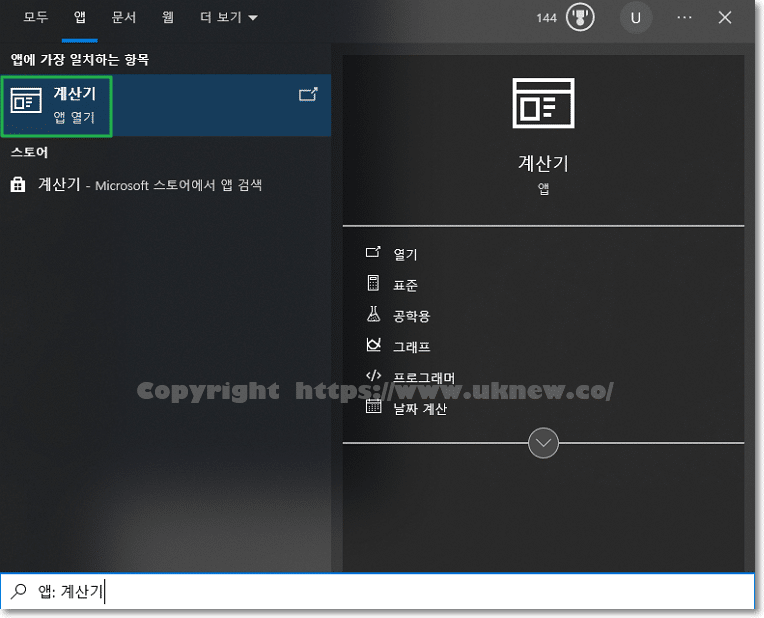
윈도우 검색에서 계산기 검색
  • 계산기 앱이 없는 경우 [스토어] 하단의 Microsoft 스토에에서 앱 검색 후 설치가 가능합니다.

✅ 윈도우 계산기 설치(다운로드)

윈도우 계산기 설치(다운로드)

✅ 윈도우 계산기 PowerShell 사용해서 복구하기

또 다른 방법으로 윈도우 PowerShell 기능을 사용해서 복구 할 수 있습니다. ‘PowerShell’ 검색 후 “관리자 권한으로 실행”을 클릭합니다.

윈도우 PowerShell 검색 후 실행(우측 관리자 권한 실행 옵션)

파워쉘 첫 화면이 나옵니다.

윈도우 PowerShell 앱 첫 화면

화면에 다음 명령어를 입력해서 윈도우 계산기 앱 설치가 가능합니다.

Add-AppxPackage -register "C:\Program Files\WindowsApps\*calculator*\AppxManifest.xml" -DisableDevelopmentMode

Similar Posts

  • 윈도우 미리보기 설정(윈도우 탐색기: 이미지, 엑셀..)[Windos 10,11]

    윈도우 탐색기에서 사진, 동영상, 엑셀, 워드 파일 등 미리보기가 필요한 경우가 있지만 설정이 되어 있지 않은 경우 윈도우 미리보기 설정을 다시 진행해야 합니다. 윈도우 10, 11에서 사진과 같은 미디어 파일 등의 미리 보기가 필요한 경우 다음과 같은 순서로 확인할 수 있습니다. 먼저 윈도우 미리보기 기능이 제대로 활성화 되지 않은 경우에 설정하는 방법입니다. 기본…

  • [Office 365] 원노트 섹션 왼쪽 설정 및 섹션그룹 추가&색상 변경 방법 등 확인

    ‘원노트 섹션 설정‘이 처음 설치했을 때 전자 필기장 > 섹션 창이 바로 확인되지 않을 수 있습니다. 편리한 작업을 하기 위해서 섹션 창을 왼쪽으로 고정한다면 더 편한 작업이 가능합니다. 섹션 설정 및 색상 변경 등 섹션 설정의 여러가지 방법에 대해 알아 보겠습니다. 목차✅ 윈도우 계산기 검색✅ 윈도우 계산기 설치(다운로드)✅ 윈도우 계산기 PowerShell 사용해서 복구하기1….

  • 픽픽 화면 녹화 기능으로 GIF&MP4 만들기(무료 화면 녹화 프로그램 가이드)

    픽픽 이미지 캡쳐 프로그램으로 GIF 및 MP4 파일을 만들 수 있습니다. 픽픽 화면 녹화 기능은 화면의 움직임을 그대로 저장해 짧은 시연 영상이나 블로그용 GIF로 활용할 수 있는 기능입니다. 별도의 편집 프로그램 없이 PicPick 하나만으로 화면 녹화부터 저장까지 한 번에 처리할 수 있어 초보자에게도 매우 직관적입니다. 이 페이지에서는 픽픽 화면 녹화 기능을 활용하여 GIF…

  • [MS 365] 구글 지메일 아웃룩 연동 POP3 설정 방법

    구글의 지메일을 사용하는데 사람마다 개인 차는 있지만 오히려 불편한 경우도 있습니다. 마이크로소프트의 아웃룩이 더 편하신 분들도 많이 계시죠. 하지만 현재 다니는 회사에서 지메일 위주로 사용한다면.. 이때는 구글의 ‘지메일 아웃룩 연동 pop3’ 방법 or ‘지메일 아웃룩 연동 IMAP’ 을 생각해 볼 수 있습니다. 이 글에서는 첫 번째 방법에 대해 알아 보겠습니다. 목차✅ 윈도우 계산기…

  • [Office 365] 원노트 번역 기능

    원노트 번역 기능은 선택한 텍스트 번역과 미니 번역기 두 가지 탭이 있습니다. 둘 중 어느 것을 선택하든 우측에 같은 옵션이 나옵니다. 목차✅ 윈도우 계산기 검색✅ 윈도우 계산기 설치(다운로드)✅ 윈도우 계산기 PowerShell 사용해서 복구하기1. 원노트 번역 기능-선택한 텍스트 번역 텍스트를 선택해서 선택한 텍스트 만큼만 번역을 할 수 있습니다. 2. 페이지 번역 기능 번역을 눌러서…

  • [Chrome]구글 크롬 시크릿 모드 설정&해제(PC&모바일)와 장점 4가지

    집이나 회사에서 사용하는 PC가 아닌 공공 PC 또는 다른 사람의 PC를 빌려서 사용해야 하는 경우 크롬 시크릿 모드 설정 후 사용하는 것이 일반적입니다. 시크릿 모드를 사용하면 방문한 사이트 데이터 또는 검색 기록 및 비밀번호, 쿠키 등이 사용하는 기기에 저장되지 않습니다. 개인적으로 시크릿 모드를 사용하는 이유는 웹사이트 관리자 페이지에 로그인이 되어 있어 비 로그인…

답글 남기기

이메일 주소는 공개되지 않습니다. 필수 필드는 *로 표시됩니다

Prove your humanity: 7   +   3   =
