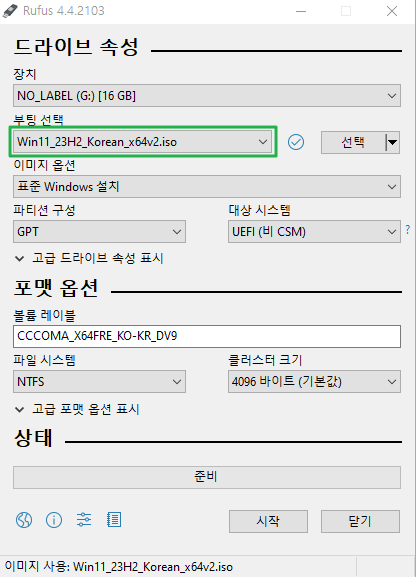
Rufus 다운로드 및 사용법: Windows10, 11 USB 부팅 드라이브 만들기

ℹ️이 콘텐츠에는 광고가 포함되어,판매 발생 시 수익이 발생합니다.(네이버 쇼핑 커넥트, 아마존 어필리에이트, 애드센스 등)

루퍼스(Rufus, The Reliable USB Formatting Utility, with Source)는 컴퓨터에서 USB 드라이브를 포맷하고 부팅 가능한 USB 설치 디스크를 만들 수 있는 유틸리티 소프트웨어입니다.

루퍼스는 신뢰할 수 있는 USB 포맷 및 부팅 디스크 제작을 위해 사용됩니다. 간단하고 사용하기 쉬운 인터페이스를 제공하며, 윈도우 및 리눅스와 같은 다양한 운영 체제의 이미지를 USB 드라이브에 쉽게 복사하여 부팅 가능한 설치 디스크를 만들 수 있습니다.

✅ Rufus 다운로드

루퍼스를 사용하기 위해 먼저 최신 버전의 릴리스 된 버전을 다운로드 받은 후 이용할 수 있습니다.

Rufus 다운로드 페이지[2025-07-12]

✅ 윈도우 11 다운로드 받기

윈도우 11 설치를 위한 다운로드 링크입니다.

✅ Rufus 윈도우 ISO 드라이브 만들기

  • 준비 사항
  • 8G 이상 USB 드라이브
  • 루퍼스 프로그램
  • 설치할 ISO 파일

다운로드 받은 루퍼스를 실행시키면 [장치]에서 자동으로 USB 디스크를 인식합니다. 실행 시킨 루퍼스의 첫 화면입니다.
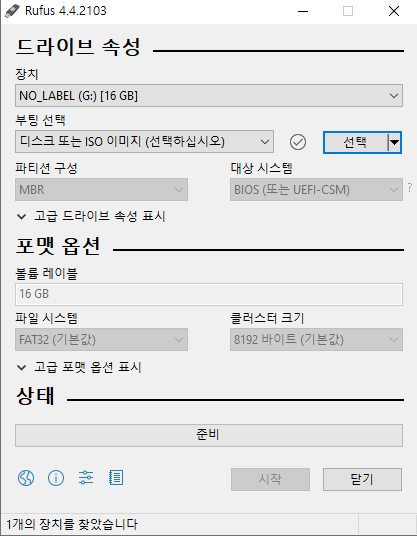
루퍼스(Rufus) 실행 첫 화면

[부팅 선택] 옵션에서 윈도우 11 부팅 USB 드라이브를 만든다고 할 경우 ISO 파일을 다운로드 받았다면 [선택]을 눌러서 부팅 디스크를 만들 수 있습니다.

ISO 파일이 없는 경우 웹사이트 방문 없이 [선택] 우측의 화살표[▼]를 눌러서 [다운로드]로 변환 후 다운로드 버튼을 눌러서 설치를 원하는 윈도우 버전을 확인할 수 있습니다.
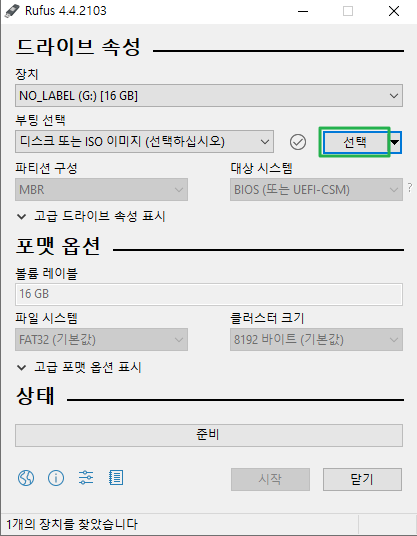
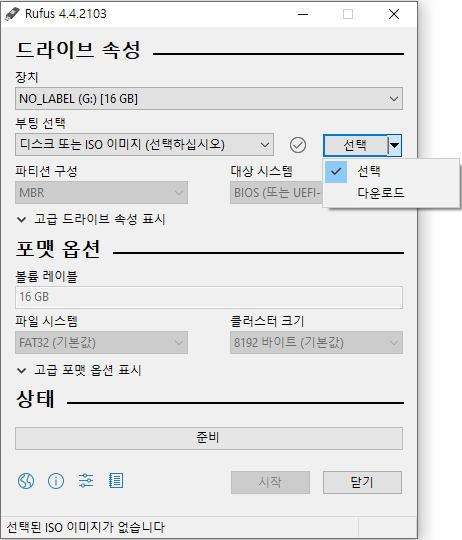
1. Rufus 윈도우 설치 ISO 다운로드

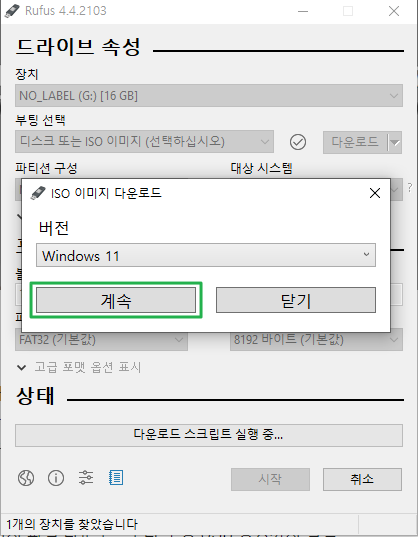
[부팅 선택] 옵션을 [다운로드]로 변경 후 버튼을 누르면 새 창이 뜨면서 다운로드 받을 수 있는 버전을 선택할 수 있습니다.
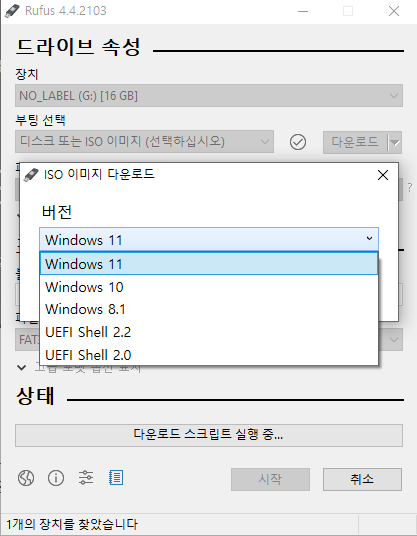
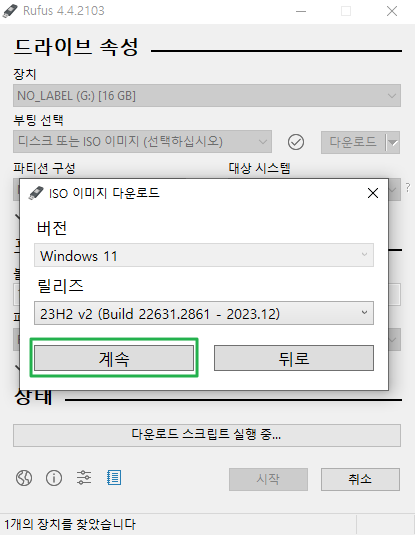
  • 진행할 릴리즈 버전을 확인할 수 있습니다.
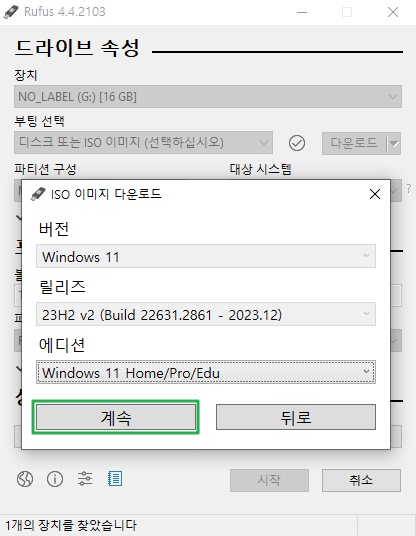
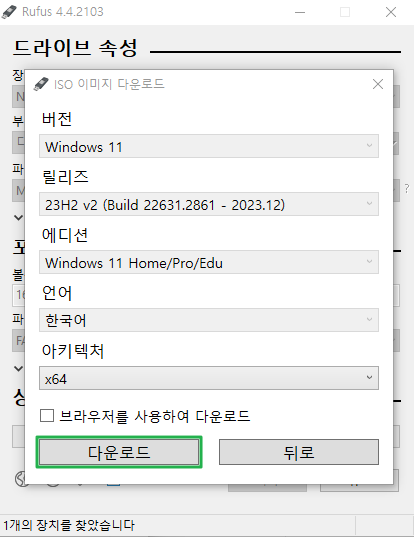
  • 마지막으로 윈도우 OS 버전, 릴리즈, 에디션, 언어, 아키텍처까지 선택되었다면 [다운로드]를 진행 해 줍니다.
  • 다운로드 종료 후 USB 장치에서 파일을 선택하면 부팅 선택에 활성화 된 윈도우 ISO 파일을 확인할 수 있습니다.
Rufus 윈도우 11 ISO 선택

2. 윈도우 드라이브 만들기

시작 버튼으로 윈도우 부팅 드라이브 설치를 진행합니다.
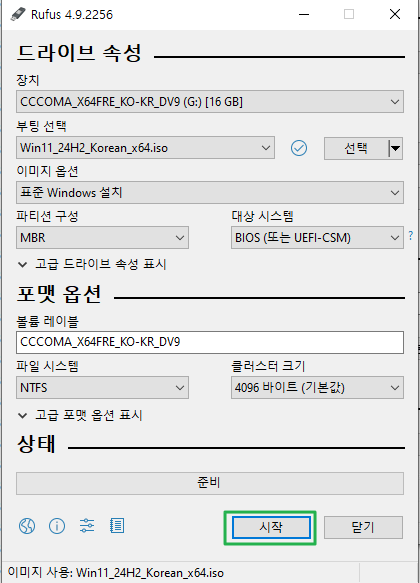
Rufus 윈도우 11 ISO 설치진행_2025-07-12

※ 파티션 설정은 MBR, 대상 시스템은 BIOS(또는 UEFI–CSM) 설정이 되도록 합니다.
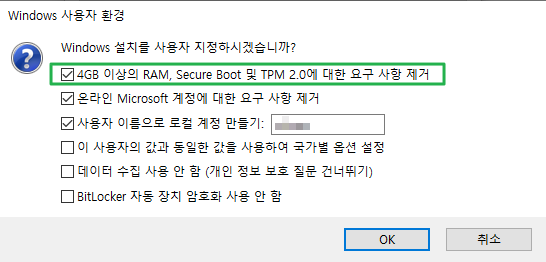
Rufus 윈도우 11 ISO 설치_TPM 2.0 및 Secure Boot 요구사항 제거 체크

※ 위 옵션의 체크를 해제할 경우, TPM 2.0이나 Secure Boot를 지원하지 않는 PC에서는 설치가 차단될 수 있습니다. 설치 제한 없이 진행하려면 해당 항목을 체크한 상태로 유지하는 것이 안전합니다.

윈도우 ISO 드라이브 설치 완료 후 USB 드라이브로 컴퓨터 부팅 시 윈도우 포맷 or 설치를 진행할 수 있습니다.

Similar Posts

  • 원노트 보조 노트(빠른 노트) 만드는 방법 및 관리하기-오피스365ver(or2016)

    윈도우 PC에서 작업을 하다 보면 메모장에 메모를 해서 사용할 때가 있습니다. 이번 장에서는 ‘원노트 보조 노트’ 만드는 방법에 대해 알아 보겠습니다. 원노트를 사용한다면 ‘원노트 빠른 노트’ 기능을 사용하는 것을 추천합니다. 빠른 노트와 보조노트는 같은 기능인데 작업표시줄 및 원노트 전자 필기장 하단에는 ‘빠른 노트’로 뜨는데 원노트 보기 창에서는 ‘새 보조 노트’라고 뜨는 것을 확인했습니다….

  • MobaXterm 사용법:SSH

    SSH 프로그램으로 putty를 많이 사용하지만 putty는 단순합니다. 모바엑스텀(MobaXterm) 역시 무료로 사용이 가능하며, 유료 버전을 별도 구매해서 사용할 수 도 있습니다. 모바엑스텀은 Home Edition과 Professional Edition을 제공하며, Home Edition에서도 충분히 많은 기능을 제공합니다. 목차✅ Rufus 다운로드✅ 윈도우 11 다운로드 받기✅ Rufus 윈도우 ISO 드라이브 만들기1. Rufus 윈도우 설치 ISO 다운로드2. 윈도우 드라이브 만들기 1….

  • 원노트 백업 방법-One Note 2016 PC 옵션 설정

    원노트의 일반 설정은 자동 동기화가 되어 있지만 인터넷이 일시적으로 끊기거나 얘기치 못한 오류로 작업한 파일이 날아 갈 수 있습니다. 원노트 백업이 필요하며, 이럴 경우를 대비해 PC에 원노트를 백업해서 사용할 수 있습니다. 여기서 설명 드리는 원노트는 PC 2016 무료 버전 or 오피스 365 등의 프로그램을 이용할 때 이용할 수 있는 원노트입니다. 백업은 PC 뿐만…

  • 윈도우 10,11 파일 일괄 수정:PowerRename(Microsoft PowerToys 내장)

    윈도우 파일 일괄 변경이 필요할 경우 마이크로소프트의 Microsoft PowerToys 유틸리티에 포함된 PowerRename 도구를 사용할 수 있습니다. 목차✅ Rufus 다운로드✅ 윈도우 11 다운로드 받기✅ Rufus 윈도우 ISO 드라이브 만들기1. Rufus 윈도우 설치 ISO 다운로드2. 윈도우 드라이브 만들기✅ PowerToys 설치 윈도우 키를 누른 후 PowerToys를 검색합니다. [설치]를 진행합니다. ✅ PowerToys 앱 실행 후 설정 확인…

  • 노션 PC 다운로드(Notion Down PC)

    노션은 메모,문서, 작업, 프로젝트, 데이터베이스 등을 하나의 서비스로 통합한 종합 메모 서비스라고 합니다. 마이크로소프트의 원노트(2016)를 사용하다가 원노트의 무거움과 원도우 10 버전의 가벼운 원노트가 나왔지만 기존의 버전에서 새로운 버전을 사용하기에는 많이 바뀐 부분이 오히려 불편함을 주었습니다. 에버노트도 알아봤지만 에버노트의 몰락 관련 글들 및 개인적으로 원노트보다 못한 느낌이 들어 노션 PC 버전부터 먼저 다운로드 받아…

  • 픽픽 화면 녹화 기능으로 GIF&MP4 만들기(무료 화면 녹화 프로그램 가이드)

    픽픽 이미지 캡쳐 프로그램으로 GIF 및 MP4 파일을 만들 수 있습니다. 픽픽 화면 녹화 기능은 화면의 움직임을 그대로 저장해 짧은 시연 영상이나 블로그용 GIF로 활용할 수 있는 기능입니다. 별도의 편집 프로그램 없이 PicPick 하나만으로 화면 녹화부터 저장까지 한 번에 처리할 수 있어 초보자에게도 매우 직관적입니다. 이 페이지에서는 픽픽 화면 녹화 기능을 활용하여 GIF…

답글 남기기

이메일 주소는 공개되지 않습니다. 필수 필드는 *로 표시됩니다

Prove your humanity: 6   +   3   =