
윈도우 미리보기 설정(윈도우 탐색기: 이미지, 엑셀..)[Windos 10,11]

윈도우 탐색기에서 사진, 동영상, 엑셀, 워드 파일 등 미리보기가 필요한 경우가 있지만 설정이 되어 있지 않은 경우 윈도우 미리보기 설정을 다시 진행해야 합니다. 윈도우 10, 11에서 사진과 같은 미디어 파일 등의 미리 보기가 필요한 경우 다음과 같은 순서로 확인할 수 있습니다.

먼저 윈도우 미리보기 기능이 제대로 활성화 되지 않은 경우에 설정하는 방법입니다. 기본 사진도 미리 보기 설정이 안되어 있는 경우입니다.

✅ 윈도우 미리보기 안될 때 해결 방법은?

먼저 윈도우 탐색기를 실행한 화면에서 미리보기 설정이 안되어 있는 경우 아래와 같이 표시됩니다.
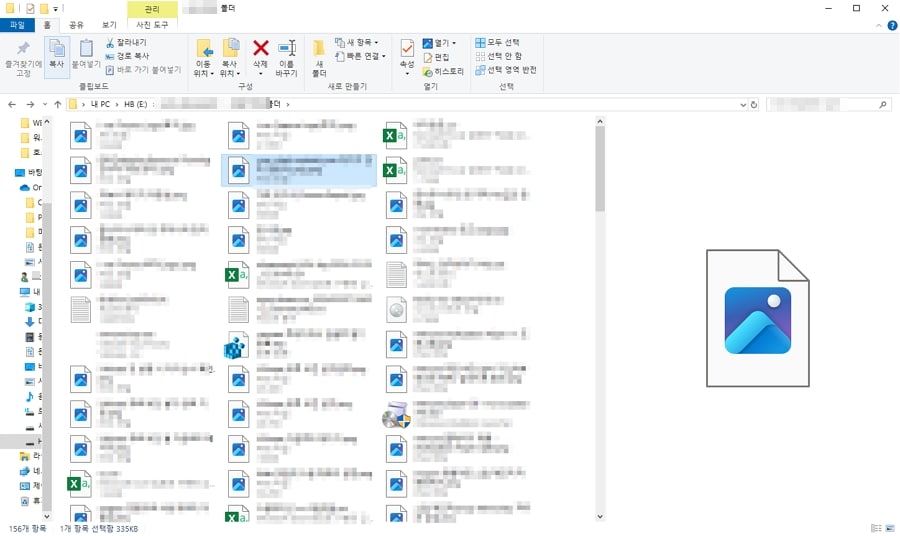
윈도우 탐색기-윈도우 미리보기 안될 때 화면

1. 윈도우 탐색창: 폴더 및 검색 옵션 변경

윈도우 탐색창 우측 상단의 [옵션] > [폴더 및 검색 옵션 변경]을 클릭합니다.

2. 폴더 옵션 창

폴더 옵션 창에서 [보기] > [아이콘을 항상 표시하고 미리 보기는 표시하지 않음] 설정의 체크박스를 해제 한 후에 적용 해 줍니다.

3. 해제 후 적용 화면

옵션 해제 후 사진 및 엑셀 파일들의 미리 보기 이미지를 확인할 수 있습니다.

✅ 파일 탐색기 [미리 보기 창] 설정하기

윈도우 파일 탐색기에서 폴더 내 이미지 [미리 보기 창] 설정 후 우측에서 큰 화면으로 이미지 등을 미리 보는 방법입니다.

먼저 좌측 상단 [보기]에서 [미리 보기 창]을 클릭하면 화면처럼 이미지 등의 파일 미리 보기가 가능합니다.

Similar Posts

  • 윈도우 11 시작 버튼 위치 변경: 중앙에서 왼쪽으로 이동

    기존 윈도우 10을 사용하다 원도우 11을 설치하면 작업 표시줄의 시작 버튼 위치가 중앙에 위치하고 있습니다. 마우스 이동을 최소화 하기 위한 설정이라고 하지만 불편한 분들도 많은 것이 사실입니다. 윈도우 11 시작 버튼의 위치를 변경하는 방법에 대해 알아 보겠습니다. 목차✅ 윈도우 미리보기 안될 때 해결 방법은?1. 윈도우 탐색창: 폴더 및 검색 옵션 변경2. 폴더 옵션…

  • EditPlus 문자열 바꾸기

    에디트 플러스에서 일괄적으로 치환하는 작업과 같이 여러 문자열을 변경해서 빠른 작업이 필요할 경우가 있습니다. EditPlus 문자열 바꾸기 단축키는 [Ctrl+H] 입니다. 원하는 문자는 찾아 편하게 변경 및 정규식을 활용해서 변경 또한 가능합니다. 목차✅ 윈도우 미리보기 안될 때 해결 방법은?1. 윈도우 탐색창: 폴더 및 검색 옵션 변경2. 폴더 옵션 창3. 해제 후 적용 화면✅ 파일 탐색기…

  • [Window] 윈도우11 시작프로그램 설정 방법

    마이크로소프트 윈도우 시작 시 원치 않는 프로그램으로 인해 부팅 시 속도가 느려질 수 있습니다. 당장 쓰지 않는 파일 역시 시작 프로그램에서 제외하는 것이 좋습니다. ‘윈도우11 시작프로그램 설정 방법’에 대해 알아 보겠습니다. 목차✅ 윈도우 미리보기 안될 때 해결 방법은?1. 윈도우 탐색창: 폴더 및 검색 옵션 변경2. 폴더 옵션 창3. 해제 후 적용 화면✅ 파일…

  • [MS] 윈도우 마이크로소프트 계정 삭제: 로컬 계정 사용 방법[Windows 10,11)

    윈도우 10, 11 이용 중에 마이크로소프트 계정으로 로그인 설정 후에 삭제를 한 후에 사용해야 하는 경우가 있습니다. 윈도우 마이크로소프트 계정 삭제 후 로컬 계정 사용으로 전환하는 방법을 알아 보겠습니다. 마이크로소프트 계정 비밀번호 분실 시 아래 링크에서 변경 가능합니다. 목차✅ 윈도우 미리보기 안될 때 해결 방법은?1. 윈도우 탐색창: 폴더 및 검색 옵션 변경2. 폴더…

  • 원노트(OneNote)란? 원노트 2가지 버전 차이

    마이크로소프트에서 서비스 하는 원노트 앱은 각종 업무를 하는데 수 많은 장점을 가지고 있습니다. 에버노트 및 노션과 함께 많이 사용되는 앱입니다. 에버노트는 해킹을 당했다는 글들이 많아 사용하지 않고 있으며, 노션 사용을 위해 조금 씩 준비하고 있습니다. 결국 OneNote와 노션(Notion)을 함께 사용할 예정입니다. OneNote의 버전 차이 및 간단한 기능 및 장점을 알아보겠습니다. 목차✅ 윈도우 미리보기…

  • Rufus 다운로드 및 사용법: Windows10, 11 USB 부팅 드라이브 만들기

    루퍼스(Rufus, The Reliable USB Formatting Utility, with Source)는 컴퓨터에서 USB 드라이브를 포맷하고 부팅 가능한 USB 설치 디스크를 만들 수 있는 유틸리티 소프트웨어입니다. 루퍼스는 신뢰할 수 있는 USB 포맷 및 부팅 디스크 제작을 위해 사용됩니다. 간단하고 사용하기 쉬운 인터페이스를 제공하며, 윈도우 및 리눅스와 같은 다양한 운영 체제의 이미지를 USB 드라이브에 쉽게 복사하여 부팅 가능한…

답글 남기기

이메일 주소는 공개되지 않습니다. 필수 필드는 *로 표시됩니다

Prove your humanity: 9   +   2   =
