
마이크로소프트 365 버전 및 가격 비교


마이크로소프트 365(Microsoft 365)는 온라인 구독 서비스 프로그램입니다. 구글 워크스페이스의 웹기반 비즈니스 솔루션에 대응하기 위해 MS에서 개발한 서비스입니다. 기존 오피스 2019(마지막 버전)은 PC 기반이었다면, 온라인과 PC를 모두 지원하는 프로그램이라고 볼 수 있습니다. 오피스 기존 버전이 나올때마다 제품키를 구매해서 이용하는 방식 및 꾸준한 업데이트로 구독료를 내고 이용하는 것으로 변경 되었습니다. Microsoft 365는 Word 및 Excel과 같은 친숙한 프로그램을 제공하지만 추가 기능이 포함된 Microsoft Office(2019 및 2021)의 구독 기반 서비스입니다.
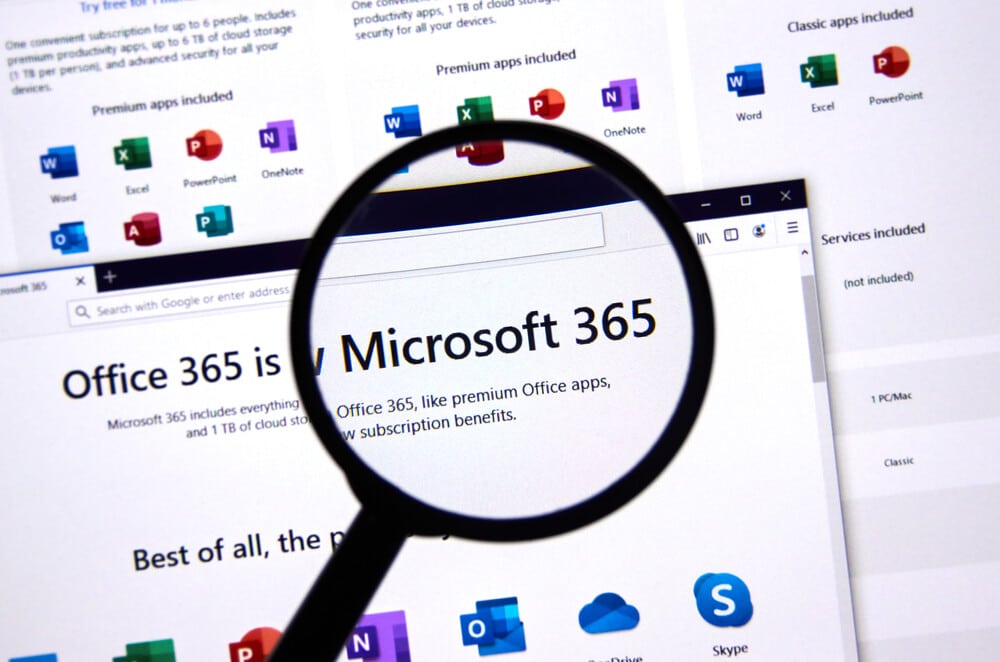
마이크로소프트 365(Microsoft 365-이하 MS365)에서 사용할 수 있는 대표적인 앱은 기존 오피스에서 사용했던 Microsoft Teams, Word, Excel, PowerPoint, Outlook, OneNote, OneDrive가 있습니다.
1. 마이크로소프트 365 버전
[MS365] 버전은 ①개인 및 가족용 플랜, ②비즈니스, ③엔터프라이즈, ④교육 4가지 버전이 있으며, 각각의 구독 버전에 따라 비용이 달라집니다. 이 페이지에선 개인 및 가족용 플랜과 비즈니스 플랜에 대해 알아 보겠습니다.
1.1 Microsoft 365 가격-개인 및 가족용 플랜
개인 및 가족용 플랜의 가격은 월 결제보다 년 결제를 했을 때 2개월을 할인 받을 수 있습니다.
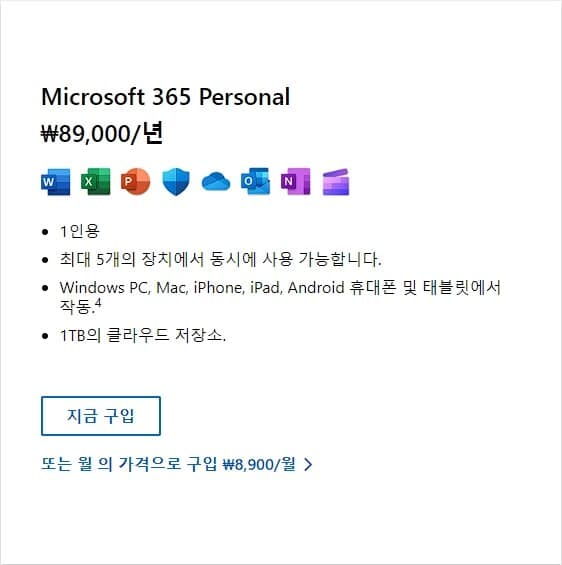
1.1.1 MS 365 Personal
개인이 사용하기에 적합한 플랜입니다. 1인용이란 것은 하나의 계정에서 최대 5대의 장치에서 동시 사용이 가능하단 것이죠.
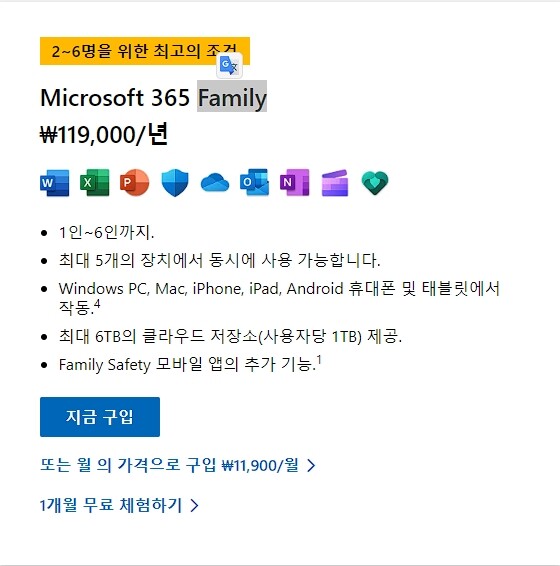
1.1.2 MS 365 Family
1인~6인까지 사용이 가능합니다. 최대 5개의 장치에서 동시 사용이 가능하며, 여러 계정에서 사용할 때이기 때문에 2인 이상 가족이 사용한다면 적합한 계정이라고 할 수 있습니다.
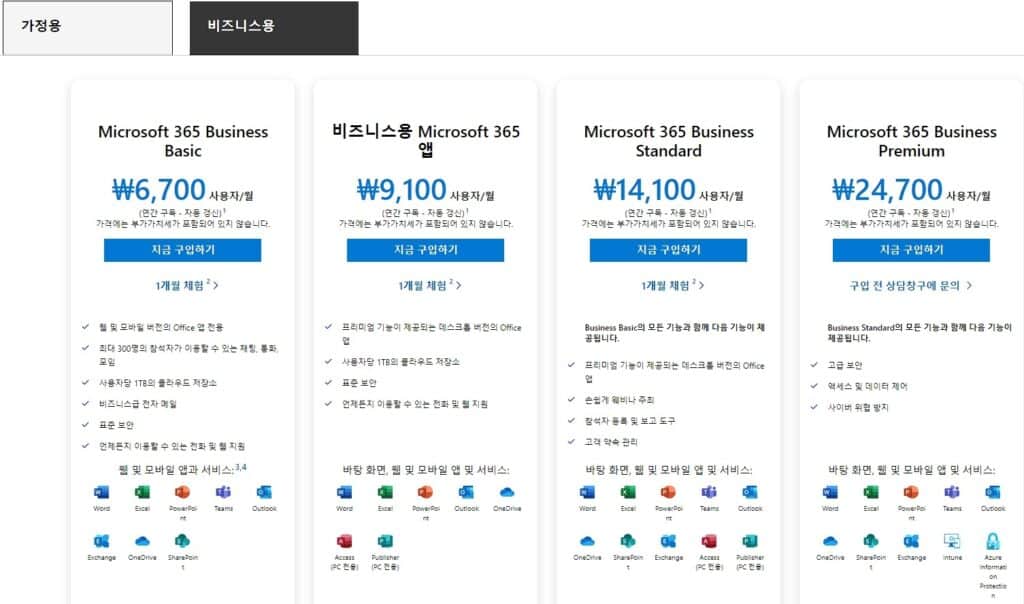
1.2 Microsoft 365 비즈니스
1.3 Microsoft 365 퍼스널&홈 최종 비교
기본적으로 OneDrive 1TB를 사용할 수 있는 것은 큰 장점입니다. 구글 드라이브 or 네이버 MYBOX 등을 이용 시 비교되는 1TB의 용량 크기는 큰 장점이기도 합니다.
-
1. MS365 Personal -
2. MS365 Family 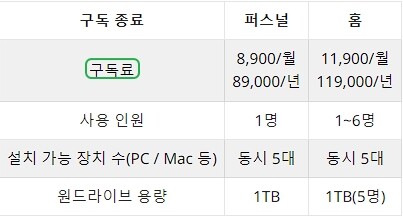
3. MS365 퍼스널&패밀리 비교


2. Microsoft 365에서 학생을 위한 50% 할인 제공
전문 대학 또는 대학 재학 상태일 경우 50% 할인 된 가격으로 ‘MS365 Personal‘을 이용할 수 있습니다.
3. 마이크로소프트 다운로드
4. MS 365 역사
Microsoft는 2010년 10월에 처음으로 Office 365를 발표했습니다. Google 의 유사한 서비스 인 Google Apps 와의 경쟁이 치열해짐 에 따라 Microsoft는 Office 365 플랫폼을 설계하여 기존 온라인 서비스를 통합하는 “항상 최신 클라우드 서비스”로 “통합”했습니다. Office 2013 출시와 함께 Office 365 플랫폼의 업데이트된 버전이 2013년 2월 27일에 출시되었습니다. Office 365는 다양한 유형의 비즈니스를 대상으로 하는 새로운 요금제와 일반 소비자를 대상으로 하는 새로운 요금제를 포함하도록 확장되었습니다.
“마이크로소프트 365” 브랜드는 2017년 7월 마이크로소프트 인스파이어 에서 엔터프라이즈 구독 상품으로 처음 소개되었으며, 2016년 출시된 “Secure Productive Enterprise” 서비스를 계승하고, Windows 10 Enterprise와 Office 365 Business Premium, Enterprise Mobility + Security 를 결합한 제품입니다. 2020년 3월 30일, Microsoft는 Office 365의 소비자 계획이 2020년 4월 21일에 “Microsoft 365″(Microsoft에서 Windows, Office 365 및 보안 서비스의 엔터프라이즈 구독 번들에도 사용되는 브랜드)로 리브랜딩될 것이라고 발표했습니다. 중소기업용 오피스365도 Microsoft 365로 이름이 바뀌었고 Office 365 Business 및 ProPlus는 “비즈니스용 Microsoft 365 앱” 및 “엔터프라이즈용 Microsoft 365 앱”이 되었습니다. Office 365 Business Essentials는 “Microsoft 365 Business Basic이 되었습니다.
![마이크로소프트 365 앱[Microsoft 365 App]](https://uknew.co/storage/2022/11/%EB%A7%88%EC%9D%B4%ED%81%AC%EB%A1%9C%EC%86%8C%ED%94%84%ED%8A%B8-365-%EC%95%B1Microsoft-365-App-1024x555.jpg)
ℹ️ 제휴 안내
본 사이트의 콘텐츠에는 제휴 링크가 포함되어 있습니다. 방문자가 이 링크를 통해 상품 또는 서비스를 구매하면 본 사이트는 판매처로부터 수수료를 지급받습니다. 이 과정에서 구매자가 지불하는 금액(이벤트 할인 시 금액이 내려갑니다↓)은 오르지 않습니다. 게시된 가격·할인·재고 정보는 작성 시점 기준이며 실제와 다를 수 있으므로, 구매 전 판매처에서 최종 확인하시기 바랍니다. 상품 선정과 평가는 자체 기준에 따라 작성되며, 수수료 지급 여부가 소개 순서나 평가 내용에 영향을 주지 않습니다.