
스팀 게임 녹화(MP4) 및 스크린샷 찍는 방법


스팀에서 구매한 게임의 녹화가 필요한 경우 스팀 게임 녹화 기능으로 녹화를 진행할 수 있습니다.
1️⃣ 스팀 게임 녹화 설정
좌측 상단의 Steam 클릭 후
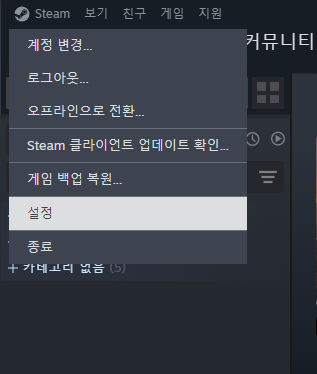
설정 탭에서 확인할 수 있습니다.
2️⃣ 수동녹화 단축키: 키보드 F11 | XBOX 컨트롤러
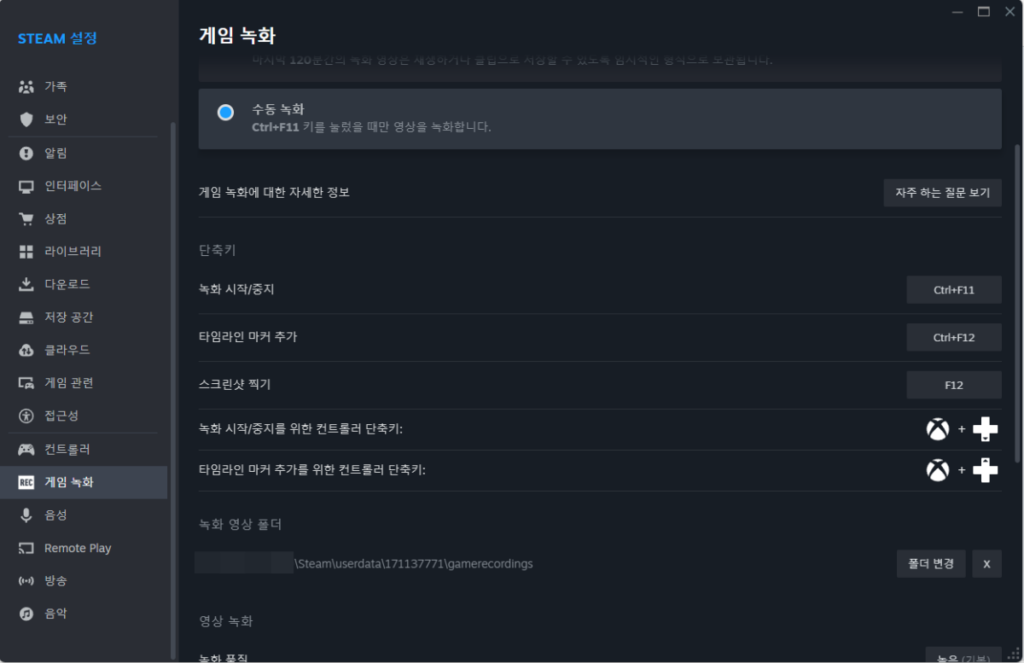
키보드에서는 F11, XBOX 컨트롤러에서는 X박스 버튼과 방향키 하단 버튼으로 설정할 수 있습니다.
녹화 영상 폴더 설정 및 녹화 품질을 같이 설정할 수 있습니다.(스크린샷은 F12 버튼입니다.)
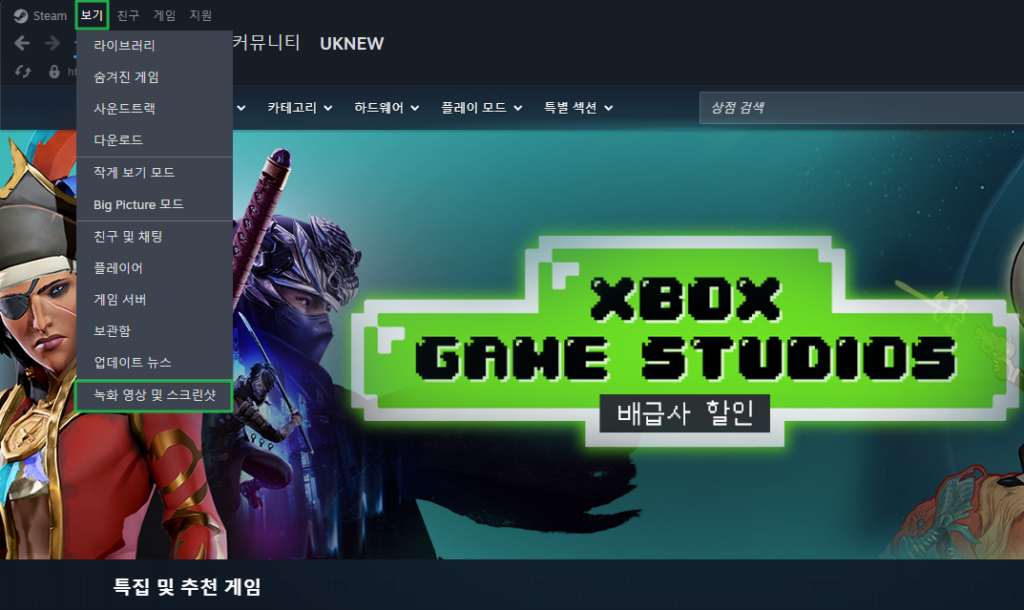
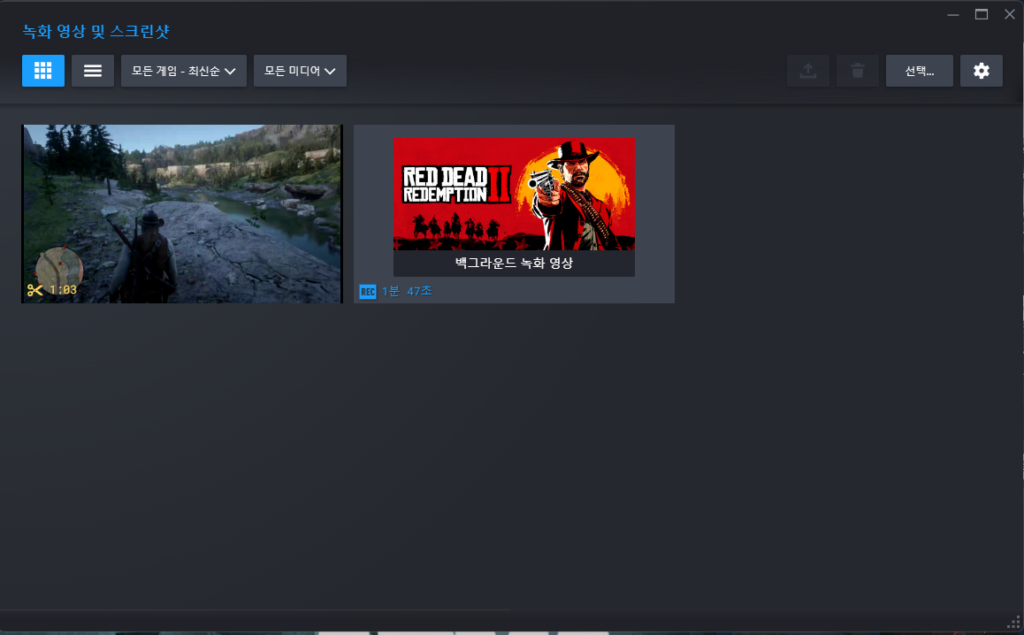
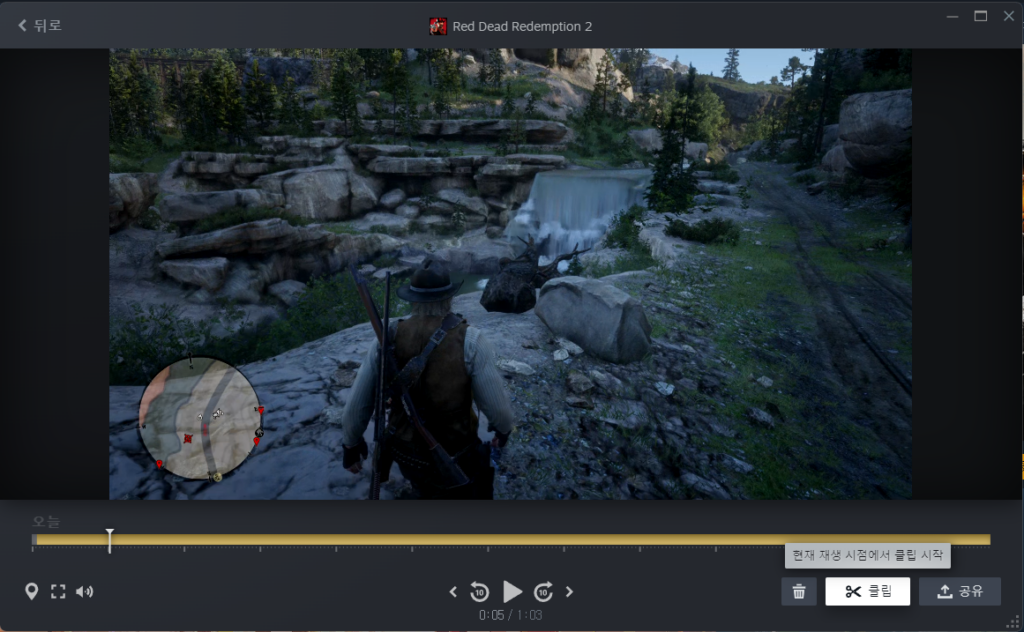
3️⃣ 게임 녹화한 게임 영상 확인
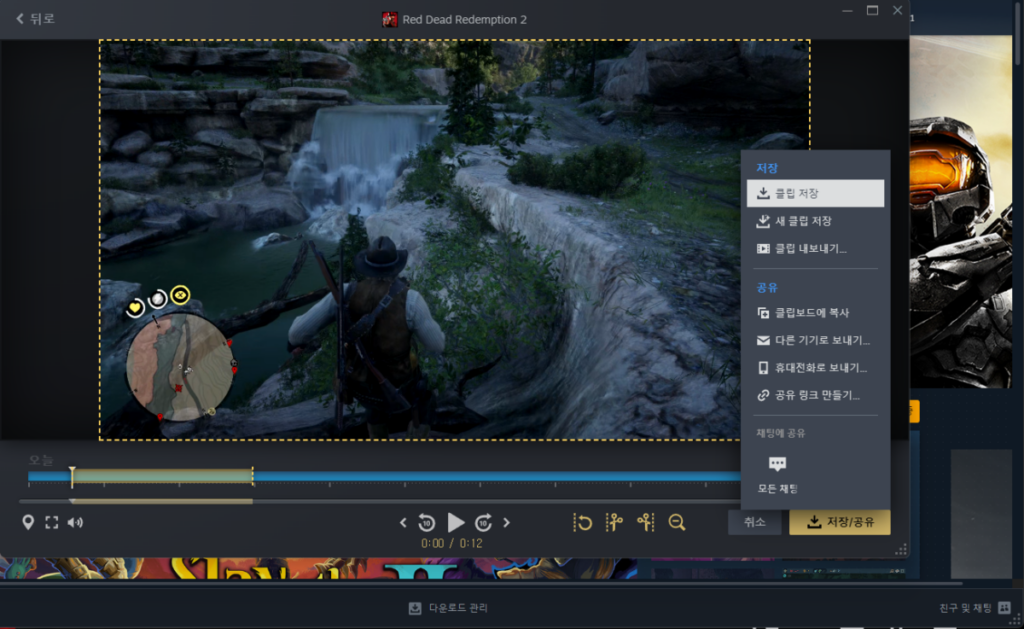
X박스 버튼과 방향키 하단 버튼으로 녹화한 MP4 영상을 확인 후 공유 및 저장을 할 수 있습니다.
공유 링크가 2일 후에 만료 링크가 2일 후에 만료되기 때문에 필요할 경우 저장을 할 수 있습니다.
ℹ️ 제휴 안내
본 사이트의 콘텐츠에는 제휴 링크가 포함되어 있습니다. 방문자가 이 링크를 통해 상품 또는 서비스를 구매하면 본 사이트는 판매처로부터 수수료를 지급받습니다. 이 과정에서 구매자가 지불하는 금액(이벤트 할인 시 금액이 내려갑니다↓)은 오르지 않습니다. 게시된 가격·할인·재고 정보는 작성 시점 기준이며 실제와 다를 수 있으므로, 구매 전 판매처에서 최종 확인하시기 바랍니다. 상품 선정과 평가는 자체 기준에 따라 작성되며, 수수료 지급 여부가 소개 순서나 평가 내용에 영향을 주지 않습니다.