
원노트 버전 확인 방법: 오피스365 or 2016버전 등 차이


원노트는 뛰어난 범용성으로 많은 분들이 이용하고 있습니다. 원노트는 각각의 버전 차이가 있습니다. 원노트 버전 확인 방법 설명에 앞서 버전 간의 차이점은 무엇이 있는지 알아 보겠습니다.
먼저 사용하는 디바이스에 따라 6가지로 나뉘는 것을 확인할 수 있습니다. 저의 경우 주로 윈도우 데스크탑에서 사용하기 때문에 윈도우용 버전에 대해 알아 보겠습니다. 마이크로소프트 홈페이지에서 각각의 디바이스에 따른 버전은 추가로 확인 가능합니다.
Windows용 OneNote
Mac용 OneNote
웹용 OneNote
iPhone용 OneNote
iPad용 OneNote
Android용 OneNote
1. 원노트 버전 차이점-윈도우 PC
윈도우 10을 설치한 PC에는 자동으로 원노트 10 버전이 설치됩니다. 개인적으로 ‘원노트 10’보다는 오피스 2019에 포함된 원노트 2016 or 오피스365에 포함된 원노트 프리미엄이 더 사용하기 편했습니다. 현재 사용하는 버전 역시 오피스365의 프리미엄 버전을 사용하고 있습니다. 원노트 2016 버전의 무료 버전을 사용하더라도 녹음 기능과 같은 일부 기능의 제한만 있어 크게 불편함은 없습니다. 그런 이유로 원노트를 사용한다면 ‘원노트 10’보단 2016 버전을 추천합니다.
· OneNote(이전의 "OneNote 2016")는 지원되는 모든 버전의 Microsoft Windows에서 실행되며 Office 2019의 일부이며Microsoft 365 무료 데스크톱 앱입니다.
·Windows 10 모든 버전에 미리 설치된 OneNote 앱인 Windows 10 OneNote입니다.
2. 원노트 버전 확인 방법
먼저 원노트 파일 > 계정 탭으로 접속합니다.
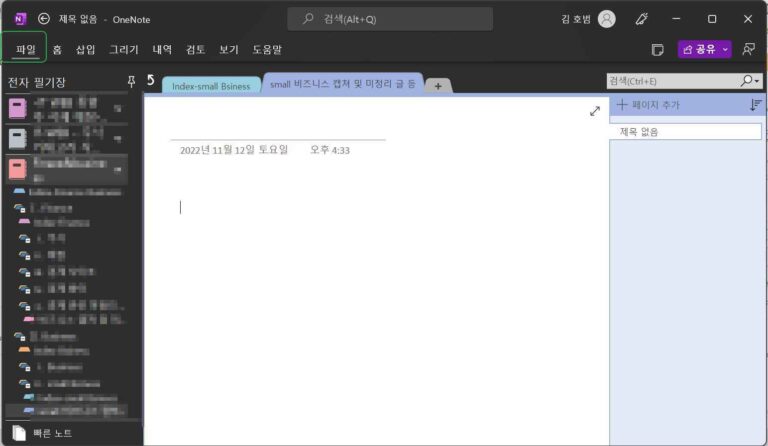
1. 원노트 좌측 상단 파일 누르기 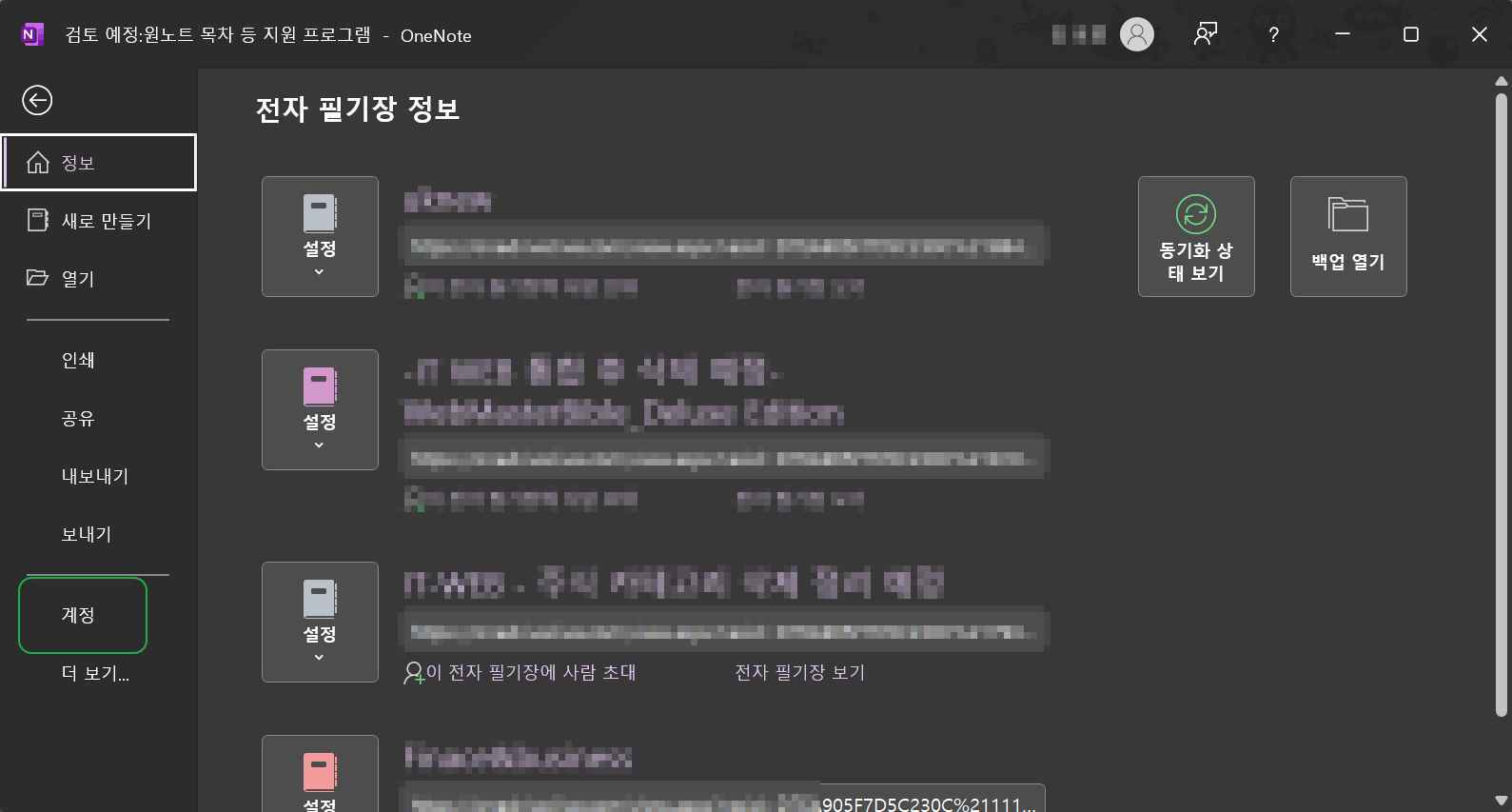
2. 원노트 파일 계정 탭 클릭
계정 탭의 계정 정보에서 오피스 365의 원노트 버전을 사용 중인 것을 확인했습니다. 2016이나 윈도우 10 버전의 원노트일 경우는 다른 화면이 나오며 확인이 가능합니다.
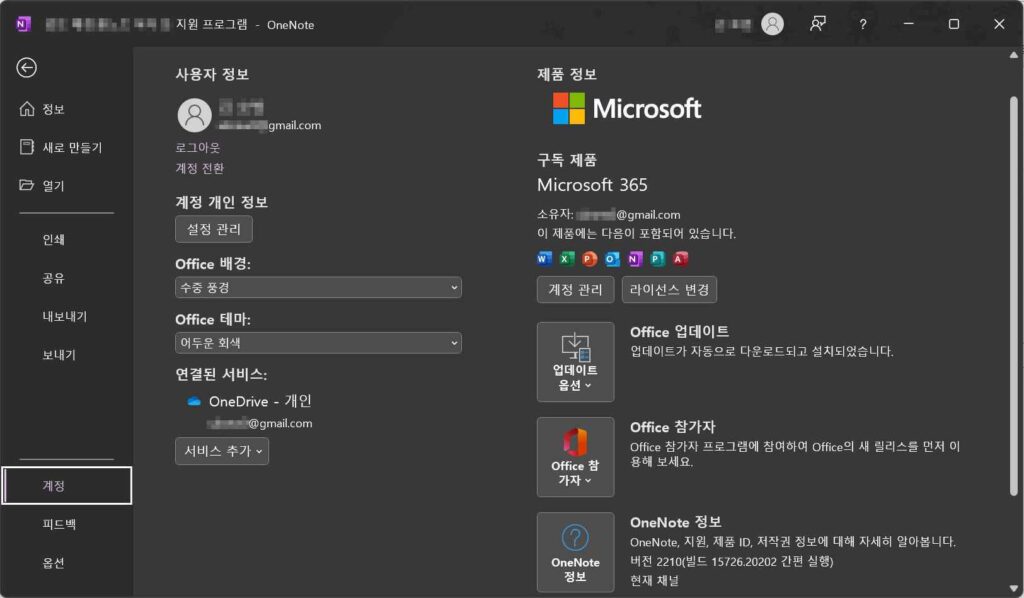
2.1 원노트 비트 확인 방법
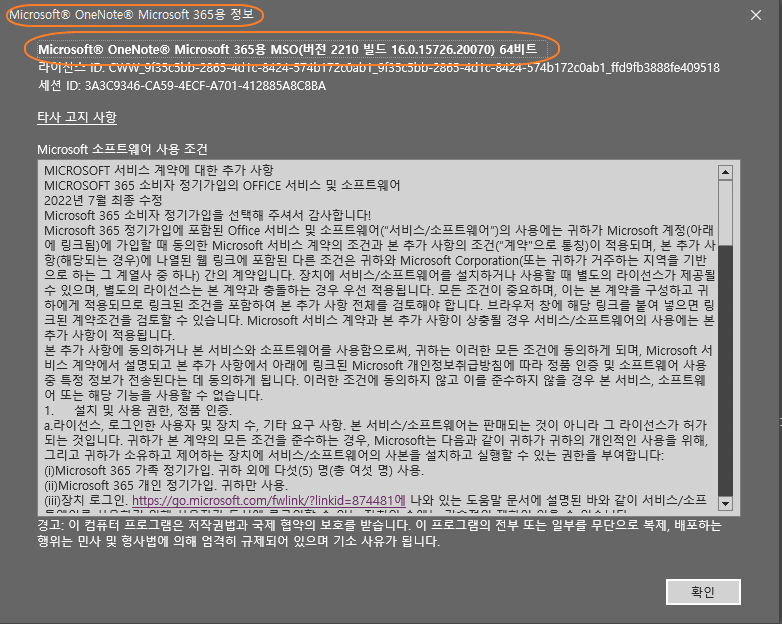
여기에서 OneNote 정보를 클릭하면 더 자세하게 오피스 365 버전인 것을 재확인 하면서 32비트 or 64비트인지 여부를 확인할 수 있습니다.

ℹ️ 제휴 안내
본 사이트의 콘텐츠에는 제휴 링크가 포함되어 있습니다. 방문자가 이 링크를 통해 상품 또는 서비스를 구매하면 본 사이트는 판매처로부터 수수료를 지급받습니다. 이 과정에서 구매자가 지불하는 금액(이벤트 할인 시 금액이 내려갑니다↓)은 오르지 않습니다. 게시된 가격·할인·재고 정보는 작성 시점 기준이며 실제와 다를 수 있으므로, 구매 전 판매처에서 최종 확인하시기 바랍니다. 상품 선정과 평가는 자체 기준에 따라 작성되며, 수수료 지급 여부가 소개 순서나 평가 내용에 영향을 주지 않습니다.