원노트 보조 노트(빠른 노트) 만드는 방법 및 관리하기-오피스365ver(or2016)

공정위 광고 문구 Ver 3.1
공정위 광고 문구 Ver 3.2(모바일 전용)

윈도우 PC에서 작업을 하다 보면 메모장에 메모를 해서 사용할 때가 있습니다. 이번 장에서는 ‘원노트 보조 노트’ 만드는 방법에 대해 알아 보겠습니다. 원노트를 사용한다면 ‘원노트 빠른 노트’ 기능을 사용하는 것을 추천합니다. 빠른 노트와 보조노트는 같은 기능인데 작업표시줄 및 원노트 전자 필기장 하단에는 ‘빠른 노트’로 뜨는데 원노트 보기 창에서는 ‘새 보조 노트’라고 뜨는 것을 확인했습니다. 오피스 365 버전에서는 이렇게 나오는군요.

빠른 노트(보조 노트) 만드는 방법은 2가지입니다.

1. 원노트 보조 노트 만들기(원노트 메모 기능)

보기 > 새 보조 노트를 선택합니다.

원노트 새 보조 노트-보기 창

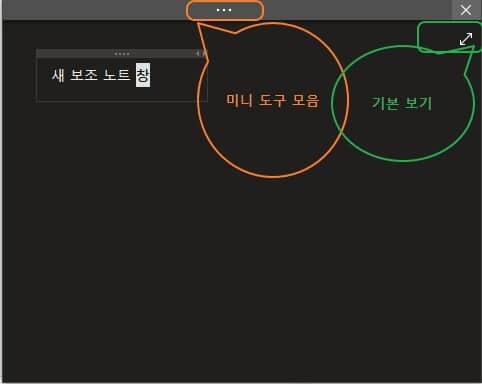
작은 노트 창에 새 보조 노트 창이라고 기재했습니다.

원노트 보조노트1

1.1 미니 도구 모음

창 맨 위에 ···를 클릭하면 미니 도구 모음의 명령을 사용할 수 있습니다.
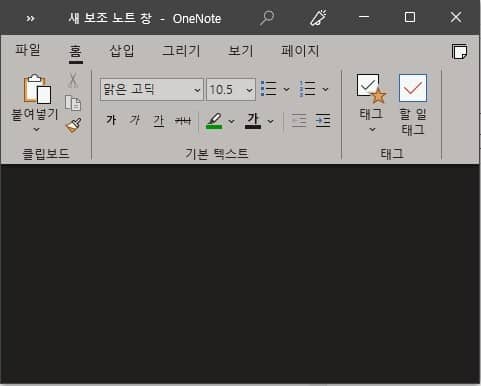
원노트 보조노트2-미니 도구 모음

1.2 기본 보기

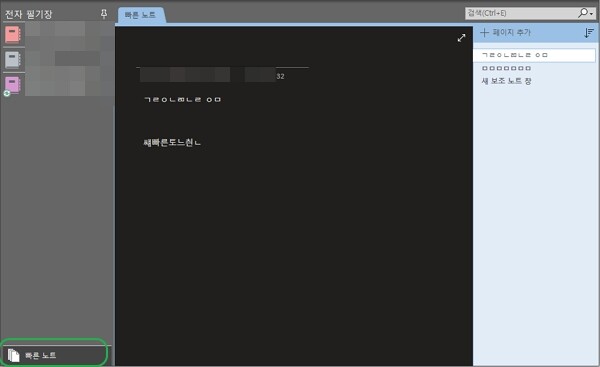
기본 보기는 기존 원노트를 열어 볼수 있는 기능입니다. 기존 원노트를 열어서 볼 수 있습니다. 좌측 하단에 빠른 노트라고 표시되며 우측에서 원노트의 페이지가 추가 된 것을 확인할 수 있습니다.
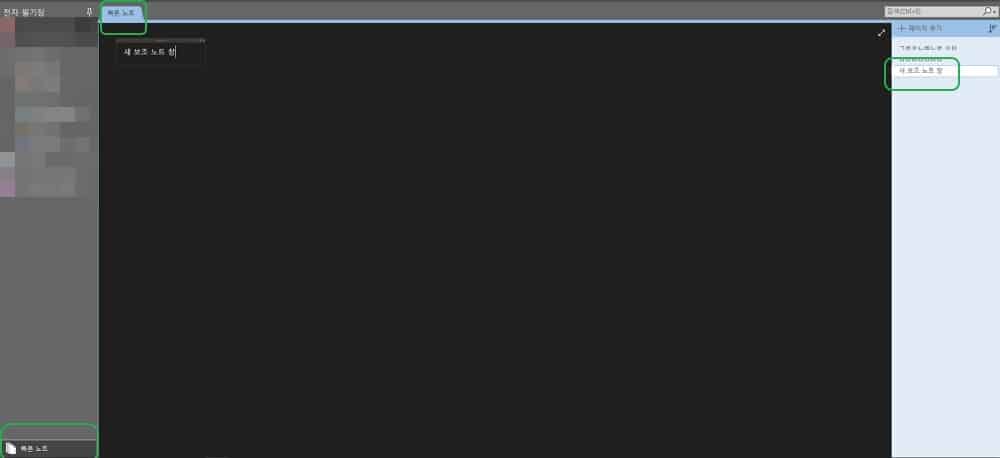
원노트 보조노트3-기본 보기(기존 원노트 열기)
빠른 노트 창을 닫더라도 빠른 노트는 삭제되지 않습니다. 빠른 노트 역시 자동으로 저장됩니다. 사진처럼 좌측 하단의 빠른 노트에 저장됩니다.

2. OneNote 미 실행 시 원노트 빠른 노트 만들기

OneNote를 실행하지 않은 상태에서도 빠른 노트를 사용할 수 있습니다. 보조 노트가 아닌 말 그대로 빠른 노트이기 때문에 원노트 미 실행 시에는 오피스 365에서 빠른 노트 만들기라고 나온 것으로 보입니다.

윈도우 우측 하단의 작업 표시줄에 있는 원노트 아이콘에 마우스 커서를 올리면 ‘새 빠른 노트’를 확인 할 수 있습니다.
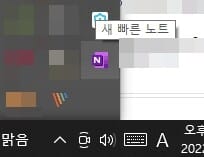
원노트 새 보조 노트(원노트 빠른 노트)

누르면 보조 노트가 동일하게 생성됩니다.

※ 빠른 노트 단축키 
Windows + Alt + N
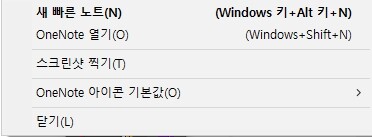
원노트 보조 노트 단축키
원노트 보조노트에서 좌측 하단 빠른 노트

원노트 빠른노트 삭제는 바로 이루어지지 않고 그대로 보관하면서 작업이 완료되면 원하는 전자 필기장의 다른 섹션 그룹에 포함 시켜서 사용할 수 있습니다. 원노트 2016 사용법 중에 빠른 메모 기능에 대해 알아 봤습니다.

ℹ️ 제휴 안내
본 사이트의 콘텐츠에는 제휴 링크가 포함되어 있습니다. 방문자가 이 링크를 통해 상품 또는 서비스를 구매하면 본 사이트는 판매처로부터 수수료를 지급받습니다. 이 과정에서 구매자가 지불하는 금액(이벤트 할인 시 금액이 내려갑니다↓)은 오르지 않습니다. 게시된 가격·할인·재고 정보는 작성 시점 기준이며 실제와 다를 수 있으므로, 구매 전 판매처에서 최종 확인하시기 바랍니다. 상품 선정과 평가는 자체 기준에 따라 작성되며, 수수료 지급 여부가 소개 순서나 평가 내용에 영향을 주지 않습니다.

Similar Posts

  • [Chrome] 크롬 검색기록 삭제 방법(&방문기록)-PC

    크롬 브라우저에서 구글링을 할 경우 검색 기록이 남게 됩니다. 방문한 사이트의 시간, 검색 기록이 상세하게 기록이 되며, 공용 PC에서 사용한 경우 사생활이 노출되는 우려가 남게 됩니다. 크롬 검색기록 삭제 및 방문기록 삭제 방법과 인터넷 사용기록 삭제 방법에 대해 알아 보겠습니다. 1. 크롬 검색기록 삭제 방법 먼저 검색기록을 확인할 수 있는 설정 페이지로 이동해야…

  • Rufus 다운로드 및 사용법: Windows10, 11 USB 부팅 드라이브 만들기

    루퍼스(Rufus, The Reliable USB Formatting Utility, with Source)는 컴퓨터에서 USB 드라이브를 포맷하고 부팅 가능한 USB 설치 디스크를 만들 수 있는 유틸리티 소프트웨어입니다. 루퍼스는 신뢰할 수 있는 USB 포맷 및 부팅 디스크 제작을 위해 사용됩니다. 간단하고 사용하기 쉬운 인터페이스를 제공하며, 윈도우 및 리눅스와 같은 다양한 운영 체제의 이미지를 USB 드라이브에 쉽게 복사하여 부팅 가능한…

  • MobaXterm Character set 변경

    ■ MobaXterm Character set 변경 ‘MobaXterm Character set 변경‘ 을 해야 하는 경우가 있습니다. UTF-8을 보통 많이 사용하는 그 EUC-KR 서버에서 작업을 해야 하는 경우 기존에 한글로 적어 놓은 텍스트들이 깨지는 경우 작업하는데 많은 불편함이 생길 수 밖에 없습니다. 이럴 경우 우측 상단의 세팅 옵션으로 들어갑니다. 세팅 옵션 > 터미널 탭으로 접속 후…

  • 윈도우 파티션 나누기: 확장 및 축소[Windows 10, 11]

    윈도우 데스크탑 및 윈도우 서버의 디스크 관리를 사용하여 파티션 나누기(분할) 또는 합치기(확장)을 할 수 있습니다. 윈도우 10, 11 및 윈도우 서버의 파티션 분할 방법은 모두 동일합니다. 윈도우 파티션 나누기 작업은 2~3분이면 충분한 간단한 작업입니다. 파티션 나누는 작업과 함께 파티션의 용량을 자세하게 설정하는 방법에 대해 알아 보겠습니다. 윈도우 파티션 나누기 키보드에서 [파티션]을 검색하거나 [윈도우]…

  • 원노트 다운로드 및 시작하기&동기화 설정

    원노트 다운로드 및 처음 원노트를 실행 시 기본 설정에 대해 알아 보겠습니다. 구글에서 원노트 다운로드를 검색하면 아래 화면과 같이 첫 페이지에서 다운로드 페이지를 확인할 수 있습니다. 바로 다운로드 할 수 있는 링크도 첨부하였습니다. 0. 원노트 다운로드 하기 다운로드 후 설치과정은 한국어 설정 및 마이크로소프트 계정으로 로그인 후에 확인할 수 있기 생략하도록 하겠습니다. 1….

  • 위쳐3 그랜드마스터 장비: 대장장이 라파그르 위치 | 그랜드마스터 장비 찾기

    위쳐3 그랜드마스터 대장장이 위치는 ‘마스터 마스터 마스터‘ 퀘스트가 시작되면서 위치를 확인할 수 있습니다. 그랜드 마스터 장비를 만들수 있는 장인이 투생에 한 명 밖에 없습니다. 그랜드마스터 장비를 만드는 대장장이 라파그르를 바로 지도에서 확인할 수 있습니다. 1️⃣ 위쳐3 그랜드마스터 대장장이 라파그르 위쳐3 그랜드마스터 대장장이 라파그르의 위치를 동영상에서 재 확인 할 수 있습니다. 2️⃣ 그랜드마스터 장비…