
AWS 라이트세일 FTP 연결 방법(파일질라 SFTP 22번 접속)

AWS 라이트세일의 경우 SSH 접속 시 키파일을 사용해야 합니다. FTP로 접속을 해야 하는 경우 별도의 FTP 프로그램을 서버에 설치할 필요 없이 SFTP로 접속할 수 있습니다. 라이트세일 FTP 연결 시 사용하는 키파일.pem을 사용해서 접속해야 합니다.

✅ 라이트세일 키파일 확인 경로

기존 키 파일을 분실 했을 경우 우측 상단 [계정] 메뉴를 클릭 한 후 계정 페이지에서 [SSH 키]경로로 접속합니다.
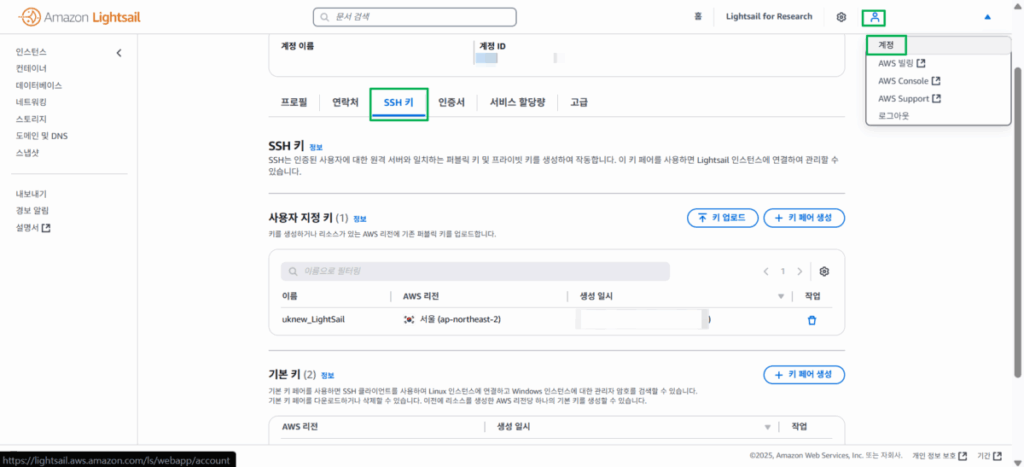
AWS 라이트세일 계정 메뉴_SSH_키

기본 키를 다운로드 받거나 사용자 지정 또는 기본 키 키페어를 생성해서 사용할 수 있습니다.
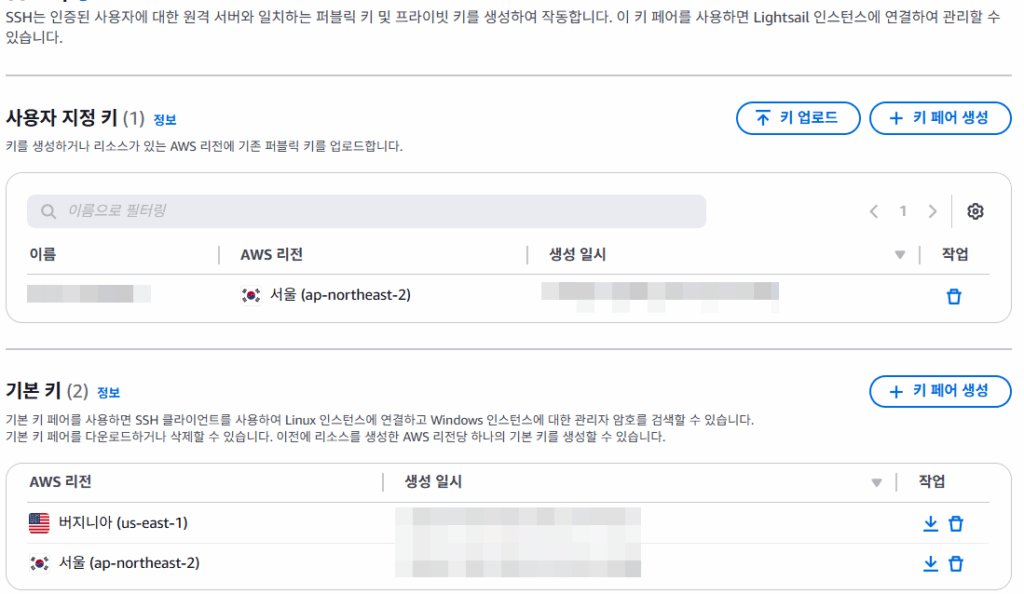
AWS 라이트세일 계정 메뉴_SSH_키_키파일 다운로드

✅ 라이트세일 FTP 연결 : 파일질라

파일질라 접속 시 SFTP로 접속해야 하며 좌측 상단 [파일] > [사이트 관리자]를 클릭해서 [프로토콜]을 SFTP로 설정 후 [로그온 유형]을 키 파일로 변경 해 줍니다.
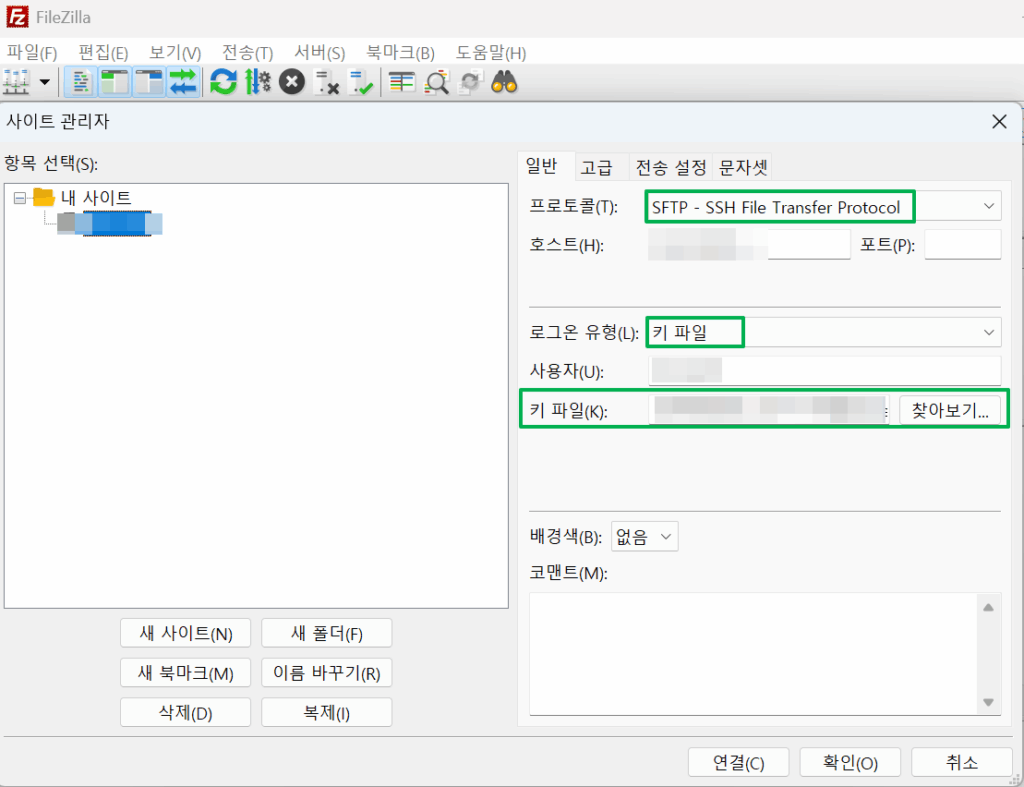
파일질라 sftp_키파일 접속 방법(사이트 관리자) | 라이트세일 FTP 연결 : 파일질라

Similar Posts

  • Xshell 공개키 생성 방법

    넷사랑컴퓨터에서 개발한 Xshell은 윈도우에서 구현한 강력한 SSH 클라이이언트 프로그램입니다. 서버에 SSH 접속 시 공개키 인증이 요구되는 경우 Xshell 공개키 생성 기능을 사용할 수 있습니다. 목차✅ 라이트세일 키파일 확인 경로✅ 라이트세일 FTP 연결 : 파일질라Xshell 공개키 생성 방법 윈도우 PC에 Xshell 설치가 되었다면, 1. 사용자 키 생성 마법사 실행 [도구] > [사용자 키 생성…

  • [MS] 윈도우 마이크로소프트 계정 삭제: 로컬 계정 사용 방법[Windows 10,11)

    윈도우 10, 11 이용 중에 마이크로소프트 계정으로 로그인 설정 후에 삭제를 한 후에 사용해야 하는 경우가 있습니다. 윈도우 마이크로소프트 계정 삭제 후 로컬 계정 사용으로 전환하는 방법을 알아 보겠습니다. 마이크로소프트 계정 비밀번호 분실 시 아래 링크에서 변경 가능합니다. 목차✅ 라이트세일 키파일 확인 경로✅ 라이트세일 FTP 연결 : 파일질라✅ 윈도우 마이크로소프트 계정 삭제 시작…

  • WinSCP 소개: 다운로드

    WinSCP는 Windows용으로 개발된 오픈 소스의 SFTP(SSH 파일 전송 프로토콜), FTP(파일 전송 프로토콜), SCP(Secure Copy Protocol) 및 FTPS(FTP over SSL/TLS) 클라이언트 소프트웨어입니다. 이 프로그램은 Windows 환경에서 SSH (Secure Shell)를 사용하여 원격 시스템으로 파일을 안전하게 전송하고 관리할 수 있도록 해줍니다. WinSCP는 사용자가 로컬 시스템과 원격 시스템 간에 파일을 전송하고 편집할 수 있도록 해주는 직관적인 GUI…

  • [MS] 윈도우 로그인 암호 제거 방법(Windows 10, 11)

    기본적인 보안 설정 때문에 윈도우 로그인 암호를 사용하지만 집에서 혼자 사용하는 PC에는 암호 설정이 필요하지 않은 경우가 있습니다. 매번 암호 입력은 매우 번거롭기 때문에 윈도우 로그인 암호 제거를 하는 방법에 대해 알아 보도록 하겠습니다. 목차✅ 라이트세일 키파일 확인 경로✅ 라이트세일 FTP 연결 : 파일질라✅ 자동 로그인 설정 해제하기 먼저 [Windows Key] + [R]…

  • Xshell 세션 관리와 탭 관리

    Xshell은 넷사랑 컴퓨터의 SSH, 텔넷, Rlogin을 위한 단말 에뮬레이터 클라이언트입니다. 그 외에도 Serial, FTP 등 다양한 프로토콜을 지원합니다. Xshell 세션 관리와 탭 관리 방법에 대해 알아 보겠습니다. Xshell은 기업용 외에도 비 상업적 용도로 사용이 가능하기 때문에 학생 및 집에서 개인적으로 SSH 접속이 필요한 경우 등 장점이 많습니다. 목차✅ 라이트세일 키파일 확인 경로✅ 라이트세일…

  • 윈도우 미리보기 설정(윈도우 탐색기: 이미지, 엑셀..)[Windos 10,11]

    윈도우 탐색기에서 사진, 동영상, 엑셀, 워드 파일 등 미리보기가 필요한 경우가 있지만 설정이 되어 있지 않은 경우 윈도우 미리보기 설정을 다시 진행해야 합니다. 윈도우 10, 11에서 사진과 같은 미디어 파일 등의 미리 보기가 필요한 경우 다음과 같은 순서로 확인할 수 있습니다. 먼저 윈도우 미리보기 기능이 제대로 활성화 되지 않은 경우에 설정하는 방법입니다. 기본…

답글 남기기

이메일 주소는 공개되지 않습니다. 필수 필드는 *로 표시됩니다

Prove your humanity: 0   +   9   =
