
Daftar Perintah vi Linux | 3 Mode Vim dan Mode Visual


Siapa pun yang baru pertama kali menangani server pasti pernah mengalaminya sekali: membuka vi tetapi ketikan tidak muncul, atau menutup jendela karena tidak tahu cara keluar. Perintah vi Linux memisahkan mode normal dan mode insert, jadi asalkan Anda tahu sedang berada di mode mana, sisanya cukup dengan beberapa tombol. Artikel ini merangkum tiga mode dan perintah untuk setiap mode dalam tabel, serta menyediakan server virtual di dalam browser tempat Anda bisa mengetik vi sendiri.
Di AlmaLinux 9.8, vi dan vim sama-sama berasal dari paket vim 8.2, dan layar serta pesan di artikel ini diambil dengan vim. Jika belum terpasang, pasang dengan [dnf -y install vim-enhanced].


✅ Tiga Mode vi
Di vi, tombol yang sama melakukan hal berbeda tergantung modenya. Saat file dibuka, vi mulai di mode normal; tekan i untuk masuk ke mode insert dan mengetik, tekan Esc untuk kembali, dan tekan titik dua [:] untuk masuk ke mode baris terakhir guna menyimpan dan keluar.
| Mode | Tombol untuk masuk | Fungsi |
|---|---|---|
| Mode normal | Mode awal saat vi dibuka · Esc dari mode lain | Memindahkan kursor, menghapus, menyalin, menempel, membatalkan |
| Mode insert | i a I A o O | Mengetik teks. [-- INSERT --] di bagian bawah layar |
| Mode baris terakhir | : | Menyimpan·keluar·substitusi·mengatur nomor baris. Tanda : muncul di bagian bawah layar |
| Mode visual | v V Ctrl-v | Memilih rentang, lalu menghapus·menyalin·mengetik sekaligus |
Ada tiga cara membuka file dari konsol.
| Perintah | Penjelasan |
|---|---|
| vi nama_file | Membuka file dan mulai di mode normal. Jika file belum ada, file baru dibuat dan [New] ditampilkan |
| vi +20 nama_file | Membuka file dengan kursor di baris 20 |
| view nama_file= vi -R | Membuka dalam mode baca saja. Jika diubah muncul peringatan [W10], jika disimpan muncul [E45] |
Ketik [vi httpd.conf] di server virtual di bawah untuk membuka vi, lalu menu kiri berubah menjadi perintah di dalam vi. Klik chip untuk memasukkan tombol itu ke layar, atau ketik langsung dengan keyboard.
✅ Daftar Perintah vi Linux
🔲 Memindahkan Kursor
| Tombol | Penjelasan |
|---|---|
| h j k l← ↓ ↑ → | Bergerak satu karakter. Tombol panah juga bisa |
| 0 · ^ | Awal baris (0) · karakter pertama yang bukan spasi di baris (^) |
| $ | Akhir baris |
| w · b · e | Awal kata berikutnya · awal kata sebelumnya · akhir kata berikutnya |
| gg · G | Baris pertama · baris terakhir file |
| 20Gsama dengan :20 | Ke baris 20. Ganti angkanya untuk ke baris yang diinginkan |
| H · M · L | Baris paling atas · tengah · paling bawah di layar |
| Ctrl-f · Ctrl-b | Satu layar ke bawah · ke atas |
| Ctrl-d · Ctrl-u | Setengah layar ke bawah · ke atas |
🔲 Masuk ke Mode Insert
Dengan tombol mana pun Anda masuk, tekan Esc setelah selesai mengetik. cw·cc·C·s menghapus sambil langsung masuk ke mode insert, jadi untuk memperbaiki kata atau baris, cara ini lebih cepat daripada menekan x dan i secara terpisah.
| Tombol | Penjelasan |
|---|---|
| i · a | Mulai mengetik sebelum kursor (i) · setelah kursor (a) |
| I · A | Mulai mengetik di awal baris (I) · akhir baris (A) |
| o · O | Membuat baris kosong di bawah (o) · di atas (O) lalu mulai mengetik |
| cw | Menghapus dari kursor sampai akhir kata lalu mulai mengetik |
| cc | Menghapus seluruh baris lalu mulai mengetik |
| C | Menghapus dari kursor sampai akhir baris lalu mulai mengetik |
| s | Menghapus satu karakter lalu mulai mengetik |
| Esc | Selesai mengetik dan kembali ke mode normal |
🔲 Menghapus·Mengubah
Jika d diikuti tombol gerak, rentang itu dihapus. dw menghapus kata, dd baris, dG sampai akhir file, dan angka di depannya mengulang perintah sebanyak angka itu.
| Tombol | Penjelasan |
|---|---|
| x · X | Menghapus karakter di kursor (x) · karakter sebelum kursor (X). 3x menghapus tiga karakter |
| dw | Menghapus dari kursor sampai akhir kata |
| dd | Menghapus baris. 3dd menghapus tiga baris |
| D= d$ | Menghapus dari kursor sampai akhir baris |
| d0 | Menghapus dari awal baris sampai sebelum kursor |
| dG | Menghapus dari baris saat ini sampai akhir file |
| :6d · :6,10d | Menghapus baris 6 · menghapus baris 6~10 |
| J | Menggabungkan baris di bawahnya ke akhir baris saat ini |
| r | Mengganti karakter di kursor dengan karakter yang diketik berikutnya |
| ~ | Membalik huruf besar/kecil |
| >> · << | Menambah · mengurangi indentasi baris |
🔲 Menyalin·Menempel·Membatalkan
Teks yang dihapus juga bisa ditempel dengan p seperti teks yang disalin, jadi menekan dd lalu p akan memindahkan baris ke bawah. u membatalkan perubahan mundur beberapa langkah, dan Ctrl-r menjalankan kembali yang sudah dibatalkan.
| Tombol | Penjelasan |
|---|---|
| yy | Menyalin baris. 3yy menyalin tiga baris |
| yw | Menyalin dari kursor sampai akhir kata |
| p · P | Menempel salinan di bawah (p) · di atas (P). Jika salinannya per karakter, ditempel setelah · sebelum kursor |
| :1 co 7sama dengan :1 t 7 | Menyalin baris 1 ke bawah baris 7 |
| :1,7 co 8 | Menyalin baris 1~7 ke bawah baris 8 |
| :1 m 8 | Memindahkan baris 1 ke bawah baris 8 |
| u | Membatalkan (undo). Tekan berkali-kali untuk terus mundur |
| Ctrl-r | Menjalankan kembali yang sudah dibatalkan |
| . | Mengulang perubahan terakhir |
🔲 Mencari·Mengganti
Substitusi dilakukan di mode baris terakhir. Tanpa rentang, hanya baris saat ini yang diganti; dengan [%], seluruh file; dan tanpa g di akhir, hanya kecocokan pertama di setiap baris yang diganti.
| Tombol | Penjelasan |
|---|---|
| /teks | Mencari ke bawah dari kursor. Jika sampai di akhir, pencarian berlanjut dari awal [search hit BOTTOM, continuing at TOP] |
| ?teks | Mencari ke atas dari kursor |
| n · N | Hasil berikutnya ke arah yang sama (n) · ke arah sebaliknya (N) |
| * | Mencari kata di posisi kursor ke arah bawah |
| :s/old/new/ | Mengganti old pertama di baris saat ini menjadi new |
| :s/old/new/g | Mengganti semua old di baris saat ini menjadi new |
| :%s/old/new/g | Mengganti semua old di seluruh file menjadi new |
| :10,20s/old/new/g | Mengganti semua old di baris 10~20 menjadi new |
| :%s/old/new/gc | Mengganti sambil bertanya satu per satu (y ganti · n lewati · a semua · q berhenti) |
🔲 Menyimpan·Keluar·Nomor Baris
| Tombol | Penjelasan |
|---|---|
| :w | Menyimpan. Setelah selesai muncul [36L, 1094B written] |
| :w nama_file | Menyimpan dengan nama lain. File aslinya tetap seperti semula |
| :wq= :x = ZZ | Menyimpan lalu keluar |
| :q | Keluar. Jika ada perubahan yang belum disimpan, muncul [E37: No write since last change] |
| :q! | Keluar tanpa menyimpan |
| :set nu · :set nonu | Menampilkan · menyembunyikan nomor baris |
✅ Mengomentari Satu Kolom Sekaligus dengan Mode Visual Block Vim
Untuk menambahkan teks yang sama di depan beberapa baris, gunakan mode visual block alih-alih menekan i di setiap baris. Di mode normal, v memilih rentang per karakter, Shift-v per baris, dan Ctrl-v per kolom.


Berikut urutan untuk mengomentari satu blok file konfigurasi sekaligus. Taruh kursor di karakter pertama baris pertama, tekan Ctrl-v, turun dengan j untuk memilih baris, lalu tekan I, ketik #, dan tekan Esc.
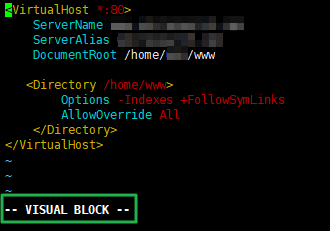

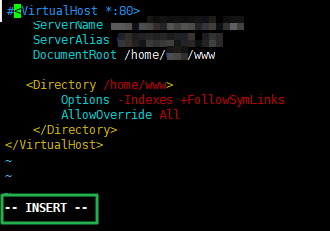
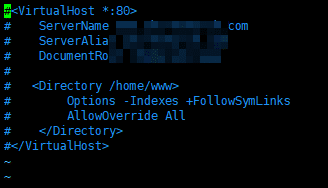
Menghapus komentar juga dengan cara yang sama. Dari # di baris pertama, pilih ke bawah dengan Ctrl-v lalu tekan x, dan kolom yang dipilih langsung terhapus sekaligus. Anda bisa mencobanya langsung di vhost.conf pada simulator di atas.
ℹ️ Pemberitahuan Afiliasi
Konten di situs ini berisi tautan afiliasi. Jika pengunjung membeli produk atau layanan melalui tautan tersebut, situs ini menerima komisi dari penjual. Harga yang dibayar pembeli(turun saat ada diskon promo ↓), tidak naik karena hal ini. Harga, diskon, dan informasi stok yang ditampilkan berlaku pada saat penulisan dan bisa berbeda dengan kondisi sebenarnya, jadi pastikan kembali di situs penjual sebelum membeli. Pemilihan dan penilaian produk dibuat berdasarkan standar kami sendiri, dan ada tidaknya komisi tidak memengaruhi urutan maupun isi penilaian.