
Update WordPress: layar pembaruan di dasbor dan urutan core, plugin, dan tema


Update WordPress adalah pekerjaan memeriksa dan memasang versi baru core WordPress, plugin, tema, dan terjemahan dari layar Pembaruan di Dasbor. Di situs WordPress 7.1.3 yang menampilkan versi baru untuk plugin dan terjemahan, layar Pembaruan serta layar Plugin dan Tema diperiksa, lalu urutan update dan letak pengaturan pembaruan otomatis dirangkum.
1️⃣ Layar update WordPress: Dasbor › Pembaruan
Saat Anda membuka [Dasbor › Pembaruan], bagian Plugin, Tema, dan Terjemahan muncul berurutan di bawah versi WordPress saat ini, dan tombol update hanya muncul di bagian yang memiliki versi baru.

Angka di samping [Pembaruan] di menu kiri adalah gabungan core, plugin, tema, dan terjemahan; saat diperiksa, angkanya 4: 3 plugin ditambah 1 untuk terjemahan. Terjemahan dihitung 1 meskipun ada beberapa file.
업데이트 완료까지 몇 분 정도 걸릴 수 있습니다. 5분 후에도 반응이 없거나 오류가 있는 경우 위의 도움말 섹션을 참조해주세요.
2026년 10월 19일 5:24 오전 UTC에 마지막으로 확인하였습니다. 다시 확인하세요.
이 사이트는 워드프레스가 새 버전이 있을 때마다 최신으로 자동 업데이트합니다.
다음 플러그인의 새 버전을 사용할 수 있습니다. 업데이트를 원하는 플러그인을 선택한 다음 “플러그인 업데이트”를 클릭하세요.
다음 테마는 새 버전을 사용할 수 있습니다. 업데이트를 원하는 테마를 선택한 다음 “테마 업데이트”를 클릭하세요.
주의하세요: 테마 파일을 직접 수정했다면 모두 잃게 됩니다. 테마 수정은 자식 테마 사용을 고려하세요.
새 번역을 사용할 수 있습니다.
2️⃣ Urutan update core, plugin, dan tema
Tidak ada tombol untuk kembali ke versi sebelumnya setelah update, jadi sebelum update mulailah dengan backup WordPress. Dokumentasi resmi WordPress juga menyarankan untuk mem-backup database dan file sebelum update.
Update dilakukan dengan urutan core, plugin, tema, lalu terjemahan. Jika ada update core, setiap baris plugin menampilkan dua kompatibilitas: dengan versi WordPress saat ini dan dengan versi WordPress tujuan update. Jika versi tujuan bertuliskan [Tidak dites], artinya pembuatnya belum menguji plugin di versi itu, jadi update core terlebih dahulu, lalu periksa dulu layar tempat plugin tersebut bekerja.
Pilih plugin satu per satu dengan kotak centang lalu klik [Perbarui Plugin]; setelah update selesai, periksa halaman situs sebelum lanjut ke plugin berikutnya.
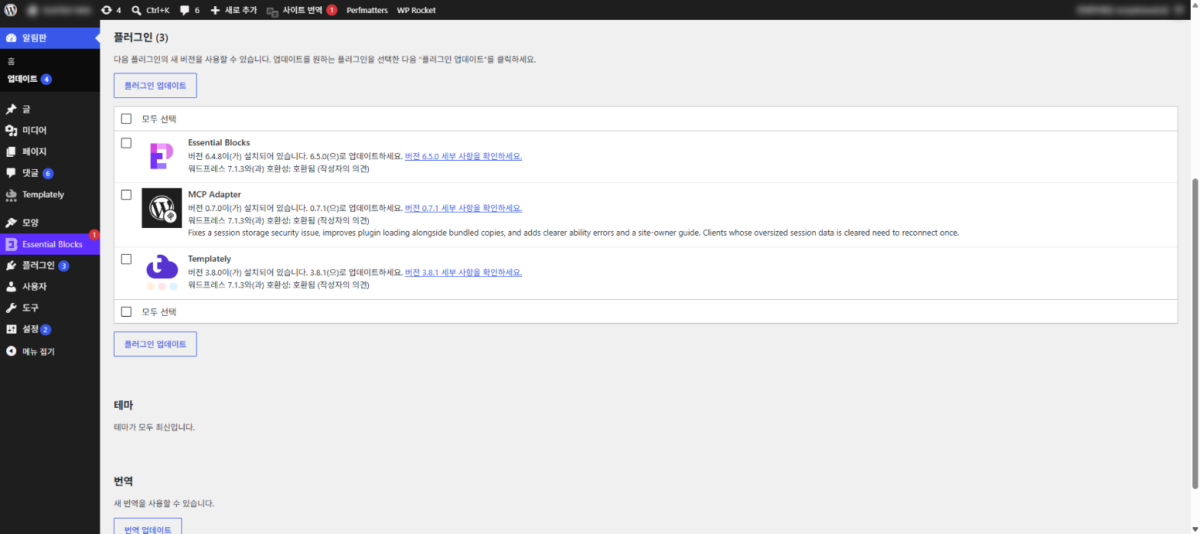
Tema di-update dengan cara yang sama setelah plugin, dan terjemahan paling akhir lewat [Perbarui Terjemahan]. Setelah update plugin atau tema selesai, WordPress langsung memperbarui terjemahannya, jadi di [Perbarui Terjemahan] hanya muncul item yang masih tersisa setelah itu.
Situs yang melewatkan lebih dari dua versi mayor dinaikkan satu versi demi satu versi; dokumentasi resmi menyarankan urutan ini untuk mengurangi risiko konflik dan kerusakan database. File versi lama diunduh dari arsip rilis WordPress.org.
3️⃣ Pengaturan pembaruan otomatis WordPress
Pembaruan otomatis diatur di layar yang berbeda untuk core, plugin, dan tema.
| Yang diperbarui | Lokasi pengaturan | Status saat diperiksa |
|---|---|---|
| Core WordPress | Dasbor › Pembaruan | Pembaruan otomatis untuk semua versi baru |
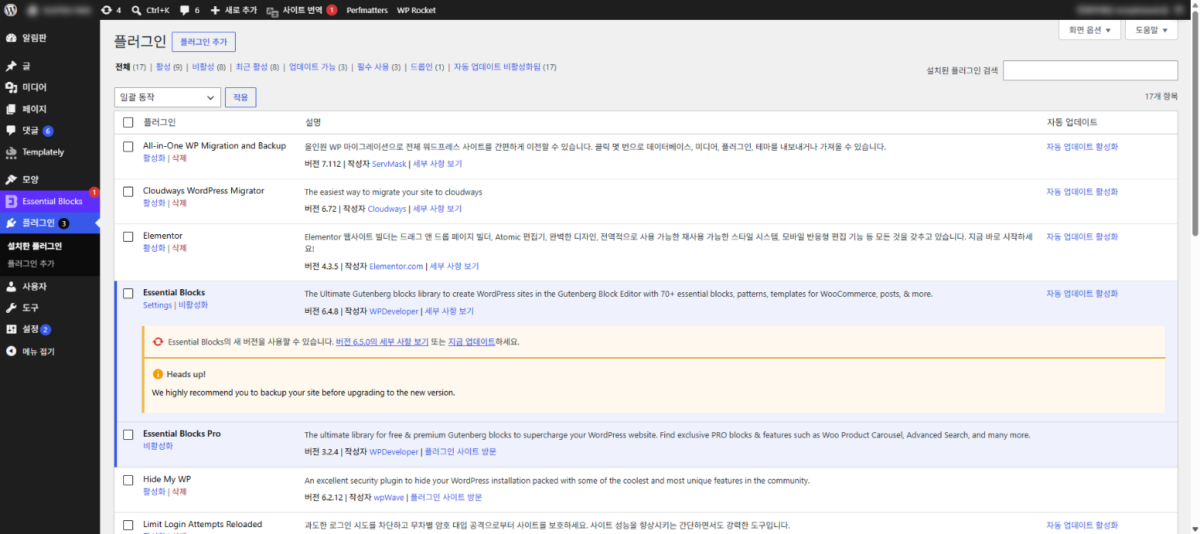
| Plugin | Plugin › Plugin Terpasang | Semua nonaktif |
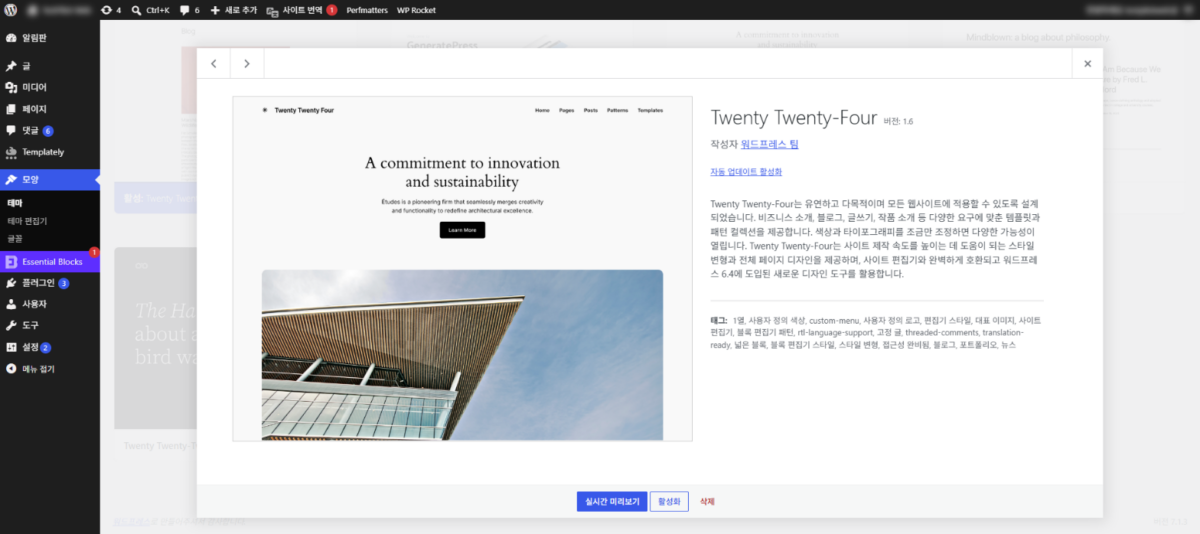
| Tema | Tampilan › Tema › Rincian Tema | Dinonaktifkan |
Pembaruan otomatis core berada di salah satu dari dua status, memperbarui ke semua versi baru atau hanya ke rilis pemeliharaan dan keamanan, dan diganti lewat tautan di bagian [Versi sekarang] pada layar Pembaruan. Situs yang baru dipasang sejak WordPress 5.6 default-nya semua versi baru, sedangkan situs yang dipasang sebelumnya hanya memperbarui otomatis rilis pemeliharaan dan keamanan kecuali Anda mengubahnya (menurut dokumentasi resmi).

Untuk plugin, atur satu per satu lewat tautan [Aktifkan pembaruan otomatis] di kolom [Pembaruan Otomatis], atau pilih beberapa dengan kotak centang lalu ubah sekaligus dari [Tindakan Massal]. Saat diperiksa, pembaruan otomatis semua plugin dalam keadaan mati, dan kolomnya kosong untuk plugin berbayar yang informasi update-nya tidak diterima WordPress.
Untuk tema, klik tema di [Tampilan › Tema] untuk membuka rinciannya, lalu klik [Aktifkan pembaruan otomatis] di bawah nama pembuatnya.
Plugin dan tema yang pembaruan otomatisnya aktif akan di-update otomatis dua kali sehari, dan hasilnya dikirim ke email admin situs. Karena berjalan saat admin tidak sedang melihat layar, atur backup otomatis terlebih dahulu sebelum mengaktifkannya.
🔢 FAQ & Konten yang Direkomendasikan

 Plugin
Cara Menghapus Plugin WordPress
Setelah dihapus dari layar admin, bersihkan juga tabel dan opsi yang tersisa di database.
Plugin
Cara Menghapus Plugin WordPress
Setelah dihapus dari layar admin, bersihkan juga tabel dan opsi yang tersisa di database.
 Plugin
WordPress Plugin: definisi dan peran
Tiga kriteria untuk menentukan plugin yang dipertahankan dan yang dihapus.
Plugin
WordPress Plugin: definisi dan peran
Tiga kriteria untuk menentukan plugin yang dipertahankan dan yang dihapus.
 Istilah
Perbedaan update dan upgrade
Perbedaan cakupan makna dua kata update dan upgrade.
Istilah
Perbedaan update dan upgrade
Perbedaan cakupan makna dua kata update dan upgrade.
ℹ️ Pemberitahuan Afiliasi
Konten di situs ini berisi tautan afiliasi. Jika pengunjung membeli produk atau layanan melalui tautan tersebut, situs ini menerima komisi dari penjual. Harga yang dibayar pembeli(turun saat ada diskon promo ↓), tidak naik karena hal ini. Harga, diskon, dan informasi stok yang ditampilkan berlaku pada saat penulisan dan bisa berbeda dengan kondisi sebenarnya, jadi pastikan kembali di situs penjual sebelum membeli. Pemilihan dan penilaian produk dibuat berdasarkan standar kami sendiri, dan ada tidaknya komisi tidak memengaruhi urutan maupun isi penilaian.