
Pengaturan SSL Cloudways
Saya melakukan pengaturan SSL Cloudways pada subdomain cw.testpilotweb.com dengan sertifikat Let’s Encrypt, dan dari klik tombol pasang sampai selesai butuh sekitar 1 menit 40 detik. Sertifikat tidak diterbitkan jika domain belum mengarah ke IP server, jadi selesaikan dulu tahap Menghubungkan domain ke Cloudways.
1️⃣ Pengaturan SSL Cloudways
Di menu kiri aplikasi, klik [SSL Certificate], lalu layar SSL Management akan terbuka.

Pilih [Let’s Encrypt] dari daftar, isi [Email Address] dengan alamat email untuk menerima pemberitahuan kedaluwarsa dan [Domain Name] dengan domain yang akan dipasangi SSL, lalu klik [Install Certificate]. Untuk menambahkan domain lain, klik [+ Add Domain].
Pilih Custom SSL dari daftar hanya jika Anda punya sertifikat yang dibeli terpisah; HTTPS juga bisa diterapkan dengan Let’s Encrypt tanpa biaya tambahan. Untuk memakai satu sertifikat bagi semua subdomain, centang [Apply Wildcard]; dalam hal ini ada langkah verifikasi tambahan, yaitu menambahkan record CNAME di DNS.
2️⃣ SSL Wildcard
Saat ini pengaturan DNS dan record di Namecheap sudah dilakukan, jadi saya akan menambahkan record CNAME di Namecheap. Jika permintaan SSL Anda bukan wildcard, cukup hapus centang wildcard lalu ajukan SSL. Langkah selanjutnya sama.
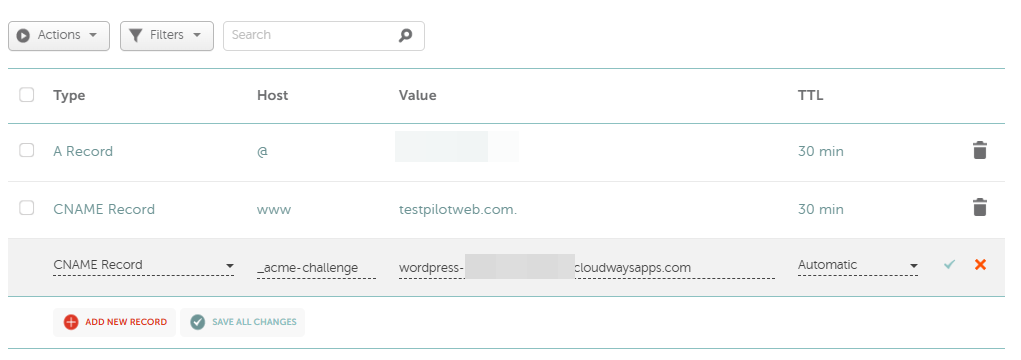
Awalnya saya kira TTL langsung berlaku, ternyata butuh sekitar 2–5 menit. Setelah menekan tombol verifikasi DNS di Cloudways dan muncul keterangan bahwa verifikasi CNAME sudah selesai, klik pasang sertifikat.
3️⃣ Memasang Sertifikat Let’s Encrypt dan Perpanjangan Otomatis
Setelah [Install Certificate] diklik, muncul layar [Please wait while Let’s Encrypt certificate installs…], dan sekitar 1 menit 40 detik kemudian muncul pemberitahuan bahwa pemasangan selesai.

Di bagian atas layar ditampilkan tanggal kedaluwarsa (8th January, 2027), yaitu 90 hari sejak tanggal terbit. [Auto Renewal] sudah aktif sejak pemasangan selesai, jadi sertifikat diperpanjang otomatis sebelum kedaluwarsa tanpa pengaturan tambahan.
[Renew Now] langsung memperpanjang sertifikat sehingga tanggal kedaluwarsa bertambah 90 hari, sedangkan [Revoke] mencabut sertifikat.
Pengaturan untuk mengalihkan pengunjung dari HTTP ke HTTPS ada di tab [General] pada [Application Settings], yaitu [HTTPS Redirection], dan di aplikasi baru pengaturan ini sudah aktif.

Pengaturan selesai jika alamat http yang dibuka di browser beralih ke https dan ikon gembok muncul di bilah alamat.
ℹ️ Pemberitahuan Afiliasi
Konten di situs ini berisi tautan afiliasi. Jika pengunjung membeli produk atau layanan melalui tautan tersebut, situs ini menerima komisi dari penjual. Harga yang dibayar pembeli(turun saat ada diskon promo ↓), tidak naik karena hal ini. Harga, diskon, dan informasi stok yang ditampilkan berlaku pada saat penulisan dan bisa berbeda dengan kondisi sebenarnya, jadi pastikan kembali di situs penjual sebelum membeli. Pemilihan dan penilaian produk dibuat berdasarkan standar kami sendiri, dan ada tidaknya komisi tidak memengaruhi urutan maupun isi penilaian.