
NameCheap DNS 설정 및 레코드 설정 방법


네임칩에서 도메인을 구매했다면, 원하는 회사 또는 네임칩의 기본 DNS 서버를 사용할 수 있습니다. 이 페이지에서 NameCheap DNS 서버 설정 방법을 안내합니다.
먼저 구매한 도메인의 관리 페이지의 도메인 리스트 탭으로 이동합니다.
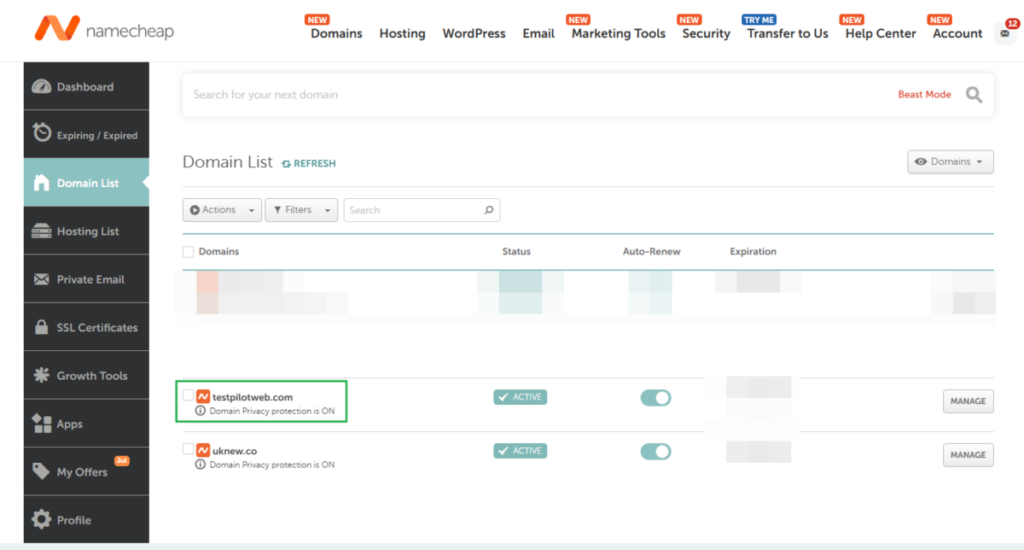
맨 우측 관리 버튼을 클릭합니다.
1️⃣ NameCheap DNS 서버 설정
먼저 리디렉션 설정(NameCheap Basic DNS 기본 값)은 크게 필요하지 않고, 보통은 도착지가 www보다는 기본 도메인이기 때문에 소스 URL을 삭제합니다.

NameCheap DNS 서버 설정 방식은 3가지입니다.
🔲 NameCheap Basic DNS
Basic DNS를 사용하는 경우 고급 DNS 설정으로 이동하여 레코드 설정을 할 수 있습니다.
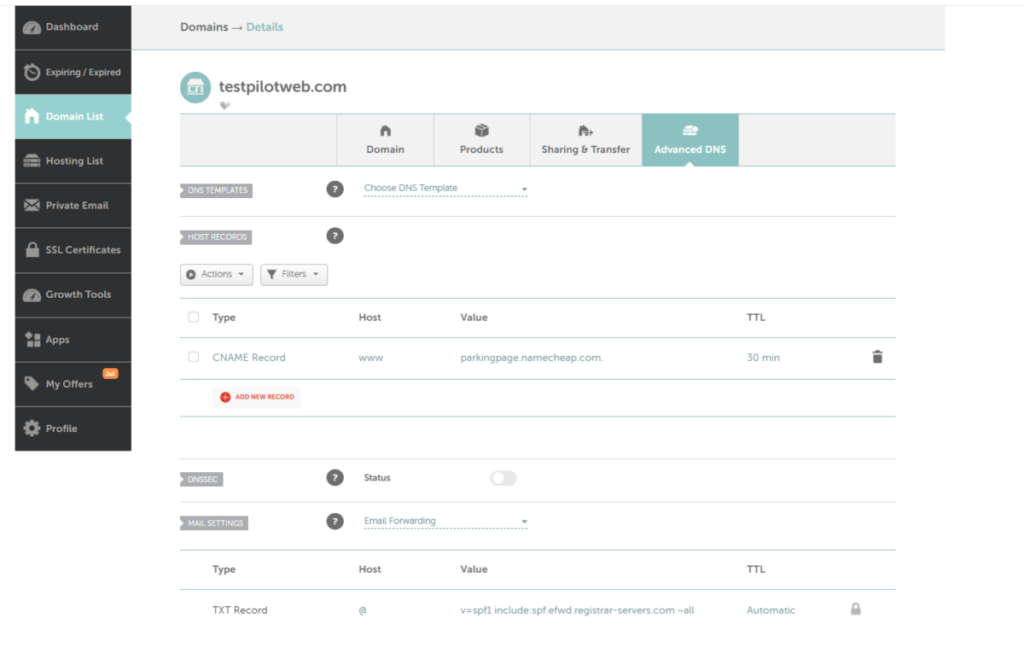
네임칩의 DNS를 사용해야 한다면 ‘NameCheap 레코드 추가 방법⬇️‘으로 바로 이동합니다.
🔲 NameCheap WebHosing DNS
네임칩의 호스팅을 사용하는 경우 설정합니다. NameCheap 호스팅 네임서버(DNS)를 사용할 경우 cPanel에서 도메인 리디렉션을 설정할 수 있습니다.
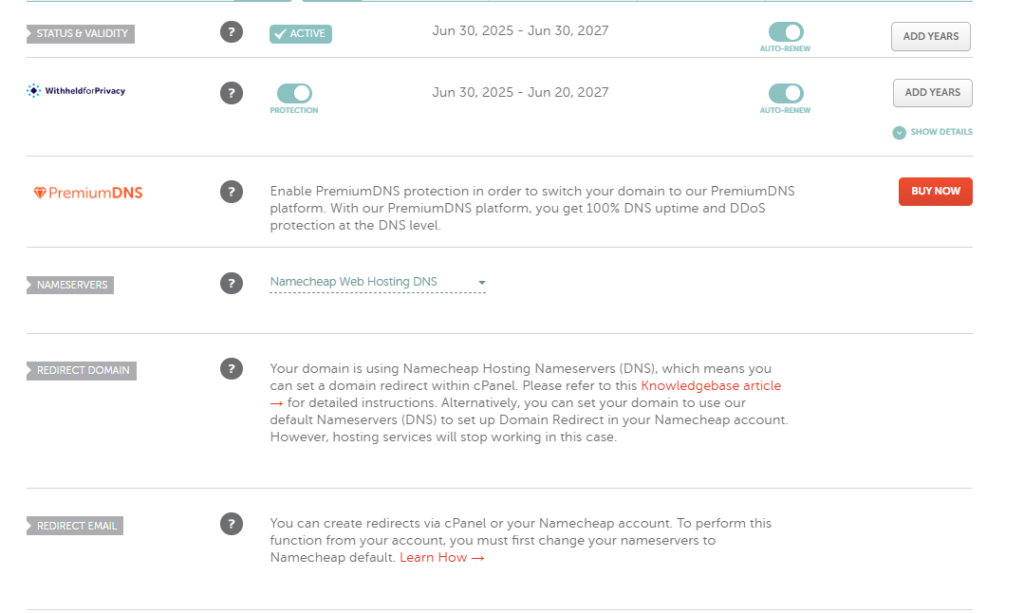
🔲 Custom DNS
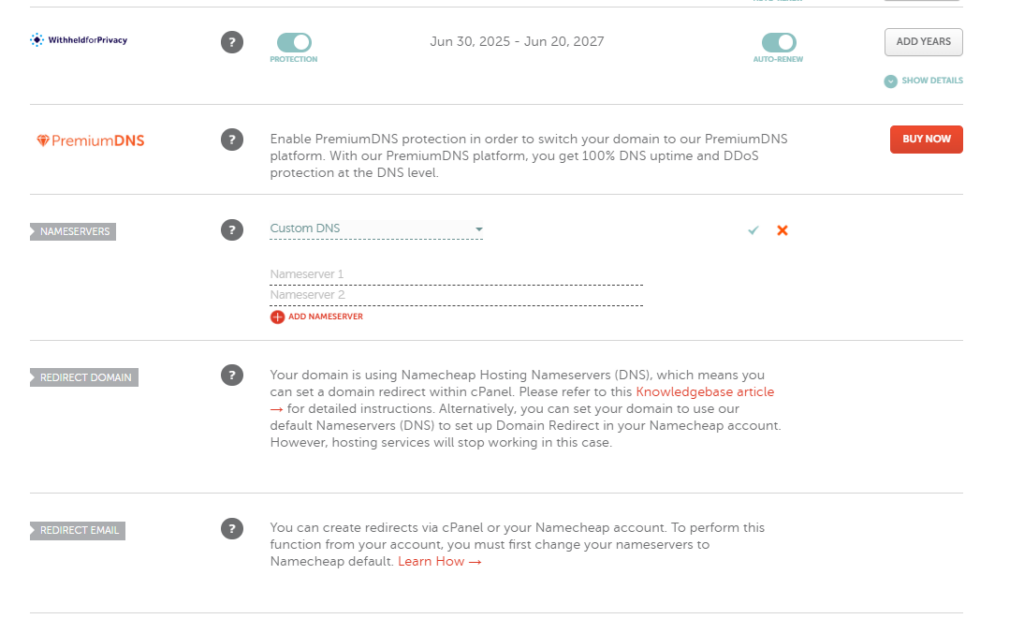
타사 호스팅을 사용하거나 클라우드플레어나 AWS 등의 DNS를 사용하는 경우 커스텀 DNS를 설정한 후에 DNS 업체에서 레코드를 설정할 수 있습니다.
2️⃣ NameCheap 레코드 추가 방법
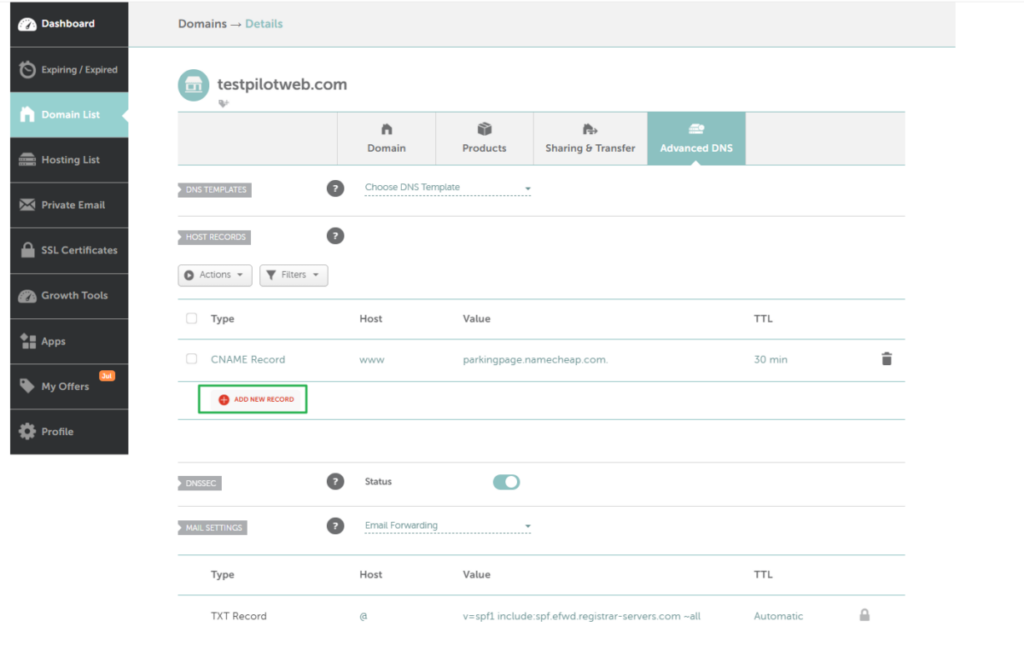
레코드 추가 버튼을 클릭합니다.
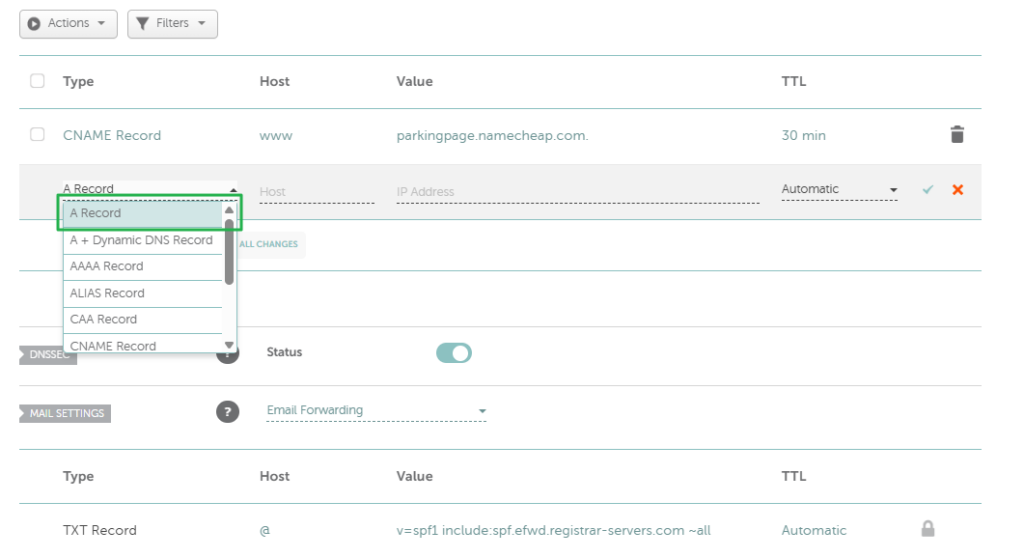
@는 루트 도메인을 의미합니다. 루트 도메인은 기본 도메인으로 이해하시면 됩니다.
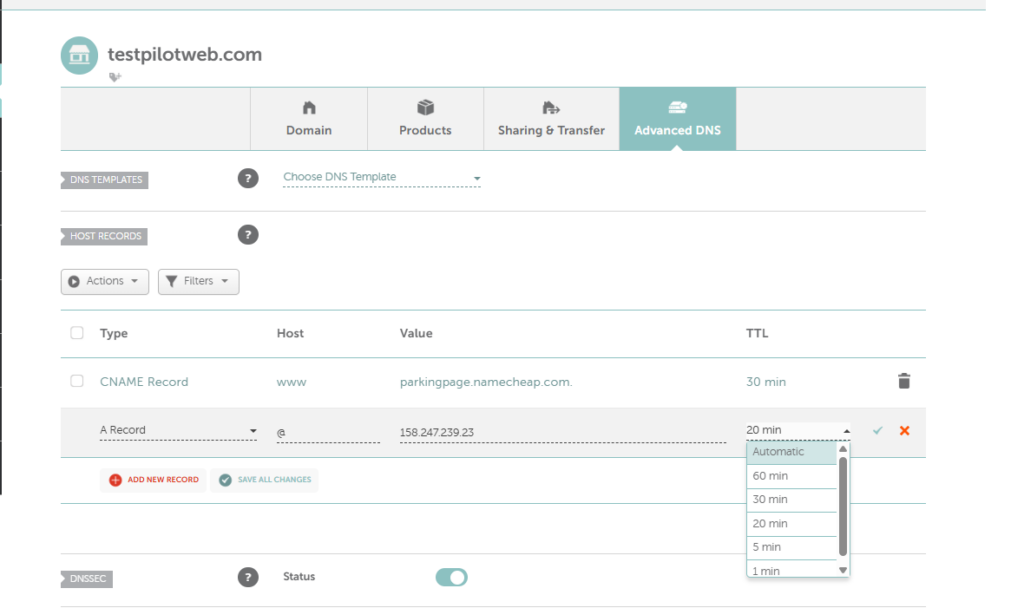
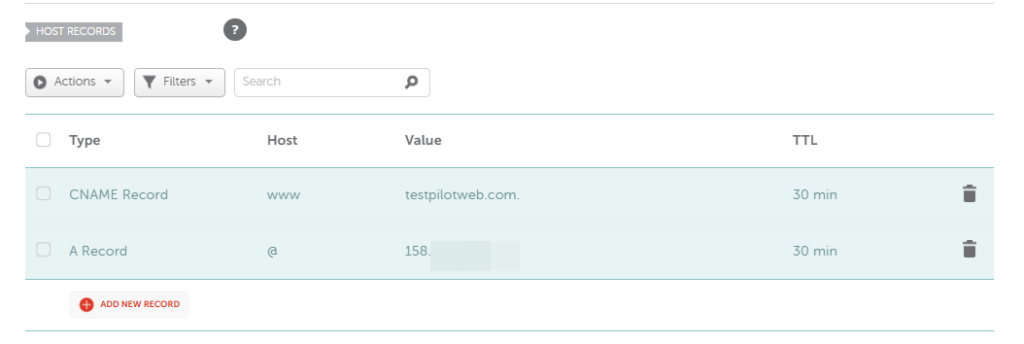
www에 대한 파킹 된 도메인은 필요 없으니 [parkingpage.namecheap.com.] 삭제 해 줍니다.
그리고 루트 도메인의 CNAME으로 잡겠습니다.
바로 짧게 테스트가 필요하면 TTL은 5분, TTL이 길수록 사이트 접속 속도가 빨라지니 자동 또는 60분으로 잡아도 됩니다. 크게 고민할 필요 없습니다.
ℹ️ 제휴 안내
본 사이트의 콘텐츠에는 제휴 링크가 포함되어 있습니다. 방문자가 이 링크를 통해 상품 또는 서비스를 구매하면 본 사이트는 판매처로부터 수수료를 지급받습니다. 이 과정에서 구매자가 지불하는 금액(이벤트 할인 시 금액이 내려갑니다↓)은 오르지 않습니다. 게시된 가격·할인·재고 정보는 작성 시점 기준이며 실제와 다를 수 있으므로, 구매 전 판매처에서 최종 확인하시기 바랍니다. 상품 선정과 평가는 자체 기준에 따라 작성되며, 수수료 지급 여부가 소개 순서나 평가 내용에 영향을 주지 않습니다.