Plugin Perfmatters adalah alat yang ringan namun bertenaga di antara plugin optimasi WordPress. Plugin ini memudahkan Anda mengendalikan skrip dan sumber daya yang tidak perlu untuk mempercepat pemuatan halaman dan menekan beban server. Yang saya rasakan setelah memakainya lebih dari 5 tahun, plugin ini bukan sekadar menambah kecepatan, tetapi juga meningkatkan stabilitas dan kemudahan pengelolaan seluruh situs.
Saat ini saya memakai plugin WP Rocket Cache dan Perfmatters bersama-sama. Di tulisan ini, untuk Perfmatters yang dipakai sendiri, saya membagikan cara pengaturan dasar dan alasan memilih tiap item, dan hasil optimasinya.
Daftar Isi
8 menit baca
Daftar Isi
8 menit baca
View more
Ⅰ. Plugin optimasi WordPress terbaik
Plugin cache WordPress adalah kata kunci yang selalu dicari pengguna WordPress. Setelah memasang plugin cache, sebagian besar pengguna merasakan peningkatan performa situs yang memuaskan di Google PageSpeed, Chrome DevTools.
Namun saat menjalankan situs, Anda akan menambahkan berbagai plugin untuk memperbaiki pengalaman pengunjung atau memperluas fitur. Masalahnya, dalam proses itu skrip dan sumber daya yang tidak perlu ikut bertambah, sehingga justru sering terjadi penurunan kecepatan pemuatan halaman.
Saya sendiri mengalami hal yang sama saat memakai WP Rocket, dan meskipun mungkin karena pengalaman dan pengetahuan saya yang terbatas, saya menyimpulkan bahwa plugin cache lain tidak bisa menjadi alternatif yang lebih baik.
1️⃣ Perbandingan plugin optimasi
Dibandingkan clearfy, Autoptimize, dan Asset CleanUp, alasan saya memilih Perfmatters adalah antarmuka pengguna yang paling intuitif dan penjelasan rinci untuk tiap pengaturan, sehingga saya hampir tidak perlu mencari di Google lagi.
Perfmattersdipilih
Antarmuka pengguna paling intuitif, dengan penjelasan rinci di setiap pengaturan.
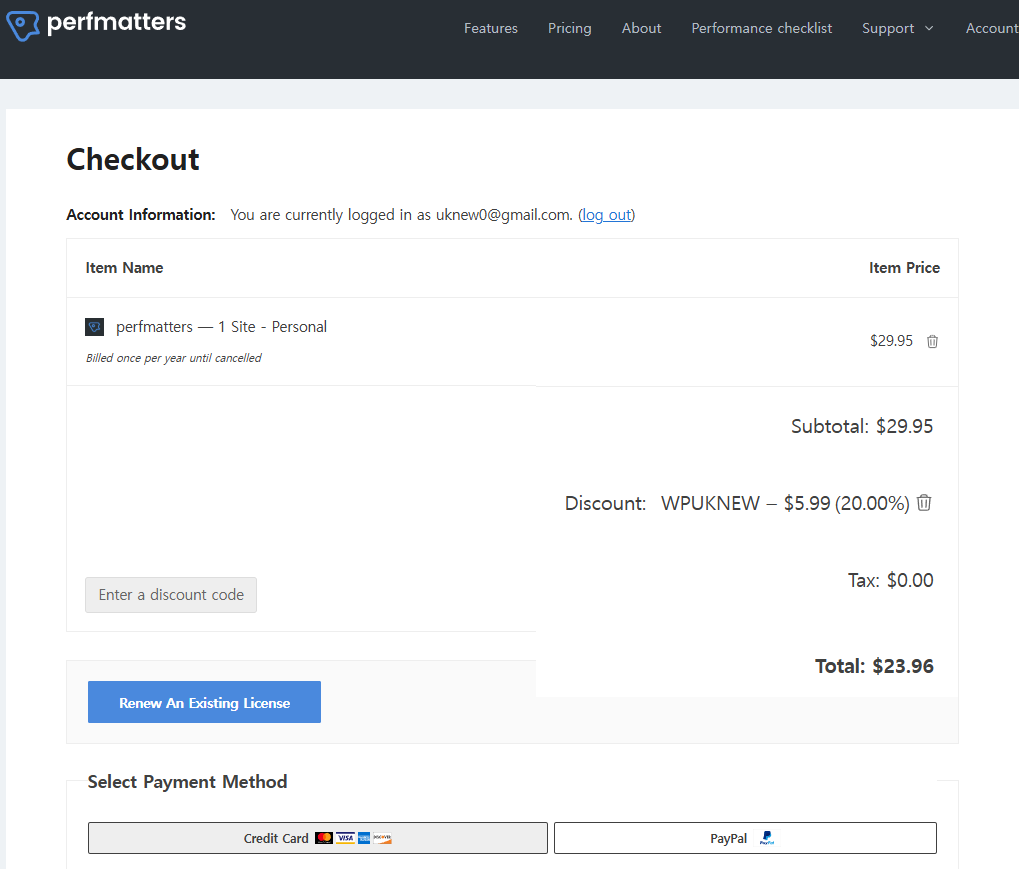
Masukkan kode di [Enter a discount code] pada layar pembayaran untuk mendapat diskon 20%.
Ⅱ. Panduan pengaturan dasar Perfmatters
Di WordPress, file CSS dan JS dimuat secara global, sehingga kode terkait juga muncul di halaman yang tidak memakainya dan situs menjadi lambat — hal ini umum terjadi. Perfmatters menyediakan semua fitur yang harus dimiliki plugin optimasi WordPress: penghapusan kode, kontrol sumber daya, dan pengurangan permintaan.
Cara ini secara mendasar mengurangi masalah ‘pemborosan sumber daya’ yang tidak bisa diatasi plugin cache saja, sehingga Anda mendapat pemuatan halaman yang lebih cepat dan beban server yang lebih rendah sekaligus.
Mulai dari pengaturan umum Perfmatters, kita membahas fitur optimasi dasar Database dan optimasi aset; Script Manager diatur dengan membuka situs dari halaman admin. Tutorial dimulai dari pengaturan umum, dan Script Manager akan dijelaskan lagi nanti.
Fitur emoji bawaan WordPress memuat file JavaScript terpisah (wp-emoji-release.min.js) sehingga terjadi permintaan yang tidak perlu; jika dicentang, skrip ini tidak dimuat.
Emoji biasa di dalam tulisan digambar langsung oleh browser, jadi tidak terpengaruh. Namun jika emoji disisipkan langsung di header atau footer, beberapa tema bisa mengalami kesalahan tampilan.
Disable Dashicons
Dashicons dulu adalah ikon font resmi WordPress, tetapi tema dan plugin terbaru memakai ikon atau SVG sendiri, dan Dashicons kini hanya dipakai di halaman admin. Centang untuk menonaktifkan.
XML-RPC rentan terhadap serangan brute force dan lainnya, jadi centang untuk menonaktifkannya. Biarkan aktif hanya jika ada plugin yang memakai XML-RPC, seperti JetPack.
Remove jQuery Migrate
Kode ini memungkinkan kode lama dan kode baru saling berkomunikasi; sebenarnya tidak diperlukan, jadi centang untuk menghapusnya.
Hide WP Version
Jika versi WordPress terlihat, celah keamanan lebih mudah dicari, jadi centang untuk menghapusnya.
Remove RSD Link
RSD Link hanya diperlukan oleh klien dan aplikasi seluler yang terhubung lewat XML-RPC, jadi centang untuk menghapusnya.
Remove Shortlink
Permalink sudah dipakai, jadi shortlink tidak perlu dipertahankan; centang untuk menghapusnya.
Kategori
Contoh
Penjelasan
Shortlink
[https://domain.com/?p=123]
Tautan bawaan berbasis ID tulisan. Bentuk bawaan WordPress versi lama.
Permalink
[https://domain.com/post-name/]
Bentuk yang mudah dibaca manusia. Standar di sebagian besar situs saat ini.
Disable RSS Feeds
Jika tidak menyediakan RSS feed untuk situs lain, centang untuk menonaktifkannya.
Remove RSS Feed Links
Hapus tautan hanya jika Disable RSS Feeds dicentang.
Disable Self Pingbacks
Self Pingbacks terbentuk saat Anda membuat tautan internal dari situs Anda ke situs Anda sendiri, jadi centang untuk menonaktifkannya. Pingbacks menghasilkan backlink komentar yang tidak banyak membantu SEO.
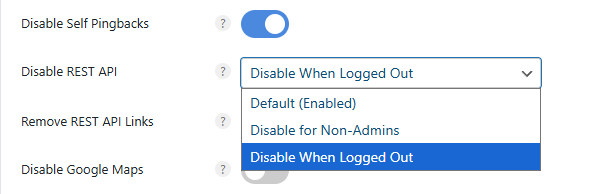
Disable REST API
REST API adalah saluran komunikasi tempat aplikasi, situs, plugin, layanan eksternal bertukar data di dalam WordPress dalam format JSON.
Situasi
Penjelasan
✅ REST API aktif
Jika aplikasi atau plugin eksternal mengakses alamat [https://domain.com/wp-json/wp/v2/posts], data daftar tulisan blog bisa diterima dalam format JSON
⚙️ Contoh pemakaian REST API
Dipakai saat aplikasi seluler memuat daftar tulisan WordPress, atau saat alat eksternal (mis. Rank Math, Elementor) memperbarui data situs secara otomatis
❌ Saat REST API dinonaktifkan
Akses ke alamat di atas memblokir data dan permintaan eksternal ditolak
Jika dibiarkan terbuka, siapa pun bisa mengambil informasi dasar situs, dan banyak plugin termasuk Rank Math hanya memakai REST API di lingkungan admin yang sudah login.
Karena itu, menonaktifkannya hanya untuk pengguna yang tidak login (logout) adalah pilihan paling aman, dan dampaknya lebih positif untuk keamanan daripada kecepatan.
Jika dikelola sendiri, pilih [Disable for Non-Admins]; jika ada penulis lain, pilih [Disable When Logged Out].
Jika Disable REST API diterapkan (Logged Out), error bisa terjadi meskipun koneksi AI seperti Claude sudah disetujui.
Jika terjadi error saat menghubungkan Claude MCP, tambahkan pengaturan di bawah ini sebagai code snippet.
Fitur REST API sendiri tidak dimatikan; hanya meta tag tautan terkait di header halaman yang dihapus untuk mengurangi permintaan yang tidak perlu.
Disable Google Maps
Beberapa tema dan plugin memuat skrip Google Maps API secara otomatis bahkan di halaman tanpa peta; jika dicentang, skrip ini diblokir dan permintaan eksternal berkurang.
Jika ada tulisan yang berisi Google Maps, masukkan ID tulisannya di [Exclude Locations] agar peta di tulisan itu tidak dinonaktifkan.
Skrip pengukur kekuatan kata sandi seharusnya hanya dimuat di layar pendaftaran, ganti kata sandi, dan edit profil pengguna saja, tetapi jika tema atau plugin menaruh formulir seperti popup login di semua halaman, [zxcvbn.min.js] dimuat di seluruh situs.
/wp-includes/js/zxcvbn.min.js
/wp-admin/js/password-strength-meter.min.js
Centang untuk menonaktifkan. Pada praktiknya Anda hampir tidak pernah perlu melihat file ini.
Disable Comments
Jika situs WordPress Anda tidak memakai komentar, centang untuk menonaktifkan fitur komentar.
Add Blank Favicon
WordPress yang baru dipasang tidak punya file [/favicon.ico], sehingga uji performa menampilkan error 404; opsi ini adalah fitur untuk pengembang tema dan plugin guna menghilangkan error itu. Situs WordPress yang sudah menambahkan favicon tidak memerlukannya.
Remove Global Styles
Sejak WordPress 5.9, core otomatis menyisipkan CSS inline [global-styles-inline-css] ke [<head>]. Ini adalah CSS inline sebanyak 150~200 baris untuk tema FSE, tetapi tema klasik seperti Kadence · GeneratePress tetap mendapatkannya meski tidak memakai FSE, sehingga ukuran HTML bertambah dan FCP/LCP sedikit turun.
Di layar versi 2.6.8, toggle [Separate Block Styles] yang lama berubah menjadi kotak pilihan [Block Style Behavior]. Nilai default [Separate Styles Inline (Default)] memuat style secara terpisah per blok.
WordPress punya CSS khusus untuk tiap blok (paragraf, gambar, galeri, tombol, dll.), dan dalam keadaan default bahkan CSS blok yang tidak dipakai ikut digabung ke dalam stylesheet global lalu dimuat. Jika dipisah per blok, hanya CSS blok yang ada di halaman yang dimuat.
Pemakaian CSS berkurang hingga 17%
Di beberapa situs satu halaman, LCP membaik sekitar 30~50ms
Jumlah file CSS sedikit bertambah, tetapi ukuran total CSS berkurang
Sudah didukung resmi sejak WordPress core 6.2, jadi tema · plugin seperti Kadence, Spectra, GeneratePress tidak bermasalah. Namun, jika tema atau plugin punya logika pemuatan CSS sendiri atau berstruktur FSE (berpusat pada theme.json), bisa terjadi konflik style.
Fitur ini memakai filter core WordPress [should_load_separate_core_block_assets]. Perhatikan bahwa CSS disisipkan inline di body, bukan di head situs, sehingga alat validasi W3C bisa menampilkan peringatan.
Referensi: dokumentasi perfmatters
Jenis
Contoh
Alasan
❌ Tema berbasis FSE
Twenty Twenty-Four, Blockbase, dll.
Global style (theme.json) bergantung pada CSS ini
⚠️ Tema builder lama
Avada, WPBakery, Jupiter X, dll.
Pemuatan ganda antara struktur CSS sendiri dan CSS core
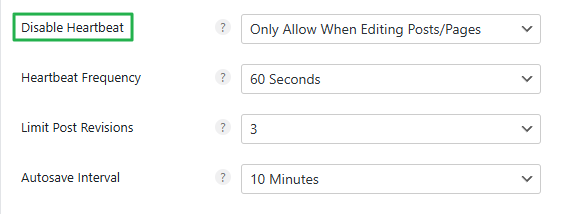
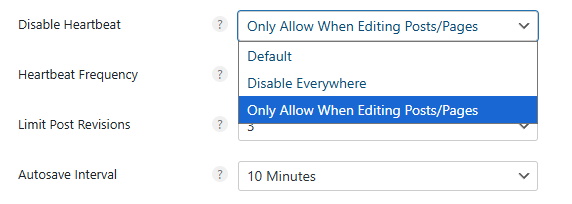
[Heartbeat] WordPress adalah sinyal untuk memeriksa apakah server dan situs tetap terhubung; di dasbor, setiap 15 detik ia mengirim permintaan POST ke /wp-admin/admin-ajax.php. Izinkan hanya saat mengedit tulisan dan halaman, lalu atur frekuensinya ke 60 detik untuk mengurangi beban server.
Heartbeat
Hanya izinkan untuk tulisan dan halaman
Jika revisi tulisan (Revisions) dibiarkan default, revisi terus menumpuk di database dan memperlambat situs, jadi izinkan maksimal 3 saja.
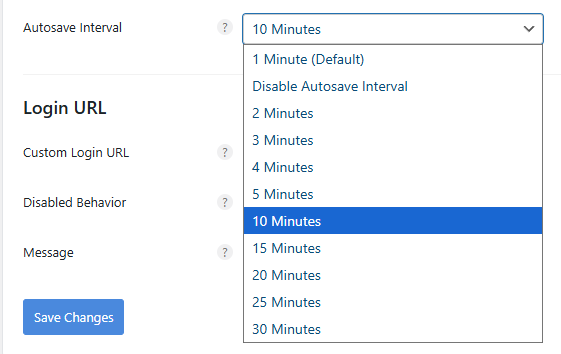
Interval simpan otomatis tulisan secara default 1 menit; di sini diatur menjadi 10 menit.
Jika CPU server banyak terpakai saat Anda menulis di layar admin, kecepatan halaman pengunjung bisa turun apa pun plugin cache yang dipakai. Jika tidak memakai Perfmatters, pengaturan di atas bisa diatur langsung di wp-config.php.
General › Login URL
1 / 2
Nama item
Check / Uncheck
Penjelasan singkat
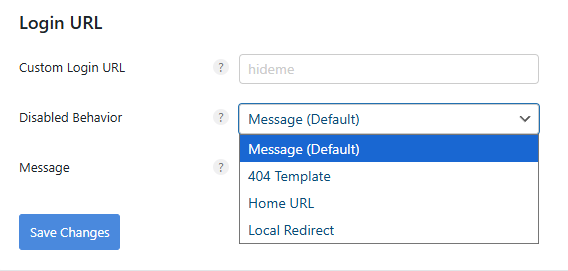
Pengaturan Login URL
Pengganti plugin lain untuk menyembunyikan URL login
Pengaturan URL login
Dasbor admin WordPress secara default ada di yourdomain.com/wp-admin, struktur yang rentan dari sisi keamanan. Alih-alih plugin lain yang menyembunyikan dasbor admin, Anda bisa memakai fitur yang disediakan Perfmatters.
JavaScript Defer menunda pemuatan agar JavaScript dijalankan setelah dokumen HTML selesai diurai dan ditampilkan, yaitu fitur yang mencegah pemblokiran render. DOMContentLoaded tercapai lebih cepat, sehingga FCP dan LCP membaik.
Include Inline Scripts
Opsi ini juga menunda kode JavaScript pendek yang ditulis langsung di dalam dokumen HTML (<script>…</script>). Skrip inline sering diperlukan untuk perilaku awal seperti toggle menu, jadi biarkan nonaktif kecuali ada alasan khusus.
Include jQuery
Banyak plugin dan tema bergantung pada jQuery, jadi jika jQuery ikut ditunda, sebagian situs seperti toggle menu, slider, dan popup bisa rusak. Biarkan nonaktif dan aktifkan hanya setelah diuji, bila perlu.
Excluded from Deferral
Jika Anda memasukkan path file skrip yang tidak berfungsi saat ditunda (slider, validasi formulir, menu, dll.), skrip itu akan dikecualikan dari Defer dan langsung dimuat.
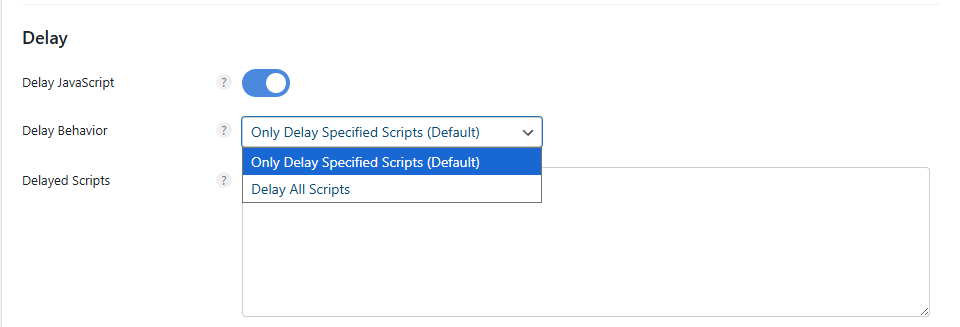
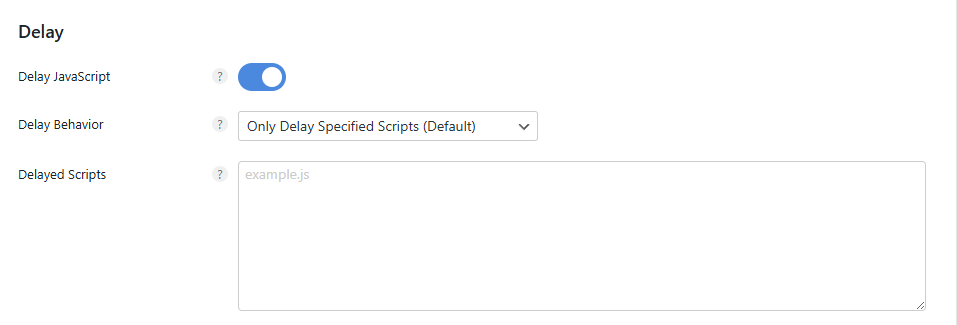
Setelah halaman dimuat, opsi ini menahan eksekusi JavaScript sampai ada interaksi pengguna (gulir, klik, sentuh, dll.), sehingga JavaScript yang tidak penting seperti iklan · analitik · skrip pelacak eksternal ditunda dan LCP (Largest Contentful Paint) serta FCP membaik.
Jika [Defer] berarti eksekusi setelah parsing HTML, [Delay] menunda eksekusinya sampai ada tindakan pengguna. Untuk skrip yang harus langsung berjalan, seperti autoplay atau popup awal, buat pengecualian.
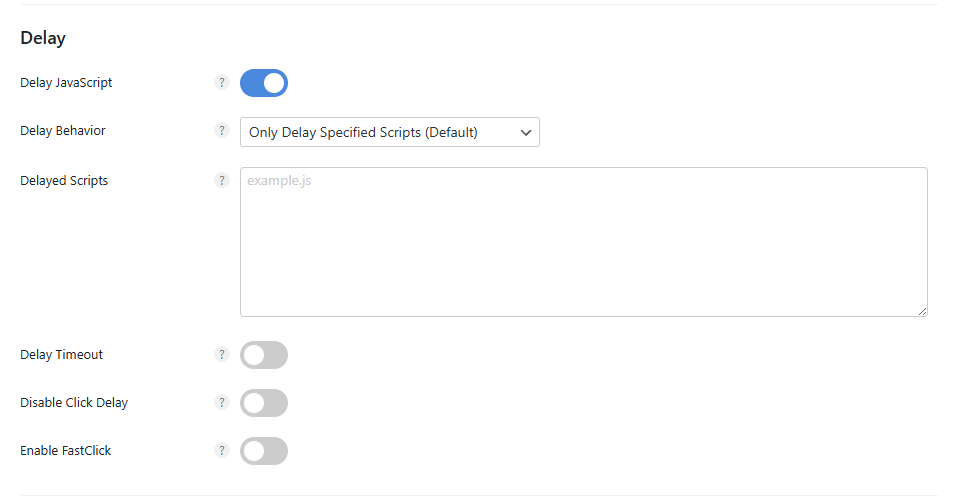
Delay JavaScript: jika diaktifkan, disarankan juga mengaktifkan 3 sub-opsinya.
Opsi
Status yang disarankan
Penjelasan
Delay Behavior
Tunda hanya ‘skrip yang tidak penting’, bukan semua JS Disarankan: [Only Delay Specified Scripts (Default)]
Delay Timeout
Berjalan otomatis setelah waktu tertentu meski pengguna tidak melakukan apa pun (untuk iklan dan statistik, default 15 detik)
Disable Click Delay
Langsung merespons klik (INP membaik, tidak ada jeda UX)
Enable FastClick
Menghilangkan jeda respons klik di seluler (mencegah jeda sentuhan iOS)
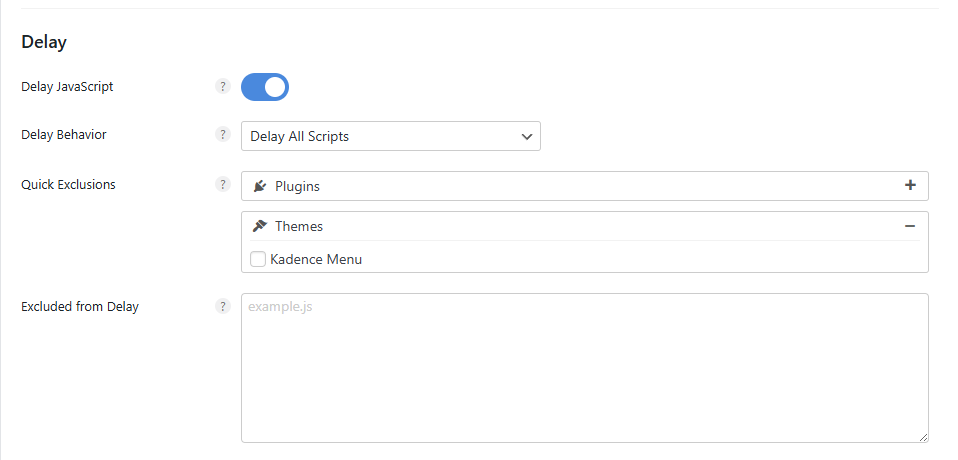
Delay Behavior
Menentukan apakah hanya skrip yang ditentukan atau semua JavaScript yang ditunda.
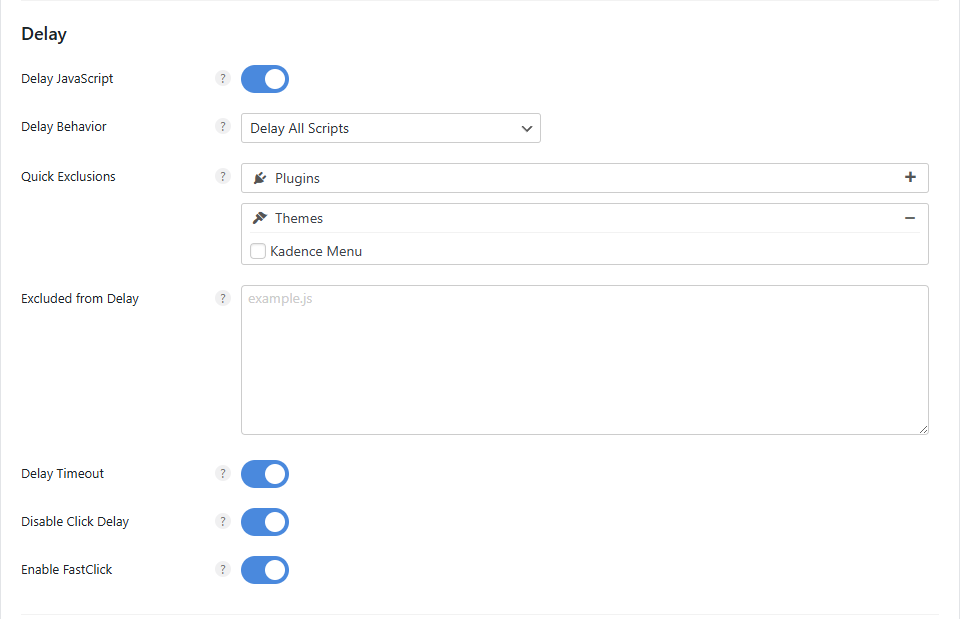
Jika semua file ditunda, masalah bisa muncul pada plugin atau tema tertentu; pilih plugin dan tema yang terpasang di [Quick Exclusions] untuk mengecualikannya. Jika tidak ada di daftar, masukkan langsung di [Excluded from Delay].
Delay Timeout
Meski pengguna tidak melakukan apa pun (klik, gulir, dll.), setelah waktu tertentu berlalu, JavaScript yang ditunda dijalankan otomatis. Default-nya 15 detik.
Dalam mode penundaan, JS baru dimuat setelah pengguna mengklik sesuatu, lalu aksi yang diklik (membuka menu, menekan tombol, dll.) dijalankan, sehingga respons setelah klik bisa sedikit terlambat. Opsi ini adalah fitur yang menghilangkan jeda respons itu.
Situasi
Status Delay JS default
Saat Disable Click Delay aktif
Klik pengguna
Event klik dijalankan setelah JS dimuat → ada sedikit jeda
JS langsung berjalan → respons klik cepat
Enable FastClick
Jika penundaan eksekusi diaktifkan, kadang perlu mengklik dua kali agar sesuatu berfungsi; ini terjadi di semua plugin cache dan optimasi. Opsi ini memperbaikinya.
JavaScript › Minify
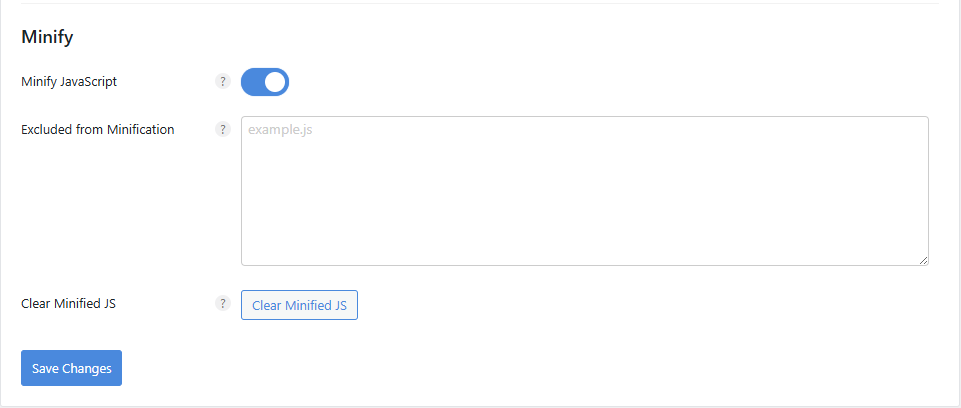
↳ Minify JavaScript (Minify JavaScript)
Menghapus karakter yang tidak perlu (spasi, baris baru, komentar, dll.) dari file JavaScript, yaitu fitur yang memperkecil ukuran file, sehingga ukuran transfer dan waktu parsing sama-sama berkurang.
File yang sudah di-minify berakhiran [.min.js]. Jika Google PageSpeed Insights atau Lighthouse menampilkan peringatan [Minify JavaScript], aktifkan opsi ini untuk memampatkan skrip yang belum di-minify juga.
CSS › Unused
Pengaturan CSS menyediakan 2 cara: menghapus CSS yang tidak dipakai dan minify CSS.
↳ Hapus CSS yang tidak dipakai (Remove Unused CSS)
Fitur yang mencari dan menghapus kode CSS yang sebenarnya tidak dipakai di halaman. Tema dan plugin WordPress memuat file CSS secara umum di sebagian besar halaman, sehingga CSS yang tidak dipakai memperbesar ukuran file dan waktu pemblokiran render, yang berdampak buruk pada LCP dan FCP.
Jika diaktifkan, opsi ini mengekstrak hanya CSS yang benar-benar diperlukan di tiap halaman lalu menyisipkannya, dan efeknya besar di situs yang memakai tema besar (Elementor, Divi, Avada, dll.) atau banyak plugin. Jika ada style yang hilang, seperti pada slider atau form builder, tambahkan ke [Excluded Stylesheets].
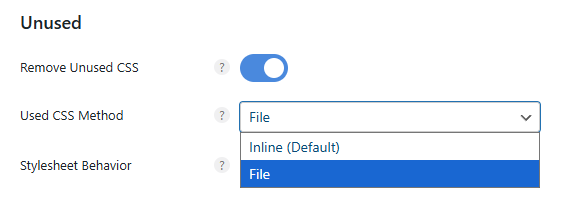
Used CSS Method
CSS yang dipakai bisa disisipkan inline atau dimuat sebagai file terpisah.
Inline (default): CSS yang diperlukan disisipkan langsung di dalam dokumen HTML. Tanpa permintaan CSS eksternal sehingga menguntungkan FCP dan LCP, tetapi ukuran HTML tiap halaman bertambah. Disarankan untuk situs blog dengan CSS yang sedikit.
File: CSS yang dipakai dibuat menjadi file .css terpisah lalu dimuat. Cache browser bisa dimanfaatkan, tetapi ada satu permintaan eksternal tambahan. Disarankan untuk situs besar atau halaman builder dengan CSS yang besar.
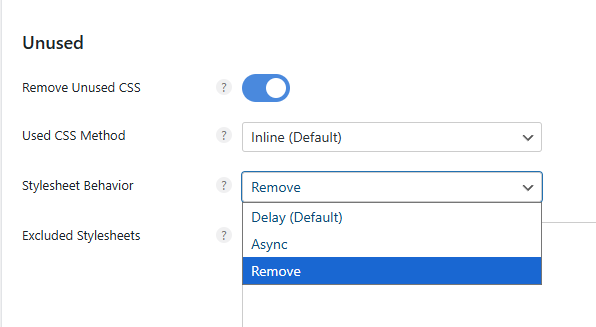
Stylesheet Behavior
Opsi Stylesheet Behavior adalah pengaturan yang menentukan cara menangani file CSS yang tidak perlu.
Pengaturan
Cara kerja
Ciri
🕒Delay (Default)
Memuat stylesheet dengan sedikit penundaan.
Pengaturan default yang berjalan stabil di sebagian besar situs dan menguntungkan render awal (FCP · LCP).
Masukkan CDN umum seperti KeyCDN atau Bunny CDN untuk menyajikan file CSS lewat CDN. Cloudflare otomatis menyimpan cache semua sumber daya yang dikirim di level DNS, jadi tidak perlu ditambahkan di sini.
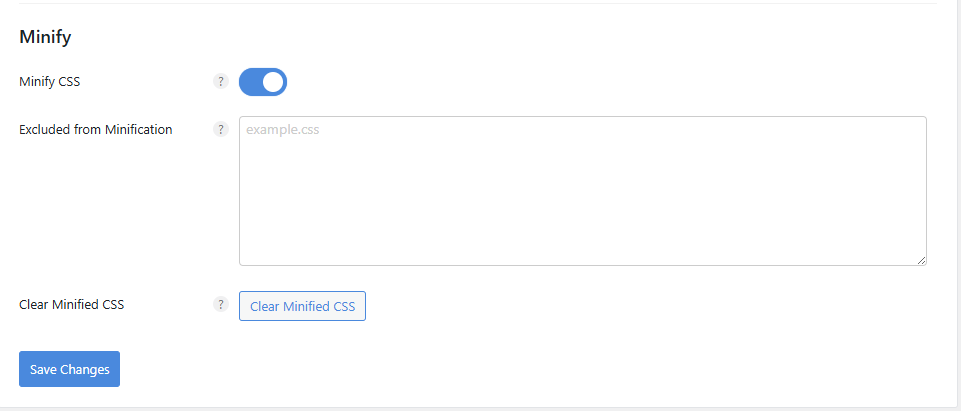
CSS › Minify
↳ Perkecil file CSS (Minify CSS)
Menghapus spasi dan komentar dari file CSS untuk memperkecil ukuran file. Jika fitur plugin rusak atau tidak muncul di halaman pengunjung, tambahkan file CSS tersebut.
Preloading › Preload
Ini adalah fitur yang memuat sumber daya lebih dulu untuk mempercepat render, sehingga tampilan layar pertama (LCP) dan perpindahan halaman menjadi lebih cepat. Terdiri dari 3 bagian: item preload dasar, pemuatan spekulatif, dan koneksi awal (Preconnect, DNS Prefetch).
Item
Dampak pada beban server
Dampak Core Web Vitals (LCP / FCP / TTFB)
Preload
🔸 Sedikit naik
✅ LCP membaik / ⚠️ TTFB tidak berubah
Speculative Loading
🔺 Sedang~tinggi
⚡ LCP · FCP halaman berikutnya membaik / ⛔ dampak ke halaman saat ini kecil
Preconnect
🔹 Sangat kecil
✅ FCP · LCP membaik (jeda koneksi ke sumber daya eksternal berkurang)
DNS Prefetch
⚪ Hampir tidak ada
⚪ Bisa sedikit memperbaiki FCP (efek tidak langsung)
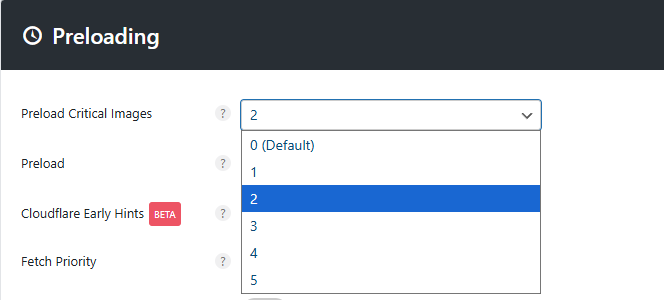
Preload Critical Images
Memuat gambar penting lebih dulu untuk mempersingkat waktu LCP (Largest Contentful Paint).
Chrome menangani gambar preload dengan prioritas tinggi maksimal 2 saja, jadi tentukan 2~3 saja. Jika terlalu banyak, server terbebani dan gambar bisa tampil sebelum CSS sehingga skor CLS (Cumulative Layout Shift) memburuk.
Preload
Memuat sumber daya seperti font lebih dulu untuk memperbaiki Largest Contentful Paint (LCP).
Cari targetnya di tab Network pada Google PageSpeed atau Chrome DevTools. Jika terlalu banyak sumber daya di-preload, total blocking time (TBT) bisa meningkat.
Cloudflare Early Hints
Early Hints (HTTP 103): fitur yang membuat browser mulai memuat sumber daya sebelum server selesai membuat HTML, mirip preload tetapi berjalan lebih awal. Centang jika memakai Cloudflare.
Browser memakai atribut HTML yang menentukan urutan pemuatan sumber daya, misalnya [<img fetchpriority="”high”">] atau [“low”]. Preload bersifat wajib, Fetch Priority bersifat anjuran, sehingga browser masih punya ruang untuk memutuskan.
Nama class gambar biasanya dipisah tanda hubung (-) atau garis bawah (_), tetapi jika Chrome DevTools menampilkannya tanpa tanda hubung, masukkan persis seperti yang terlihat.
Disable Core Fetch
Sejak WordPress 6.3, core otomatis menambahkan atribut [<img fetchpriority="”high”">] ke gambar paling atas, tetapi tidak selalu mengenali LCP (konten terbesar) dengan benar. Jika opsi ini dinyalakan, pengaturan otomatis core diblokir dan di Perfmatters hanya nilai fetchpriority yang Anda tentukan sendiri yang diterapkan.
Preloading › Speculative Loading
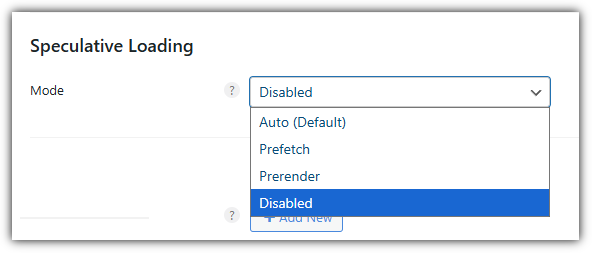
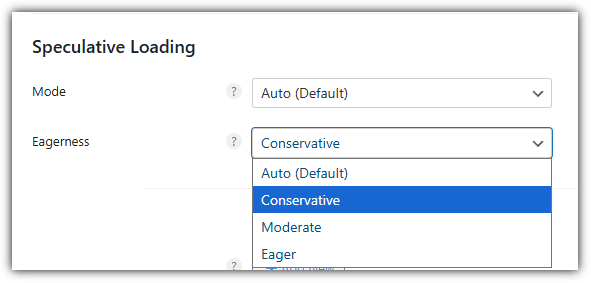
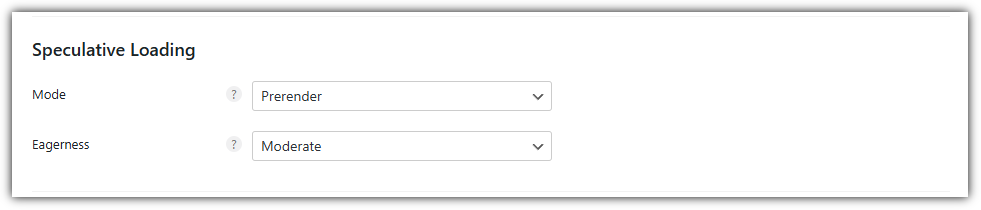
Pemuatan spekulatif mendukung 4 mode, yaitu Auto (Default), Prefetch, Prerender, dan Disabled, dan 3 mode selain Disabled bisa dipilih lagi tingkatnya: otomatis (default), konservatif, sedang, atau agresif.
Mode
Penjelasan
Ciri
Auto (Default)
Core WordPress mengatur pemuatan spekulatif secara otomatis
Berjalan di level Conservative bawaan dan stabil
Prefetch
Mengunduh sumber daya halaman berikutnya lebih dulu (tanpa render)
Bebannya kecil dan ada peningkatan kecepatan
Prerender
Me-render halaman tujuan tautan di latar belakang lebih dulu
Perpindahan halaman paling cepat, tetapi beban server besar
Disabled
Menonaktifkan pemuatan spekulatif sepenuhnya
Menghapus semua kode terkait; cocok untuk server lambat atau shared hosting
Speculative Loading
└─ Mode: Auto(Default),Prefetch,Eagerness
├─ Pengaturan Eagerness
│ ├─ Auto (default)
│ ├─ Conservative
│ ├─ Moderate
│ └─ Eager
│
└─ Disabled
Tingkat Eagerness
Penjelasan
Ciri
Auto (default)
Core WordPress otomatis memilih tingkat yang sesuai
Secara default berjalan di tingkat Conservative
Conservative
Memuat lebih dulu hanya jika niat klik sudah jelas
Paling stabil, hemat sumber daya
Moderate
Memuat lebih dulu saat mouse hover (sekitar 200ms)
Keseimbangan kecepatan dan efisiensi yang baik
Eager
Langsung memuat lebih dulu meski sinyalnya lemah
Paling cepat, tetapi pemakaian sumber daya paling banyak
Atur dengan mempertimbangkan bahwa opsi ini bisa banyak memakai CPU server atau membuat situs secara keseluruhan melambat.
[Preload tautan] (Instant Page / Prefetch) di plugin cache adalah fitur yang memuat halaman lebih dulu saat mouse diarahkan ke tautan. Pemuatan spekulatif lebih efisien bagi server, jadi pakai salah satu saja; jika memakai pemuatan spekulatif, nonaktifkan preload tautan di plugin cache.
Kategori
Instant Page (Prefetch)
Speculative Loading
Cara teknis
Memakai JavaScript untuk mengambil lebih dulu saat hover pada tag [<a>]
Berbasis Speculation Rules API bawaan browser
Waktu berjalan
Saat pengguna mengarahkan mouse ke tautan
Browser otomatis memprediksi ‘kemungkinan berpindah’ (hover, klik, sentuh, dan berbagai sinyal lain)
Cakupan muatan
Hanya mengambil HTML halaman yang ditautkan lebih dulu
Bisa Prefetch (sumber daya saja) maupun Prerender (sampai render)
Tingkat penerapan
Tingkat fetch tunggal (berbasis JavaScript)
Optimasi tingkat jaringan · render di dalam browser
WordPress Integrasi
Berbasis skrip eksternal (instant.page)
Terintegrasi di core WordPress 6.8
Efisiensi performa
Cepat, tetapi browser tidak bisa mengendalikannya
Lebih cepat dan stabil, hemat sumber daya
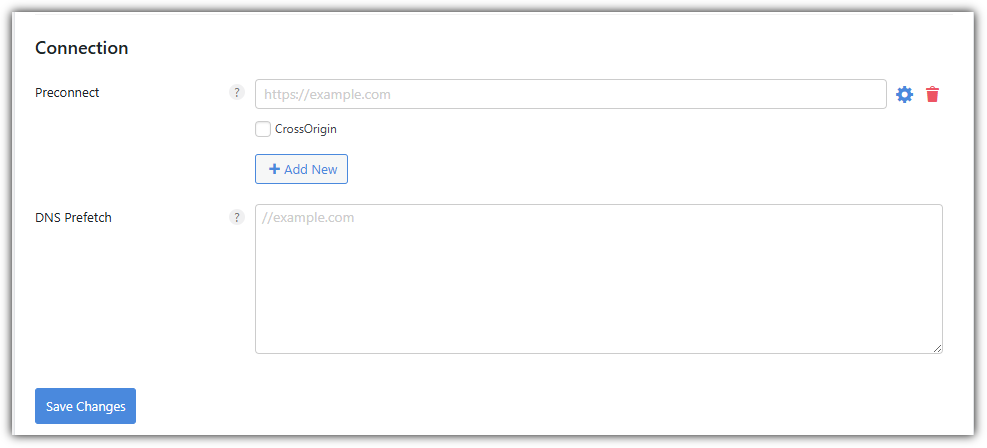
Preloading › Connection
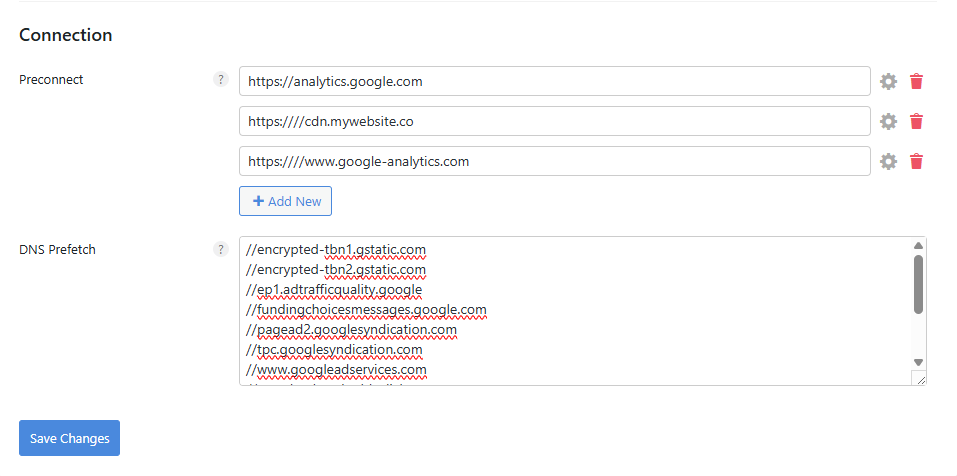
Ini adalah fitur yang, sebelum sumber daya eksternal diminta, menyiapkan koneksi jaringan lebih dulu.
Item
Penjelasan
Preconnect
Membuat koneksi jaringan ke sumber daya eksternal (font, CDN, skrip analitik, dll.) lebih dulu. Browser menyiapkan koneksi lebih awal sebelum permintaan HTTP sehingga waktu jeda bolak-balik hilang.
DNS Prefetch
Mengecek nama domain sebelum pengguna mengklik. Untuk saat Anda ingin memangkas sedikit lagi waktu pencarian DNS.
Preconnect Jika diterapkan ke semua item, sumber daya server terbebani, jadi atur sekitar 2~3 saja.
//encrypted-tbn1.gstatic.com
//encrypted-tbn2.gstatic.com
//ep1.adtrafficquality.google
//fundingchoicesmessages.google.com
//pagead2.googlesyndication.com
//tpc.googlesyndication.com
//www.googleadservices.com
//googleads.g.doubleclick.net
//www.google.co.kr
//www.googletagservices.com
//www.youtube.com
//analytics.google.com
//www.google-analytics.com
Sebagian besar plugin cache punya fitur Preconnect / Prefetch juga, jadi jika dipakai bersama plugin cache, matikan kedua fitur ini.
Preconnect/DNS Prefetch
Diterapkan
Perfmatters saja
Saat dipakai bersama plugin cache
Lazy Loading › Images
Jika Preload untuk file yang langsung tampil di layar, Lazy Load untuk gambar yang tampil setelah digulir. Pemuatan ditunda sampai pengguna menggulir ke bawah dan benar-benar perlu melihat gambarnya.
Opsi ini menerapkan cara [Tunda gambar di luar layar] yang disarankan Google PageSpeed, sehingga tidak berpengaruh pada SEO.
Images
Fitur Preload Critical Images sudah memuat 2 gambar teratas lebih dulu dan otomatis mengecualikannya dari LazyLoad, jadi menambah pengaturan Exclude Leading Images bisa memboroskan sumber daya karena prosesnya ganda.
Lazy load tidak berlaku untuk gambar latar.
iFrames and Videos
Fitur untuk menunda pemuatan iframe dan video; berlaku untuk konten embed seperti YouTube, Vimeo, SoundCloud, Google Maps, dan video yang disisipkan dengan tag [<video>].
Jika ada video YouTube, aktifkan fitur thumbnail pratinjau. Sebagai ganti iframe asli, yang ditampilkan adalah gambar thumbnail ringan dan ikon putar SVG, dan iframe baru dimuat saat diklik, sehingga TBT (Total Blocking Time) berkurang.
Exclude from Lazy Loading
Jika gambar yang harus langsung tampil saat halaman dibuka, seperti gambar unggulan atau logo, ikut ditunda, layar terlihat kosong atau berkedip, dan jika gambar itu termasuk LCP, skornya memburuk. Masukkan path file (example.png) atau nama class (class=”example”) gambar yang ingin dikecualikan.
Jika memakai tema GeneratePress, untuk mengecualikan logo cukup masukkan class [is-logo-image].
Untuk mengecualikan gambar unggulan (thumbnail) tulisan blog, masukkan [class=”attachment-full size-full”].
ShortPixel atau Imagify dan plugin sejenis yang menyajikan gambar WebP, gambar dikeluarkan dalam tag [<picture>]. Jika seluruh tag dimasukkan, semua gambar di situs ikut dikecualikan, jadi sebisa mungkin tentukan class atau path tertentu.
picture
.is-logo-image
.featured-image
/uploads/header/
Exclude by Parent Selector
Jika tag gambar tidak punya class unik, seperti gambar unggulan atau galeri, opsi ini mengecualikannya lewat class container induknya.
Misalnya, jika selektor induknya seperti ini,
<div class=”featured-gallery”>
<img src=”image1.jpg”>
</div>
masukkan seperti di bawah ini.
featured-gallery
Threshold
Atur ambang (Threshold) agar gambar dimuat sedikit sebelum tampil di layar.
Nilai default-nya 0px; untuk mengurangi kesan gambar muncul tiba-tiba saat menggulir, naikkan sedikit ke 100px atau 200px. Situs dengan banyak skrip iklan seperti Mediavine atau AdThrive sebaiknya diatur minimal 300px.
DOM Monitoring
Ini adalah fitur yang mendeteksi elemen baru yang ditambahkan ke halaman lalu otomatis memberi LazyLoad pada gambar, iframe, dan elemen lain yang baru ditambahkan. Diperlukan di situs yang memiliki tab, infinite scroll, slider, paginasi AJAX, dan sejenisnya, yaitu situs dengan konten dinamis.
DOMContentLoaded adalah titik saat DOM awal selesai, sedangkan DOM Monitoring mendeteksi perubahan setelahnya.
Add Image Dimensions
Menambahkan lebar dan tinggi yang hilang pada gambar.
Fade In
Gambar yang muncul tiba-tiba: pelengkap visual yang mengubahnya menjadi efek transisi halus.
⚙️Pengaturan Lazy Loading yang disarankan
Pengaturan yang disarankan di bagian Lazy Loading adalah sebagai berikut.
Opsi
Status yang disarankan
Penjelasan
Images
Terapkan Lazy Load ke semua gambar
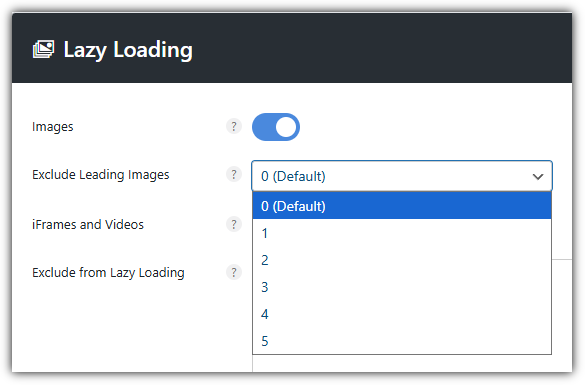
Exclude Leading Images
⚙️ 0 (Default)
Jika jumlah gambar sudah diatur di PreLoad, biarkan 0
iFrames and Videos
Tunda pemuatan YouTube dan video embed
YouTube Preview Thumbnails
Hanya thumbnail yang dimuat dulu; videonya dimuat saat diklik
Exclude from Lazy Loading
⛔ Biarkan kosong
Isi manual jika perlu mengecualikan file tertentu
Exclude by Parent Selector
⛔ Biarkan kosong
Isi manual jika perlu mengecualikan container tertentu
Threshold
📏 300
Mulai memuat lebih dulu di dekat viewport
DOM Monitoring
Lazy Load tetap berjalan saat DOM berubah dinamis
Add Image Dimensions
Mencegah CLS (width/height ditambahkan otomatis)
Fade In
Efek fade-in yang halus (UX lebih baik)
Lazy Loading › CSS Background Images
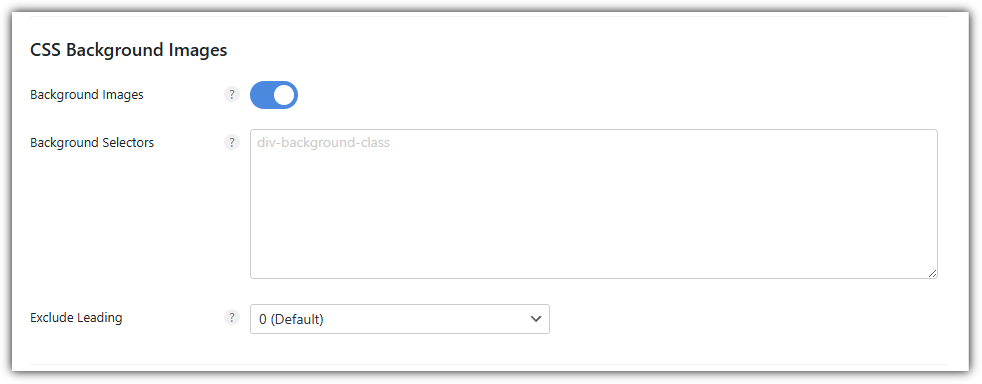
CSS Background Images
Gambar latar di stylesheet CSS bisa ditunda pemuatannya.
Di kolom background selector, masukkan ID atau class tertentu yang ditemukan pada container yang berisi gambar latar atau container induknya. Masukkan satu per baris tanpa awalan ([.], [#]).
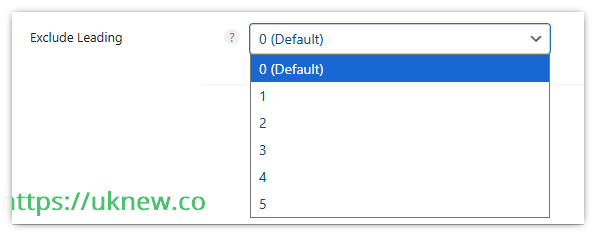
Exclude Leading mengecualikan sejumlah container gambar latar dari lazy load, dihitung dari yang pertama dimuat. Gunakan fitur Exclude Leading jika Anda banyak memakai gambar latar.
Opsi
Status yang disarankan
Penjelasan
Background Images
Menunda pemuatan properti CSS [background-image:]. (mis. latar bagian Hero)
Background Selectors
⛔ Biarkan kosong
Isi hanya saat menentukan class latar tertentu (.div-background-class)
Exclude Leading
⚙️ 0 (Default)
Gambar latar pertama langsung dimuat (Hero utama, dll.)
Lazy Loading › Lazy Elements
Lazy Elements
Mengaktifkan penundaan elemen di DOM.
DOM (Document Object Model) adalah struktur pohon elemen yang dibuat browser dari hasil penguraian dokumen HTML; makin besar DOM, makin naik biaya pemakaian memori, waktu kalkulasi style, kalkulasi ulang tata letak (Reflow) yang ditanggung.
Kategori
Jumlah node di dalam body
Status
Normal
800 atau kurang
🟢 Normal
Peringatan
Lebih dari sekitar 800
🟠 Perhatian
Error
Lebih dari sekitar 1,400
🔴 Peringatan
Sebagian besar plugin cache tidak punya fitur ini, jadi aktifkan juga saat dipakai bersama plugin cache. Anda juga bisa menentukan elemen dan container induk tertentu.
Opsi
Status yang disarankan
Penjelasan
Elements
Menunda pemuatan elemen HTML itu sendiri (ukuran DOM mengecil, beban render awal berkurang)
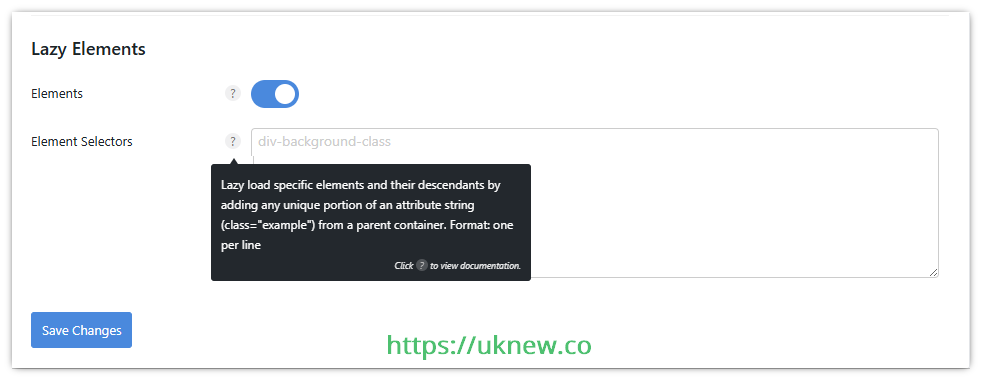
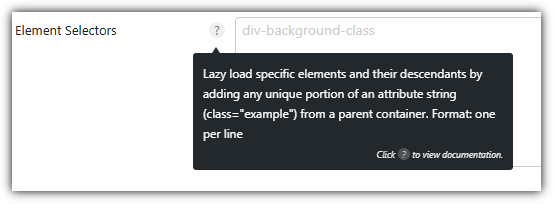
Element Selectors
⛔ Biarkan kosong
Isi hanya jika ingin menunda elemen di container atau bagian tertentu saja
Fonts
Fungsi utama tab Fonts terbagi dua: memuat Google Fonts secara lokal, atau menonaktifkan Google Fonts.
Local Google Fonts vs. menonaktifkan Google Fonts
Local Google Fonts
Jika memakai Local Google Fonts, nonaktifkan fitur yang sama di tema atau plugin cache lain.
Nonaktifkan Google Fonts
Jika Google Fonts di-host secara lokal, font tidak dimuat dari luar (server Google), melainkan disimpan di situs dan di-host sendiri, sehingga permintaan jaringan berkurang dan LCP ikut membaik.
Nonaktifkan Google Fonts memblokir Google Fonts sepenuhnya dan menggantinya dengan font bawaan browser (mis. Arial, Helvetica, sans-serif). Permintaan jaringannya paling sedikit, tetapi konsistensi desain bisa rusak.
Display Swap
Bahkan sebelum web font dimuat, browser menampilkan teks lebih dulu dengan font bawaan sistem, sehingga pengguna bisa langsung membaca konten, dan LCP serta kecepatan yang dirasakan membaik. Tidak ada efek perbaikan CLS.
Print Method
Output stylesheet lokal secara default berbentuk File; jika diganti Inline, CSS disisipkan langsung ke dalam HTML sehingga membantu mengurangi pemblokiran render dan memperbaiki FCP serta LCP. Sebagai gantinya, ukuran halaman sedikit bertambah.
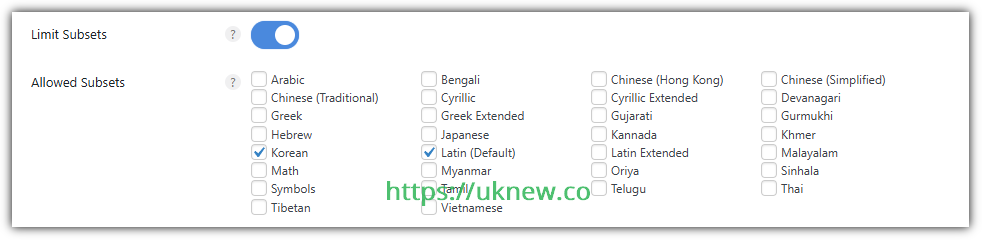
Limit Subsets
Hanya memuat set karakter yang diperlukan untuk memperkecil ukuran file font. Karakter bahasa yang tidak dipilih bisa tidak tampil, jadi pengaturan umumnya adalah Latin (Default) ditambah satu bahasa negara Anda.
Plugin multibahasa: jika memakainya, pilihan yang lebih baik adalah plugin cache yang menangani seluruh Google Fonts serta Display Swap di dalam cache.
CDN URL
Jika memakai CDN biasa selain Cloudflare CDN, masukkan URL-nya untuk menyajikan font lokal lewat CDN.
Hapus font lokal
Hapus font lokal saat Anda mengganti tema, memilih font lain, atau memilih font lain di plugin cache.
⤵️ Pengaturan Fonts yang disarankan
Item
Status yang disarankan
Penjelasan
Local Google Fonts
Google Fonts di-host sendiri dengan disimpan di situs, bukan dimuat dari luar (server Google). Permintaan jaringan dan jeda pemuatan font berkurang sehingga membantu memperbaiki LCP.
Display Swap
Font bawaan sistem ditampilkan lebih dulu sebelum web font dimuat untuk mengurangi kedipan teks (FOUT) yang terjadi.LCP dan kecepatan muat yang dirasakan membaik, tetapi tidak ada efek perbaikan CLS.
Print Method
Default-nya cara File; jika memilih Inline, CSS disisipkan ke dalam HTML sehingga menguntungkan untuk meminimalkan pemblokiran render dan memperbaiki FCP/LCP. Namun, ukuran HTML bisa sedikit bertambah.
Limit Subsets
Hanya memuat set karakter yang diperlukan untuk memperkecil ukuran font dan mempercepat pemuatan. Contoh: pilih [Latin(Default)] + [Korean]. Bahasa Spanyol sudah termasuk dalam Latin, jadi tidak perlu ditambahkan. Bahasa India memerlukan subset terpisah (Devanagari, dll.). Tetap disarankan meski memakai plugin multibahasa.
CDN URL
⚙️ Opsional
Jika memakai CDN terpisah selain Cloudflare, path bisa ditentukan. Biasanya dibiarkan kosong.
Clear Local Fonts
🔁 Jalankan bila perlu
Saat mengganti tema, mengganti font, atau mengganti plugin cache, font lokal yang ada dihapus dan cache baru dibuat.
Google Fonts dinonaktifkan
Jika Google Fonts diblokir sepenuhnya, permintaan eksternal hilang, tetapi semua font yang ditetapkan tema ikut terhapus dan diganti dengan font default (Arial, dll.) secara otomatis. Konsistensi desain bisa rusak, jadi disarankan untuk tetap menonaktifkannya saat memakai Local Google Fonts.
CDN
CDN URL rewrite bekerja dengan memasukkan URL lalu menambahkan direktori yang disertakan. Jika wp-content dan wp-includes diatur, semua gambar, CSS, JS, dan font dikirim lewat CDN, dan file yang tidak ingin dikirim lewat CDN bisa dikecualikan.
Analytics
Buatan Google: Site Kit dan plugin serupa bisa menghubungkan Google Analytics. Namun, hanya dengan menjalankan uji Google PageSpeed Insights setelah memasang Site Kit, penurunan performa sudah terasa. Aktifkan jika Anda ingin menghubungkan Google Analytics dengan pengaturan lokal untuk mempercepat situs.
Jika Google Analytics juga diatur di plugin SEO, termasuk Site Kit, seperti Yoast dan RankMath, permintaan HTTP bertambah dari 1 menjadi 2, jadi pilih dan pakai di satu sisi saja.
Code › Snippets
Tempat mendaftarkan potongan kode PHP · CSS · JS · HTML lalu menyalakan atau mematikannya. Tambahkan dengan [New Snippet].
Snippet untuk mencegah error koneksi Claude MCP diatur seperti di bawah ini.
<> Code
All Snippets / MCP REST API exception
ActiveSave Snippet④
Name②
MCP REST API exception
Location
Everywhere⌄
Type
PHPJSCSSHTML
Code③
<?php
1// Let WP Rocket MCP (OAuth) requests through the Perfmatters REST API restriction
②Isi nama, lalu biarkan [Location] tetap [Everywhere] dan [Type] tetap [PHP].
③Ambil kode dengan [Copy] di layar ini, lalu tempel ke kolom kode di bawah baris [<?php].
④Nyalakan sakelar ke [Active] dan klik [Save Snippet].
Code › Global Scripts
Kolom untuk menulis kode yang dimasukkan ke header · body · footer seluruh situs. Dipakai untuk kode yang harus ada di semua halaman, seperti tag analitik atau verifikasi.
Code › Settings
Berisi ekspor · impor potongan kode, tema editor, dan Safe Mode. Jika situs tidak bisa dibuka karena potongan kode, Anda bisa masuk lewat Recovery URL untuk mematikannya.
Tools › Plugin
Fitur lain di tab Tools bersifat opsional, dan gambar di bawah sudah cukup untuk memahaminya. Yang perlu diaktifkan ada dua: Script Manager dan opsi lanjutan di antara pengaturan yang dijelaskan sejauh ini.
Tools › Settings
Database
Jika plugin cache tidak menyediakan optimasi DB, Anda bisa memakai fitur Perfmatters; pakai saja yang lebih nyaman.
Ⅲ. Cara memakai Perfmatters Script Manager
Script Manager di Perfmatters bisa dipakai setelah mengklik tombol ‘Kunjungi Situs’ di dasbor admin. Susunan layar admin bisa berbeda tergantung tema dan plugin yang dipakai, dan skrip yang tidak perlu bisa dicegah dimuat dengan mematikan tombol aktif item tersebut.
Misalnya, jika Dashicons — yang bisa dinonaktifkan di pengaturan umum Perfmatters — dibiarkan, lalu perlu dinonaktifkan hanya di halaman tertentu, hal itu bisa dilakukan di Script Manager.
Ⅳ. Kesimpulan & FAQ
Perfmatters bukan sekadar [plugin untuk mempercepat situs] yang menghapus skrip dan sumber daya, melainkan alat yang mengendalikan ketidakefisienan di seluruh struktur WordPress untuk meningkatkan stabilitas dan efisiensi pengelolaan situs sekaligus.
Yang penting bukan [menyalakan semua fitur], melainkan memahami karakter situs dan struktur pluginnya lalu menerapkan fitur secara selektif.
Perfmatters adalah plugin yang membuat struktur situs itu sendiri lebih ringan dengan mengendalikan kode dan permintaan yang tidak perlu. Plugin ini mengatur cara CSS · JS · font · gambar dimuat untuk menaikkan skor Core Web Vitals dan mengurangi beban server.
Perfmatters [untuk meningkatkan performa seluruh situs], sedangkan Asset CleanUp [untuk mengendalikan sumber daya satu per satu].
Bagi pengelola WordPress pada umumnya, Perfmatters adalah pilihan yang lebih praktis dan stabil.
Kombinasi paling efektif adalah WP Rocket + Perfmatters.
WP Rocket menangani optimasi statis seperti cache · kompresi · preload, sedangkan Perfmatters menangani optimasi dinamis lewat kendali kode · sumber daya · permintaan, sehingga keduanya tidak tumpang tindih.
ℹ️ Pemberitahuan Afiliasi Konten di situs ini berisi tautan afiliasi. Jika pengunjung membeli produk atau layanan melalui tautan tersebut, situs ini menerima komisi dari penjual. Harga yang dibayar pembeli(turun saat ada diskon promo ↓), tidak naik karena hal ini. Harga, diskon, dan informasi stok yang ditampilkan berlaku pada saat penulisan dan bisa berbeda dengan kondisi sebenarnya, jadi pastikan kembali di situs penjual sebelum membeli. Pemilihan dan penilaian produk dibuat berdasarkan standar kami sendiri, dan ada tidaknya komisi tidak memengaruhi urutan maupun isi penilaian.