
[Chrome]구글 크롬 시크릿 모드 설정&해제(PC&모바일)와 장점 4가지

집이나 회사에서 사용하는 PC가 아닌 공공 PC 또는 다른 사람의 PC를 빌려서 사용해야 하는 경우 크롬 시크릿 모드 설정 후 사용하는 것이 일반적입니다. 시크릿 모드를 사용하면 방문한 사이트 데이터 또는 검색 기록 및 비밀번호, 쿠키 등이 사용하는 기기에 저장되지 않습니다.

개인적으로 시크릿 모드를 사용하는 이유는 웹사이트 관리자 페이지에 로그인이 되어 있어 비 로그인 상태에서 웹사이트를 테스트 할 때 많이 사용합니다. 크롬은 구글링을 목적으로 만든 App이며 시크릿 모드를 사용하는 이유는 검색 기록이 남기 때문입니다. 공공장소 및 회사의 공용 PC를 사용할 때 내 검색 기록이 남는 것은 달갑지 않은 사실입니다.

크롬 시크릿 모드(시크릿 브라우징)를 사용하면 방문기록, 쿠키 및 사이트 데이터, 양식에 입력된 정보(검색 등)가 저장되지 않지만 반대로 내가 방문한 웹사이트 및 회사 인트라넷 및 학교, 그리고 인터넷 서비스 제공업체(ISP)에는 내 정보가 저장됩니다.

Ⅰ. 시크릿 모드 시작 및 해제

시크릿 모드를 활용해서 시작부터 해제까지 과정에 대해 알아 보겠습니다.

1. 구글 크롬 시크릿 모드 설정 방법-PC

▼ 크롬 앱 실행 후 우측 상단 더보기 > 새 시크릿 창을 클릭하면..

구글 크롬 시크릿 모드 시작-새 시크릿 창으로 시작
우측 상단 새 시크릿 창 클릭
※시크릿 모드의 경우 Chrome 창과 별도의 새 창에서 열립니다.

▼ 크롬 새 창에서 새 시크릿 탭을 열 수 있습니다. 시크릿 모드로 전환된 것을 확인할 수 있습니다.
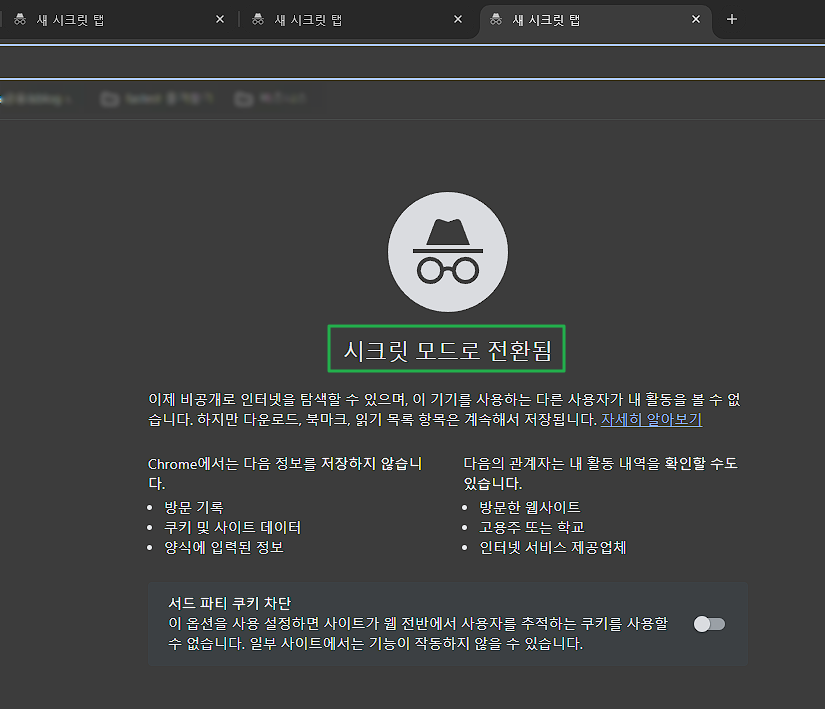
구글 크롬 시크릿 모드 전환
시크릿 모드 기본 화면

시크릿 모드는 기본 다크 모드이며, 일반 모드도 다크 모드 설정으로 이용할 수 있습니다.

1.1 크롬 시크릿모드 단축키

단축키는 Mac만 다르게 설정되어 있습니다.

  • Windows, Linux, Chrome OS: Ctrl + Shift + n
  • Mac: ⌘ + Shift + n

2. 시크릿 브라우징의 시크릿 모드 해제

일반 모드로 전환하려면 우측 상단 [시크릿 모드] > [x 시크릿 창 닫기]를 클릭하면, 창이 닫힙니다. 일반 창 전환이 아닌 시크릿 창이 닫히며, 공식적으로 창을 일반 모드로 바꾸는 기능은 없습니다.

크롬 시크릿 모드 해제 방법
시크릿 창 닫기 눌러 일반 모드 전환

Ⅱ. 크롬 시크릿 모드-모바일 설정

1. 크롬 모바일 설정

▼ 모바일에서 시크릿 모드로 전환하는 방법은 우측 하단 [더보기] 클릭 후

크롬 시크릿 모드 설정 더보기(모바일)

▼ [새 시크릿 탭]을 클릭합니다.

크롬 시크릿 모드 설정-새 시크릿 탭(모바일)

2. 설정 해제(아이폰 기준)

▼ 크롬 앱 하단 [탭 전환]을 누르면,

모바일에서 크롬 시크릿 브라우징 확인 방법
모바일 시크릿 브라우징 확인

▼ 모바일 상단 중앙 화면에서 [시크릿 모드], [일반 모드]를 각각 확인한 후에 전환할 수 있습니다.

크롬 시크릿 브라우징 상단 탭에서 확인(아이폰 기준)
상단 탭에서 일반모드 함께 확인

Ⅲ. 시크릿 브라우징 사용 시 장점과 체크 사항

  • 사용하는 4가지 이유(장점)
  • 공공장소 등 검색 기록 및 방문 기록이 남지 않음.
  • 개인 정보에 민감한 쿠키와 사이트 데이터 기록이 남지 않음.
  • 특정 웹 사이트에 입력한 양식의 데이터가 남지 않음.
  • 아이디 비밀번호 등의 기록이 남지 않음
  • 검색 기록 및 방문기록 등: 확인될 수 있는 사항 3가지
  • 방문한 웹사이트에서 귀하가 접속한 IP 등의 정보
  • 회사 또는 학교의 인트라넷 등에서 정보
  • ISP에 접속한 정보 기록

시크릿 모드는 아이디와 비밀번호 등의 기록이 남지 않기 때문에 개인 정보 보호를 할 수 있는 장점을 가지고 있습니다.

Similar Posts

  • Xshell 공개키 생성 방법

    넷사랑컴퓨터에서 개발한 Xshell은 윈도우에서 구현한 강력한 SSH 클라이이언트 프로그램입니다. 서버에 SSH 접속 시 공개키 인증이 요구되는 경우 Xshell 공개키 생성 기능을 사용할 수 있습니다. 목차Ⅰ. 시크릿 모드 시작 및 해제1. 구글 크롬 시크릿 모드 설정 방법-PC2. 시크릿 브라우징의 시크릿 모드 해제Ⅱ. 크롬 시크릿 모드-모바일 설정1. 크롬 모바일 설정2. 설정 해제(아이폰 기준)Ⅲ. 시크릿 브라우징…

  • 레데리2 왓슨의 통나무집 위치[챕터 2]

    챕터 2에서 죄수들 풀어주는 미션을 완료하면 왓슨의 통나무집 미션을 할 수 있습니다. 레데리 왓슨의 통나무집 미션은 반자동 샷건을 얻을 수 있는 미션입니다. 추가로 곰 발톱 부적을 만들 수 있는 재료인 ‘은 체인 팔찌’도 얻을 수 있습니다. 목차Ⅰ. 시크릿 모드 시작 및 해제1. 구글 크롬 시크릿 모드 설정 방법-PC2. 시크릿 브라우징의 시크릿 모드 해제Ⅱ….

  • 위쳐3 광인의 우리 & 아직도 배고프다.[블러드 앤 와인]

    위쳐3 블러드 앤 와인의 메인 퀘스트 ‘광인의 우리‘는 에이론다이트를 얻을 수 있는 ‘분명히 그분‘ 퀘스트의 5가지 덕목인 [지혜, 관용, 연민, 명예, 용기] [지혜]를 달성할 수 있습니다. “아직도 배고프다.” 서브 퀘스트는 [연민]을 달성할 수 있습니다. 목차Ⅰ. 시크릿 모드 시작 및 해제1. 구글 크롬 시크릿 모드 설정 방법-PC2. 시크릿 브라우징의 시크릿 모드 해제Ⅱ. 크롬 시크릿 모드-모바일 설정1. 크롬 모바일 설정2. 설정 해제(아이폰…

  • WinSCP 소개: 다운로드

    WinSCP는 Windows용으로 개발된 오픈 소스의 SFTP(SSH 파일 전송 프로토콜), FTP(파일 전송 프로토콜), SCP(Secure Copy Protocol) 및 FTPS(FTP over SSL/TLS) 클라이언트 소프트웨어입니다. 이 프로그램은 Windows 환경에서 SSH (Secure Shell)를 사용하여 원격 시스템으로 파일을 안전하게 전송하고 관리할 수 있도록 해줍니다. WinSCP는 사용자가 로컬 시스템과 원격 시스템 간에 파일을 전송하고 편집할 수 있도록 해주는 직관적인 GUI…

  • 레데리2 황동 나침반: 암각화 위치 및 암각화 없이 얻는 방법

    레데리2 황동 나침반은 서브 퀘스트인 암각화 찾기에서 얻을 수 있습니다. 지질학 입문 퀘스트는 황동 나침반을 얻어 큰 까마귀 발톱 부적을 만들 수 있습니다. 효과는 모든 무기의 성능 저하 속도가 영구적으로 20% 느려집니다. 황동 나침반을 얻으려면 스트로베리 북서쪽에 있는 ‘프랜시스 싱클레어’라는 인물을 만나 ‘초보자를 위한 지질학’ 임무를 시작해야 합니다. 목차Ⅰ. 시크릿 모드 시작 및 해제1….

  • Rufus 다운로드 및 사용법: Windows10, 11 USB 부팅 드라이브 만들기

    루퍼스(Rufus, The Reliable USB Formatting Utility, with Source)는 컴퓨터에서 USB 드라이브를 포맷하고 부팅 가능한 USB 설치 디스크를 만들 수 있는 유틸리티 소프트웨어입니다. 루퍼스는 신뢰할 수 있는 USB 포맷 및 부팅 디스크 제작을 위해 사용됩니다. 간단하고 사용하기 쉬운 인터페이스를 제공하며, 윈도우 및 리눅스와 같은 다양한 운영 체제의 이미지를 USB 드라이브에 쉽게 복사하여 부팅 가능한…

답글 남기기

이메일 주소는 공개되지 않습니다. 필수 필드는 *로 표시됩니다

Prove your humanity: 2   +   1   =
