
|

오라클 클라우드 ping 오류[VM 인스턴스]


공정위 광고 문구 Ver 2.0

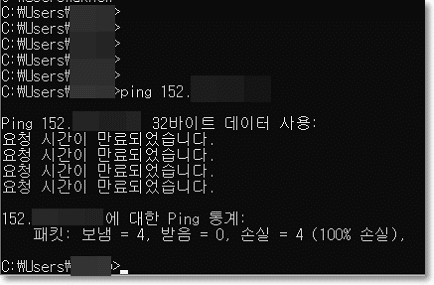
오라클 클라우드 VM 인스턴스에서 고정 IP 설정까지 진행했지만 ping을 입력해도 요청 시간 만료로 timeout 오류가 되면서 응답이 없는 오류가 계속 발생했습니다. 오라클 클라우드 ping 오류를 해결하는 방법은 다음과 같습니다.
TOC
1mn read

오라클 클라우드 ping 오류 해결하기

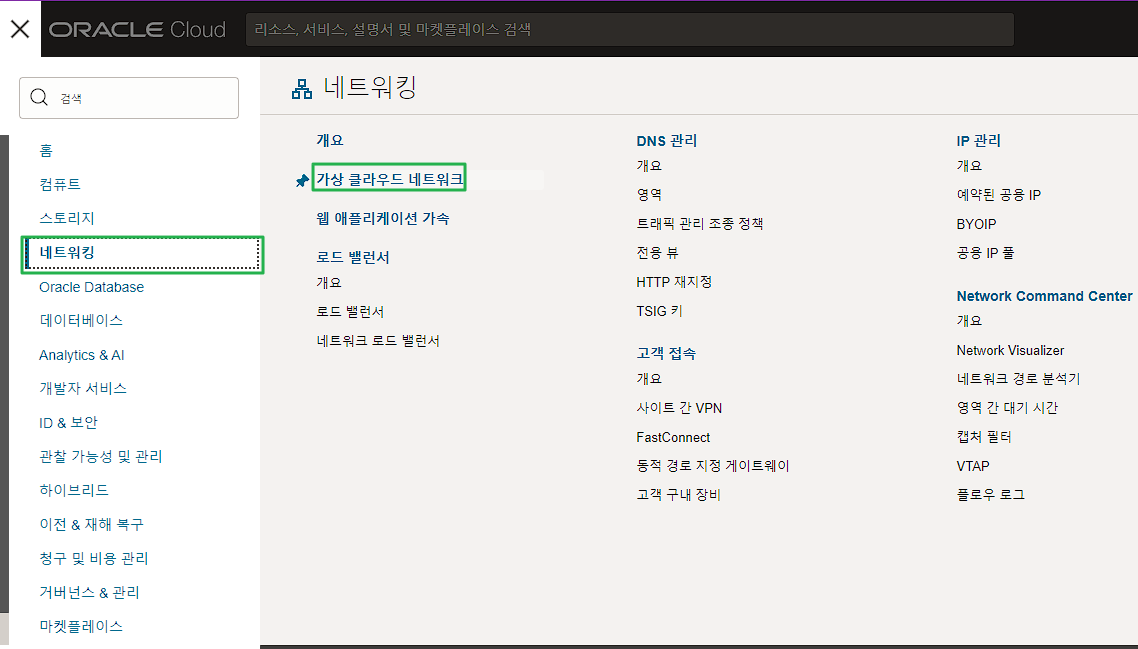
방화벽 설정에서 VCN 설정을 진행해 줘야 하는 것으로 확인 되었습니다. [네트워킹] > [가상 클라우드 네트워크]로 접속합니다.
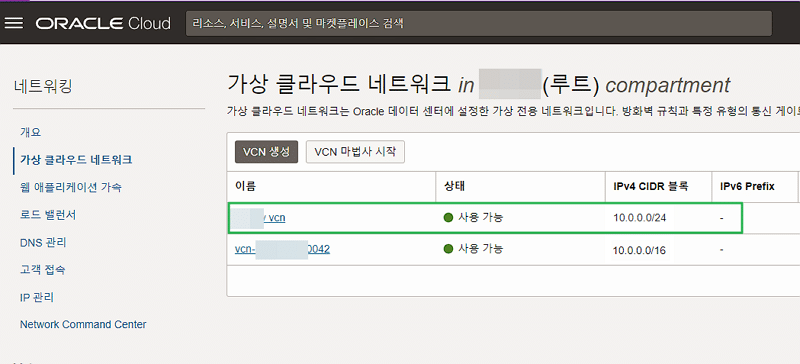
▼ 생성했던 VCN의 [공용 서브넷]을 클릭합니다.
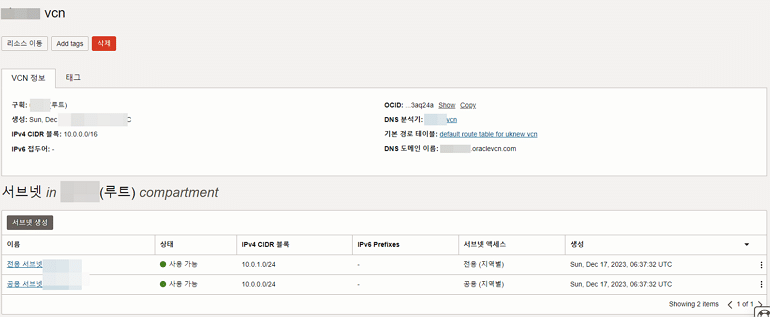
▼ 전용과 공용 서브넷이 확인되는데 [공용 서브넷] 클릭 후
▼ 보안 목록에서 [이름]에 있는 목록을 클릭합니다.
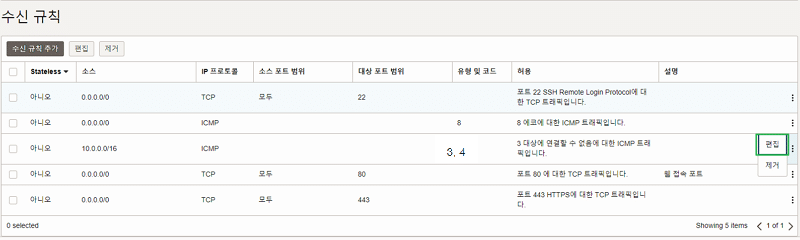
▼ 유형 및 코드가 3,4로 되어 있고 [편집]에서 관련 내용을 수정해 주어야 합니다.

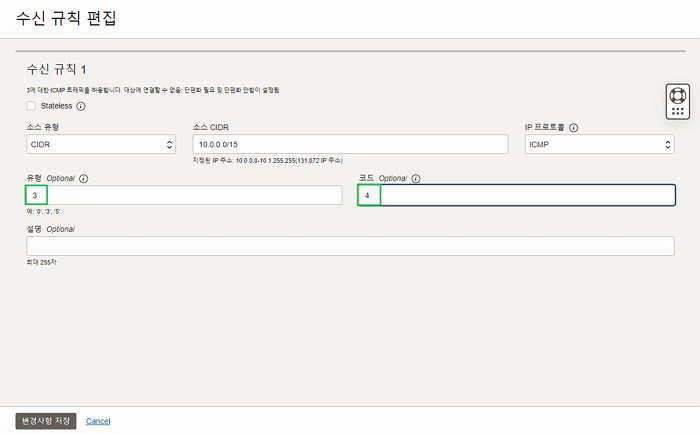
▼ 유형(type)은 8로 변경 후 All 상태 값으로 만들어 준 다음에 코드(Code)는 삭제 후 저장 해 줍니다.
ping 확인을 했을 때 패킷이 정상으로 응답하는 것을 확인했습니다.

ICMP Type

ICMP Type은 유형 우측에 느낌표에서 확인할 수 있습니다.

Similar Posts

  • HTTP 503 에러(Service Unavailable) 원인과 해결

    웹사이트에 접속했을 때 발생하는 HTTP 503 에러(Service Unavailable)의 원인은 서버 측에서 발생하는 에러입니다. 서버 과부하, 서버 구성 오류 등 다양한 원인이 있습니다. ✅ HTTP 503 에러 로그 확인하기 먼저 503 error이 발생한 원인을 파악하기 위해 error_log를 확인합니다. ✅ 다양한 HTTP 503 에러 로그 원인 1. httpd 미구동 데몬이 정상적으로 작동하는지 확인해 볼 수…

  • LightSail 윈도우 서버 2022 인스턴스 시작 | 원격 데스크톱 연결

    AWS에서 LightSail은 생성할 수 있는 서버 스펙에 한해 EC2보다 서버를 만드는데 5분 정도의 짧은 시간이면 원하는 서버를 만들 수 있습니다. LightSail 윈도우 서버 생성 후 원격 데스크톱 연결까지 진행 해 보겠습니다. ✅ LightSail 윈도우 서버 생성 먼저 LightSail에서 원하는 윈도우 서버 버전 체크 후 인스턴스를 생성합니다. 서버 생성 후 기본 연결은 인스턴스에서 RDP를…

  • 오라클 클라우드 고정 IP 생성

    오라클 클라우드 고정 IP(공용 IP)는 생성한 VM 인스턴스에 연결해서 사용하기 위해 새로 생성이 필요합니다. 고정 IP(공인 IP)를 오라클 클라우드에서는 ‘공용 IP’로 표기하고 있으니 참고해서 설정을 하면 되겠습니다. ✅ 오라클 클라우드 고정 IP(공용 IP) 생성 고정 IP는 [설정] > [네트워킹] > [예약된 공용 IP]에서 설정할 수 있습니다. ▼ [예약된 공용 IP 주소] 클릭 후…

  • [AWS] EC2에 EBS 볼륨 추가 방법

    AWS의 EC2에 추가 스토리지가 필요한 경우 EBS 볼륨 추가를 진행하게 됩니다. EBSElastic Block Store는 AWS에서 제공되는 용량에 스토리지 용량을 추가해서 사용할 수 있고 영구적인 데이터 또는 추가 기능이 필요한 경우에 사용하게 됩니다. EBS는 원하는 크기 및 성능 등을 지정할 수 있으며, 사용자가 원할 때 삭제가 가능합니다. ✅ EBS 볼륨 추가 방법 1. EC2…

  • Oracle VCN: 오라클 가상 클라우드 네트워크

    오라클 클라우드 Free Tier 계정 생성 후 OIC에 로그인이 되어 있는 상태에서 Oracle VCN을 진행할 수 있습니다. 오라클의 VCN(Virtual Cloud Network)은 사용자가 클라우드 내에서 가상의 프라이빗 네트워크를 구축하고 관리할 수 있도록 해주는 서비스입니다. 기존의 데이터 센터 네트워크 환경과 동일하게 네트워크 환경을 제어할 수 있습니다. ✅ Oracle VCN 생성하기 우측 상당 탐색 메뉴[햄버그 메뉴]…

  • VirtualBox 록키 리눅스 설치 방법[Rocky Linux Ver 9.3]

    Oracle VM VirtualBox 록키 리눅스 설치를 진행해 보겠습니다. VirtualBox가 설치되어 있지 않다면 먼저 설치를 진행해야 합니다. ✅ 록키 리눅스 ISO 다운로드 받기 x86_64 DVD 버전으로 ISO 이미지를 다운로드 받아 줍니다. ✅ VirtualBox 록키 리눅스 설치 설치된 VirtualBox 관리자 화면입니다. 1. VirtualBox 가상머신 OS 생성 새로 만들기(N)을 눌러 신규 VM(가산 머신)을 설치 후 생성…

답글 남기기

이메일 주소는 공개되지 않습니다. 필수 필드는 *로 표시됩니다

Prove your humanity: 1   +   9   =