
[Chrome]구글 크롬 시크릿 모드 설정&해제(PC&모바일)와 장점 4가지

공정위 광고 문구 Ver 3.1
공정위 광고 문구 Ver 3.2(모바일 전용)

집이나 회사에서 사용하는 PC가 아닌 공공 PC 또는 다른 사람의 PC를 빌려서 사용해야 하는 경우 크롬 시크릿 모드 설정 후 사용하는 것이 일반적입니다. 시크릿 모드를 사용하면 방문한 사이트 데이터 또는 검색 기록 및 비밀번호, 쿠키 등이 사용하는 기기에 저장되지 않습니다.

개인적으로 시크릿 모드를 사용하는 이유는 웹사이트 관리자 페이지에 로그인이 되어 있어 비 로그인 상태에서 웹사이트를 테스트 할 때 많이 사용합니다. 크롬은 구글링을 목적으로 만든 App이며 시크릿 모드를 사용하는 이유는 검색 기록이 남기 때문입니다. 공공장소 및 회사의 공용 PC를 사용할 때 내 검색 기록이 남는 것은 달갑지 않은 사실입니다.

크롬 시크릿 모드(시크릿 브라우징)를 사용하면 방문기록, 쿠키 및 사이트 데이터, 양식에 입력된 정보(검색 등)가 저장되지 않지만 반대로 내가 방문한 웹사이트 및 회사 인트라넷 및 학교, 그리고 인터넷 서비스 제공업체(ISP)에는 내 정보가 저장됩니다.

Ⅰ. 시크릿 모드 시작 및 해제

시크릿 모드를 활용해서 시작부터 해제까지 과정에 대해 알아 보겠습니다.

1. 구글 크롬 시크릿 모드 설정 방법-PC

▼ 크롬 앱 실행 후 우측 상단 더보기 > 새 시크릿 창을 클릭하면..

구글 크롬 시크릿 모드 시작-새 시크릿 창으로 시작
우측 상단 새 시크릿 창 클릭
※시크릿 모드의 경우 Chrome 창과 별도의 새 창에서 열립니다.

▼ 크롬 새 창에서 새 시크릿 탭을 열 수 있습니다. 시크릿 모드로 전환된 것을 확인할 수 있습니다.
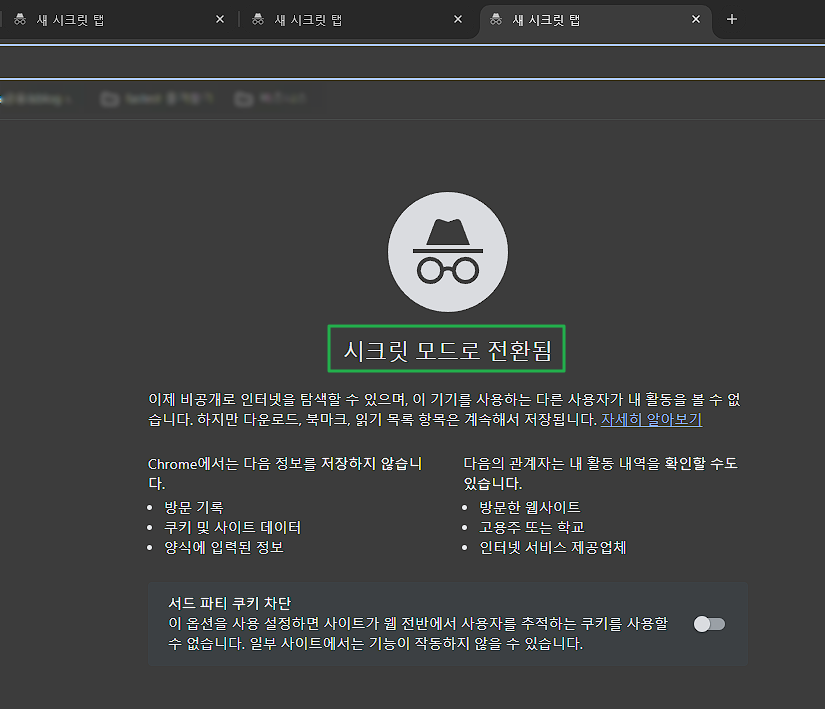
구글 크롬 시크릿 모드 전환
시크릿 모드 기본 화면

시크릿 모드는 기본 다크 모드이며, 일반 모드도 다크 모드 설정으로 이용할 수 있습니다.

1.1 크롬 시크릿모드 단축키

단축키는 Mac만 다르게 설정되어 있습니다.

  • Windows, Linux, Chrome OS: Ctrl + Shift + n
  • Mac: ⌘ + Shift + n

2. 시크릿 브라우징의 시크릿 모드 해제

일반 모드로 전환하려면 우측 상단 [시크릿 모드] > [x 시크릿 창 닫기]를 클릭하면, 창이 닫힙니다. 일반 창 전환이 아닌 시크릿 창이 닫히며, 공식적으로 창을 일반 모드로 바꾸는 기능은 없습니다.

크롬 시크릿 모드 해제 방법
시크릿 창 닫기 눌러 일반 모드 전환

Ⅱ. 크롬 시크릿 모드-모바일 설정

1. 크롬 모바일 설정

▼ 모바일에서 시크릿 모드로 전환하는 방법은 우측 하단 [더보기] 클릭 후

크롬 시크릿 모드 설정 더보기(모바일)

▼ [새 시크릿 탭]을 클릭합니다.

크롬 시크릿 모드 설정-새 시크릿 탭(모바일)

2. 설정 해제(아이폰 기준)

▼ 크롬 앱 하단 [탭 전환]을 누르면,

모바일에서 크롬 시크릿 브라우징 확인 방법
모바일 시크릿 브라우징 확인

▼ 모바일 상단 중앙 화면에서 [시크릿 모드], [일반 모드]를 각각 확인한 후에 전환할 수 있습니다.

크롬 시크릿 브라우징 상단 탭에서 확인(아이폰 기준)
상단 탭에서 일반모드 함께 확인

Ⅲ. 시크릿 브라우징 사용 시 장점과 체크 사항

  • 사용하는 4가지 이유(장점)
  • 공공장소 등 검색 기록 및 방문 기록이 남지 않음.
  • 개인 정보에 민감한 쿠키와 사이트 데이터 기록이 남지 않음.
  • 특정 웹 사이트에 입력한 양식의 데이터가 남지 않음.
  • 아이디 비밀번호 등의 기록이 남지 않음
  • 검색 기록 및 방문기록 등: 확인될 수 있는 사항 3가지
  • 방문한 웹사이트에서 귀하가 접속한 IP 등의 정보
  • 회사 또는 학교의 인트라넷 등에서 정보
  • ISP에 접속한 정보 기록

시크릿 모드는 아이디와 비밀번호 등의 기록이 남지 않기 때문에 개인 정보 보호를 할 수 있는 장점을 가지고 있습니다.

ℹ️ 제휴 안내
본 사이트의 콘텐츠에는 제휴 링크가 포함되어 있습니다. 방문자가 이 링크를 통해 상품 또는 서비스를 구매하면 본 사이트는 판매처로부터 수수료를 지급받습니다. 이 과정에서 구매자가 지불하는 금액(이벤트 할인 시 금액이 내려갑니다↓)은 오르지 않습니다. 게시된 가격·할인·재고 정보는 작성 시점 기준이며 실제와 다를 수 있으므로, 구매 전 판매처에서 최종 확인하시기 바랍니다. 상품 선정과 평가는 자체 기준에 따라 작성되며, 수수료 지급 여부가 소개 순서나 평가 내용에 영향을 주지 않습니다.

Similar Posts

  • 위쳐3 고대 혈통의 아이 & 스칼의 무덤

    위쳐3에서 메인 퀘스트인 일장석 퀘스트를 진행하면서 추가되는 ‘고대 혈통의 아이 퀘스트’입니다. 아발라크의 연구실로 가면 먼저 도착한 예니퍼와 시리를 만날 수 있습니다. 예니퍼가 마법을 이용해 연구실의 문을 열면 골렘이 깨어나는데 처치하고 이어서 진행해 주면 됩니다. 1️⃣ 고대 혈통의 아이 2️⃣ 유전자 계보도 3️⃣ 긍정적 엔딩을 위한 선택(feat. 스칼의 무덤)

  • 위쳐3 치즈와 어둠

    위쳐3 치즈와 어둠 서브 퀘스트입니다. 강화한 살쾡이 갑옷(교단 장비 1부 도면)을 찾는 중 퀘스트가 활성화 되었습니다. 1️⃣ 노비그라드 지도가 표시된 장소로 이동 지도가 표시된 장소로 이동해 상인과 대화합니다. 2️⃣ 에라마스의 유물 느낌표(!)가 있는 물건들을 모두 구매합니다. 3️⃣ 위쳐3 치즈와 어둠 : 에라마스 저택으로 이동 상점에서 구매한 도구가 있어야 들어갈 수 있습니다. 이제 포털이…

  • [Chrome]크롬 다크모드 설정 및 해제 방법(PC)

    구글 크롬 앱을 사용할 때 눈의 피로를 덜기 위해 다크모드 설정을 찾는 경우가 있습니다. 크롬 테마 설정을 이용해 크롬 다크모드 설정 및 해제 방법에 대해 알아 보겠습니다. 1. 크롬 다크모드 설정 방법 ▼ 크롬 브라우저에서 우측 상단 [설정]으로 이동합니다. ▼ 설정 화면에서 [모양] > [테마] 내 마우스를 클릭하면 테마 목록으로 이동합니다. ▼ 검색에서…

  • [Office 365] 원노트 섹션 왼쪽 설정 및 섹션그룹 추가&색상 변경 방법 등 확인

    ‘원노트 섹션 설정‘이 처음 설치했을 때 전자 필기장 > 섹션 창이 바로 확인되지 않을 수 있습니다. 편리한 작업을 하기 위해서 섹션 창을 왼쪽으로 고정한다면 더 편한 작업이 가능합니다. 섹션 설정 및 색상 변경 등 섹션 설정의 여러가지 방법에 대해 알아 보겠습니다. 1. 원노트 섹션 왼쪽 고정 설정 방법 원노트를 처음 설치하면 전자 필기장이…

  • 레데리2 클로드가 아넷에게 보낸 편지(&앵거스 황소)

    로도스 북쪽에서 황소 가죽 때문에 황소를 잡고 농가를 방문하면서 내용을 확인했습니다. 황소를 사냥하고 농가 안으로 들어갔는데 집안이 피범벅이 되어있고 부부로 보이는 두 명이 살해 당한 내용을 확인했습니다. 아서조차 예수님을 찾네요. ‘클로드가 아넷에게 보낸 편지’를 황소 사냥 후 확인하면 농가 안에서 부부가 살해 당한 이유를 확인할 수 있습니다.(미니맵에 총이 보임) 1️⃣ 레데리2 황소 위치(로도스…

  • 위쳐3 경기장의 지배자 | 분노의 주먹: 스켈리게 왕중왕전

    벨렌 및 스켈리게 ‘분노의 주먹’ 퀘스트가 모두 완료되면 ‘스켈리게 왕중왕전’ 퀘스트가 시작됩니다. ‘불운의 울레’라는 악령을 처치해도 다시 부활하며 ‘왕중왕전’ 퀘스트를 마칠 수 없는데 ‘위쳐3 경기장의 지배자’라는 서브 퀘스트와 함께 진행합니다. 1️⃣ 위쳐3 경기장의 지배자 지도에 있는 느낌표(!)로 이동해서 물주에게 말을 걸면 물주는 유령 때문에 제대로 된 경기가 진행되지 않는다고 합니다. 문제를 해결해 주면…

답글 남기기

이메일 주소는 공개되지 않습니다. 필수 필드는 *로 표시됩니다

Prove your humanity: 1   +   10   =
