
리눅스 netstat 명령어, ifconfig 명령어


리눅스에 netstat 명령어 및 ifconfig 명령어를 실행하기 위해 리눅스 서버에 명령어 실행을 위한 net-tools이 설치되어 있어야 합니다.
✅ net-tools 설치
# CentOS
sudo yum -y install net-tools
# Ubuntu
sudo apt-get -y install net-tools
# Rocky Linux
sudo dnf -y install net-tools
✅ netstat 명령어
netstat[network statistics:네트워크 통계]은 네트워크 상태를 확인하는 명령어입니다. 어떤 포트가 열려있고, 어떻게 사용되고 있는지와 해킹 시도가 있거나 자신의 컴퓨터가 좀비 PC인지 확인할 수 있습니다.

◼ netstat 명령어 옵션
◼ netstat 실행 및 설명
netstat 명령어를 실행해서 네트워크 연결상태, 라우팅테이블, 인터페이스 상태 등을 확인할 수 있습니다.
netstat -antpl
# 현재의 모든 네트웍 상태를 보여주며(-a), 다른 PC와 연결된(Established) 상태 및 대기(Listeniing) 중인 모든 포트(-n) / TCP 프로토콜(-t) / 포트를 사용하는 프로세스와 프로그램(-p) / 대기중인 네트워크 (-l)
Proto Recv-Q Send-Q Local Address           Foreign Address         State       PID/Program name
tcp        0      0 0.0.0.0:22              0.0.0.0:*               LISTEN      1103/sshd: /usr/sbi
tcp        0      0 0.0.0.0:3306            0.0.0.0:*               LISTEN      6391/mariadbd
tcp6       0      0 :::111                  :::*                    LISTEN      1/systemd
tcp6       0      0 :::80                   :::*                    LISTEN      10875/httpd
tcp6       0      0 :::3306                 :::*                    LISTEN      6391/mariadbd
tcp6       0      0 10.0.0.99:80            45.xx.xx.xxx:40040      TIME_WAIT   -
tcp6 0 0 10.0.0.99:80 209.xx.xx.xxx:62754 FIN_WAIT2 - ~]# netstat -nap | grep ㅣLITEN
# 대기중(LISTEN)인 포트 보기 / 열려 있는 모든 포트(-n)를 네트워크(-a)와 프로세스와 프로그램(-p)과 함께 보기
etstat -nap | grep LISTEN
tcp 0 0 0.0.0.0:22 0.0.0.0:* LISTEN 1103/sshd: /usr/sbi
tcp 0 0 0.0.0.0:111 0.0.0.0:* LISTEN 1/systemd
tcp 0 0 0.0.0.0:3306 0.0.0.0:* LISTEN 6391/mariadbd
tcp6 0 0 :::22 :::* LISTEN 1103/sshd: /usr/sbi
tcp6 0 0 :::111 :::* LISTEN 1/systemd
tcp6 0 0 :::80 :::* LISTEN 10875/httpd
tcp6 0 0 :::3306 :::* LISTEN 6391/mariadbd
~]# netstat -nap | grep 22
# 22 포트 보기
tcp 0 0 0.0.0.0:22 0.0.0.0:* LISTEN 1103/sshd: /usr/sbi
tcp 0 0 10.0.0.99:22 122.43.208.254:50041 ESTABLISHED 1604/sshd: rocky [p
tcp 0 52 10.0.0.99:22 122.43.208.254:49976 ESTABLISHED 1519/sshd: rocky [p
tcp6 0 0 :::22 :::* LISTEN 1103/sshd: /usr/sbi
unix 2 [ ] DGRAM CONNECTED 22579 972/chronyd /run/chrony/chronyd.sock
unix 2 [ ACC ] STREAM LISTENING 22866 1004/gssproxy /run/gssproxy.sock
~]# netstat -nat
# TCP 프로토콜 네트워크 연결 상태 확인 / 열려 있는 모든 포트(-n)를 네트워크(-a)를 TCP 프로토콜과 보기(-t)
tcp 0 0 0.0.0.0:22 0.0.0.0:* LISTEN
tcp 0 0 0.0.0.0:111 0.0.0.0:* LISTEN
### 생략 ###
tcp 32 0 10.0.0.99:32998 140.204.30.137:443 CLOSE_WAIT
tcp 0 0 10.0.0.99:22 122.43.208.254:50041 ESTABLISHED
tcp 0 0 10.0.0.99:22 122.43.208.254:50057 ESTABLISHED
~]# netstat -nat | grep 80
tcp 1 0 10.0.0.99:33448 169.254.169.254:80 CLOSE_WAIT
### 생략 ###
tcp 1 0 10.0.0.99:33090 169.254.169.254:80 CLOSE_WAIT
tcp6 0 0 :::80 :::* LISTEN ✅ ifconfig 명령어
config 명령어는 리눅스 운영체제에서 네트워크 인터페이스의 설정 및 관리를 위한 명령어입니다. 이를 통해 현재 네트워크 구성 정보를 확인하고, IP 주소, 넷마스크, 브로드캐스트 주소 설정, 별칭 생성, 하드웨어 주소 설정, 인터페이스를 활성화 또는 비활성화할 수 있습니다.
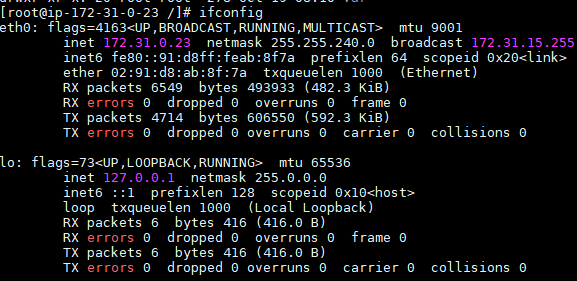
|
항목 |
설명 |
|---|---|
|
inet 127.0.0.1 |
루프백용 IPv4 주소 |
|
netmask 255.0.0.0 |
루프백용 서브넷 마스크 |
|
inet6 ::1 |
루프백용 IPv6 주소 |
|
loop |
장치 타입이 루프백임을 나타냄 |
|
RX/TX packets 0 |
루프백을 통한 데이터 송수신 수 |
|
RX/TX bytes 0 |
송수신된 바이트 수 |
|
errors, dropped 등 |
루프백 인터페이스의 오류 상태 |
|
항목 |
설명 |
|---|---|
|
flags=4163<…> |
인터페이스 상태 및 기능 (UP, BROADCAST 등) |
|
mtu 1500 |
Maximum Transmission Unit, 최대 전송 단위 |
|
inet 192.168.45.200 |
IPv4 주소 |
|
netmask 255.255.255.0 |
서브넷 마스크 |
|
broadcast 192.168.45.255 |
브로드캐스트 주소 |
|
inet6 … |
IPv6 주소 |
|
ether 08:00:27:71:ab:2c |
MAC 주소 (물리적 주소) |
|
txqueuelen 1000 |
송신 대기열 길이 |
|
RX packets 1420 |
수신한 패킷 수 |
|
RX bytes 462896 |
수신한 총 바이트 수 |
|
RX errors 0 |
수신 중 발생한 오류 수 |
|
TX packets 1057 |
전송한 패킷 수 |
|
TX bytes 121642 |
전송한 총 바이트 수 |
|
TX errors 0 |
전송 중 발생한 오류 수 |
|
dropped, overruns, collisions |
네트워크 전송 중 발생한 문제들 |
🔲 이더넷, 루프백 인터페이스 비교
|
구분 |
이더넷 인터페이스 (예: enp0s3) |
루프백 인터페이스 (예: lo) |
|---|---|---|
|
역할 |
실제 네트워크 통신 (외부와 데이터 송수신) |
자기 자신과의 통신 테스트 |
|
IP 주소 |
DHCP 또는 수동으로 할당된 외부용 IP (예: 192.168.x.x) |
고정된 내부 IP (127.0.0.1, ::1) |
|
용도 |
인터넷, 로컬 네트워크 등 외부 장치와 통신 |
시스템 내부 테스트, 애플리케이션 간 통신 |
|
물리적 장치 |
실제 NIC(Network Interface Card) |
없음 (가상 인터페이스) |
|
전형적인 사용 예 |
웹 서버, SSH 접속 등 외부 서비스 |
ping 127.0.0.1, DB서버 로컬 접속 등 |
주로 커맨드 라인에서 네트워크 설정을 수행하는 데 사용됩니다.
# 모든 네트워크 정보 표시 #
ifconfig -a

eth0      Link encap:Ethernet  HWaddr 00:0B:CE:1D:19:5A
          inet addr:172.31.0.23  Bcast:172.16.25.63  Mask:255.255.255.224
          inet6 addr: fe80::20b:cdff:fe1c:185a/64 Scope:Link
          UP BROADCAST RUNNING MULTICAST  MTU:1500  Metric:1
          RX packets:2344927 errors:0 dropped:0 overruns:0 frame:0
          TX packets:2220777 errors:0 dropped:0 overruns:0 carrier:0
          collisions:0 txqueuelen:1000
          RX bytes:293839516 (280.2 MiB)  TX bytes:1043721606 (995.3 MiB)
          Interrupt:185 Memory:f7fe0000-f7ff0000

lo        Link encap:Local Loopback
          inet addr:127.0.0.1  Mask:255.0.0.0
          inet6 addr: ::1/128 Scope:Host
          UP LOOPBACK RUNNING  MTU:16436  Metric:1
          RX packets:5022927 errors:0 dropped:0 overruns:0 frame:0
          TX packets:5022927 errors:0 dropped:0 overruns:0 carrier:0
          collisions:0 txqueuelen:0
          RX bytes:2175739488 (2.0 GiB)  TX bytes:2176012488 (2.0 GiB)

sit0      Link encap:IPv6-in-IPv4
          NOARP  MTU:1480  Metric:1
          RX packets:0 errors:0 dropped:0 overruns:0 frame:0
          TX packets:0 errors:0 dropped:0 overruns:0 carrier:0
          collisions:0 txqueuelen:0
          RX bytes:0 (0.0 b)  TX bytes:0 (0.0 b)

tun0      Link encap:UNSPEC  HWaddr 00-00-00-00-00-00-00-00-00-00-00-00-00-00-00-00
          inet addr:10.1.1.1  P-t-P:10.1.1.2  Mask:255.255.255.255
          UP POINTOPOINT RUNNING NOARP MULTICAST  MTU:1500  Metric:1
          RX packets:0 errors:0 dropped:0 overruns:0 frame:0
          TX packets:0 errors:0 dropped:0 overruns:0 carrier:0
          collisions:0 txqueuelen:100
          RX bytes:0 (0.0 b)  TX bytes:0 (0.0 b)
~]# ifconfig eth0
#특정 네트워크 설정 보기
eth0      Link encap:Ethernet  HWaddr 00:0B:CE:1D:19:5A
          inet addr:172.31.0.23  Bcast:172.16.25.63  Mask:255.255.255.224
          inet6 addr: fe80::20b:cdff:fe1c:185a/64 Scope:Link
          UP BROADCAST RUNNING MULTICAST  MTU:1500  Metric:1
          RX packets:2344927 errors:0 dropped:0 overruns:0 frame:0
          TX packets:2220777 errors:0 dropped:0 overruns:0 carrier:0
          collisions:0 txqueuelen:1000
          RX bytes:293839516 (280.2 MiB)  TX bytes:1043721606 (995.3 MiB)
          Interrupt:185 Memory:f7fe0000-f7ff0000
### 명령어 옵션 ###
▼ 네트워크 인터페이스 비활성화
~]# ifconfig eth0 down
~]# ifdown eth0
▼ 네트워크 인터페이스에 IP 주소를 할당
~]# ifconfig eth0 172.31.0.23
▼ 네트워크 인터페이스에 넷마스크를 할당
~]# ifconfig eth0 netmask 255.255.255.224
▼ 네트워크 인터페이스에 브로드캐스트를 할당
~]# ifconfig eth0 broadcast 172.31.0.23
▼ 네트워크 인터페이스에 IP, 넷마스크 및 브로드캐스트를 할당
~]# ifconfig eth0 172.31.0.23 netmask 255.255.255.224 broadcast 172.31.0.23
▼ 네트워크 인터페이스의 MTU 변경
~]# ifconfig eth0 mtu 1000
▼ 네트워크 인터페이스의 MAC 주소
~]#ifconfig eth0 hw ether AC:BE:1C:32:AE:OFℹ️ 제휴 안내
본 사이트의 콘텐츠에는 제휴 링크가 포함되어 있습니다. 방문자가 이 링크를 통해 상품 또는 서비스를 구매하면 본 사이트는 판매처로부터 수수료를 지급받습니다. 이 과정에서 구매자가 지불하는 금액(이벤트 할인 시 금액이 내려갑니다↓)은 오르지 않습니다. 게시된 가격·할인·재고 정보는 작성 시점 기준이며 실제와 다를 수 있으므로, 구매 전 판매처에서 최종 확인하시기 바랍니다. 상품 선정과 평가는 자체 기준에 따라 작성되며, 수수료 지급 여부가 소개 순서나 평가 내용에 영향을 주지 않습니다.