윈도우 게이트웨이 확인 방법

사용 중인 윈도우 PC에서 게이트웨이 확인이 필요한 경우에 크게 2가지 방법으로 확인할 수 있습니다. 윈도우 게이트웨이 확인은 CMD 창에서 확인하는 방법과 제어판에서 확인하는 방법이 있습니다.

1. CMD ipconfig 명령어로 윈도우 게이트웨이 확인

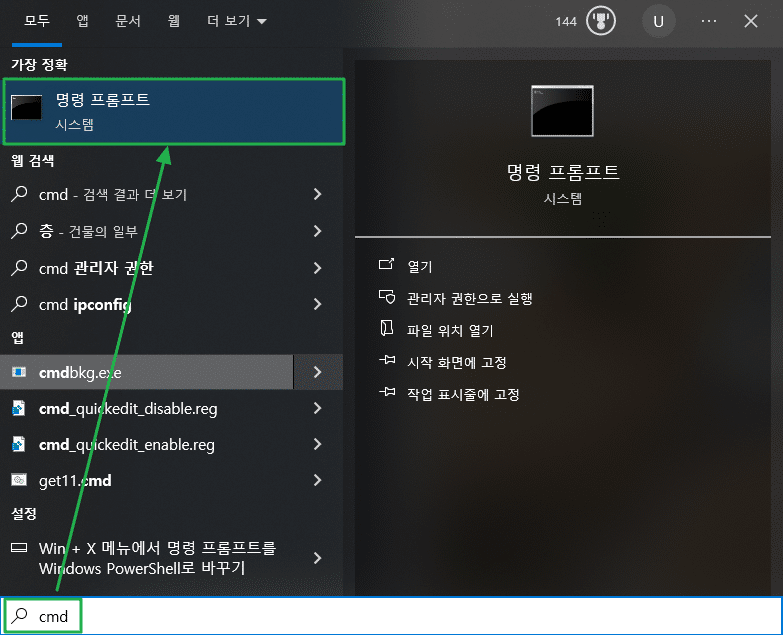
첫 번째 방법은 CMD 창에서 ipconfig 명령어로 게이트웨이를 확인하는 방법입니다. 먼저 CMD를 윈도우 창에서 입력합니다.
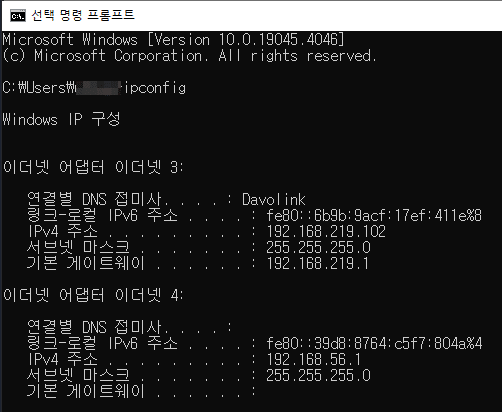
CMD 명령어 창에서 ipconfig’를 입력하면 기본 게이트웨이를 확인할 수 있습니다.
2. 제어판에서 게이트웨이 확인

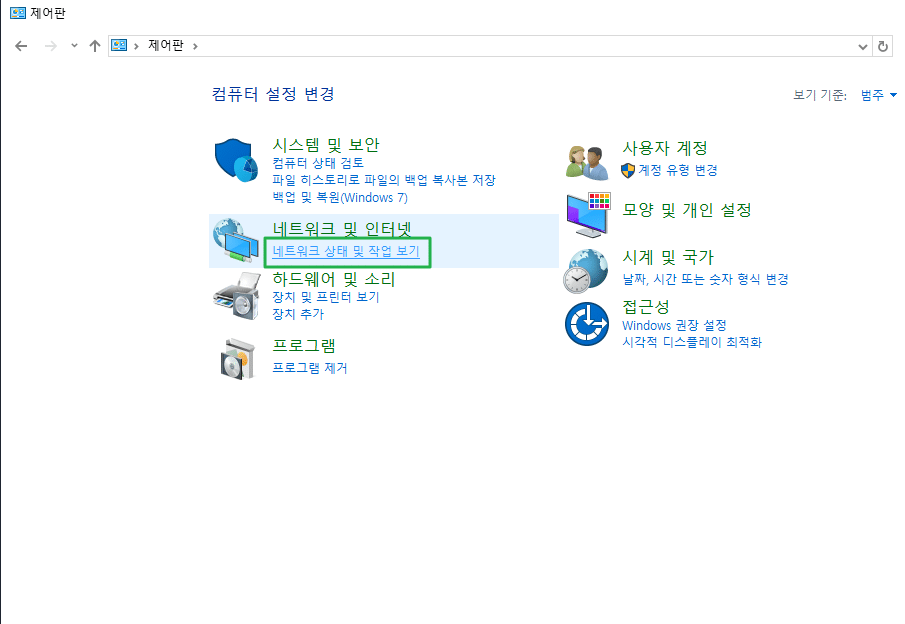
두 번째 방법은 윈도우 제어판에서 게이트웨이를 확인하는 방법입니다. 먼저 윈도우 창에 [제어판]을 입력합니다.
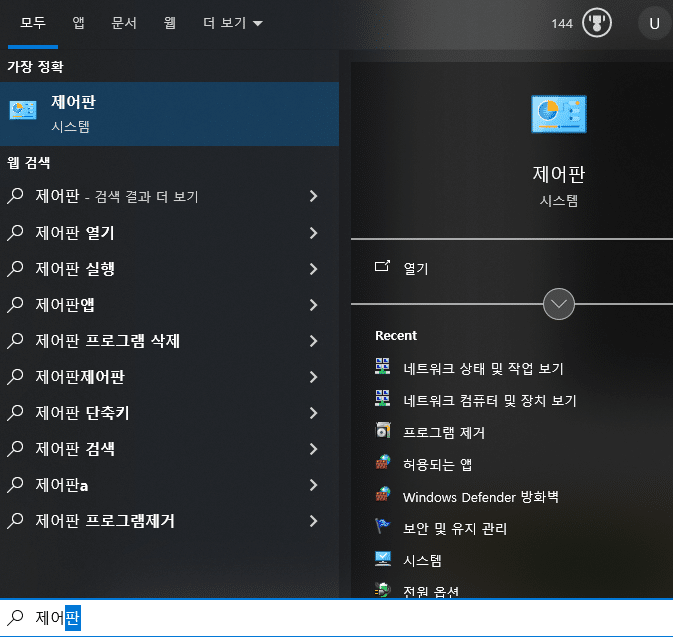
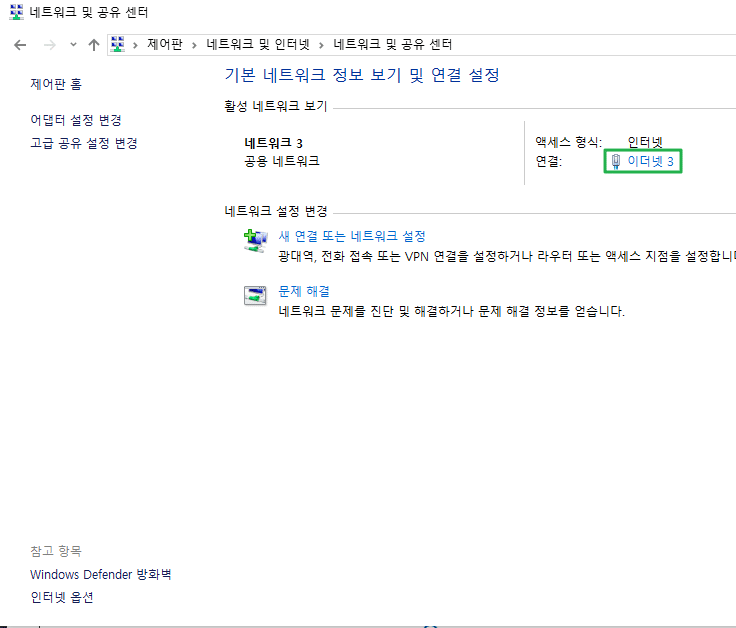
  • [네트워크 상태 및 작업 보기]를 클릭합니다.
  • [이더넷]을 클릭합니다.
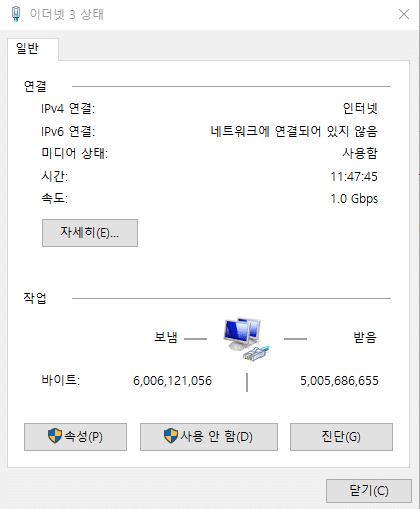
  • 이더넷 상태 창에서 [자세히(E)]를 클릭합니다.
윈도우 PC 이더넷 상태

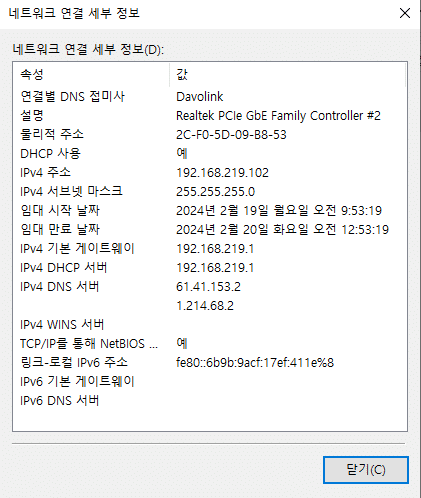
마지막으로

윈도우 게이트웨이 및 서브넷 마스크 등의 정보 확인-윈도우 연결 세부 정보

Similar Posts

  • 구글 애드센스 용어 6가지 정리

    구글 애드센스 용어 6가지를 정리합니다. 목차1. CMD ipconfig 명령어로 윈도우 게이트웨이 확인2. 제어판에서 게이트웨이 확인 1. 구글 애드센스 용어-페이지뷰 페이지부는 사용자가 google 광고가 게재된 페이지를 조회할 때마다 집계됩니다. 광고 수에 상관없이 페이지뷰 1회로 기록됩니다. 광고 단위 3개가 있는 페이지를 1번 조회하면 1회 기록, 광고 단위가 3개 있는 페이지를 2번 조회했을 때 페이지뷰는 2회로…

  • 디스크 섹터란?

    본 의미는 분류, 기하학적으로 부채꼴을 뜻합니다. 디스크 섹터는 하드 디스크, 플로피, 플래시, 등의 저장 매체에서 특정 크기로 구분한 것을 의미합니다. 저장 장치의 물리적 위치를 의미하는 섹터는 데이터를 저장하는 영역으로 세분화 된다고 할 수 있습니다. 하드 디스크를 예로 들어 설명하기 전에 하드 디스크(Hard Disk Drive: HDD)는 SSD와 함께 지금도 사용되고 있는 비휘발성으로 순차 접근이…

  • 검색 엔진이란? & 종류

    검색 엔진이란(search engine) 검색어(키워드)를 입력해서 정보를 보여줄 수 있게 설계된 것, 웹 검색(web search query)을 도와주도록 만들어진 프로그램입니다. 우리가 필요한 정보를 구글, 빙(Bing), 네이버, 다음, 줌에서 키워드를 검색해서 얻을 수 있도록 설계된 것을 ‘search engine’이라고 합니다. 목차1. CMD ipconfig 명령어로 윈도우 게이트웨이 확인2. 제어판에서 게이트웨이 확인 1. 검색 엔진이란&웹 검색 엔진 차이 검색…

  • 키워드란? 키워드 분석 사이트 TOP7

    키워드(keyword)란 검색이나 광고, 프로그램 및 내용 요약 등과 같은 곳에서 사용하는 핵심 단어를 뜻합니다. 사전적인 의미로 “특정한 내용이 들어 있는 정보를 찾기 위해 사용하는 단어or기호”의 뜻을 가지고 있습니다. 키-워드(key-word) ‘열쇠’와 ‘단어’ 낱말의 합성어임을 알 수 있습니다. ‘keyword‘는 모든 상업 활동에서 매우 중요한 요소라고 할 수 있습니다. 광고 keyword 및 구글과 같은 광고가 아닌…

  • [SEO] 도메인 권한 (Domain Authority)이란?

    도메인 권한(Domain Authority)이란 내가 운영하는 웹 사이트가 검색 엔진 최적화되어 좋은 순위를 가질 수 있는지 SEO 사이트인 Moz에서 개발한 측정 방식입니다. 1에서 100점까지 설정된 점수는 높은 점수일수록 좋은 순위를 가지는 방식입니다. 목차1. CMD ipconfig 명령어로 윈도우 게이트웨이 확인2. 제어판에서 게이트웨이 확인도메인 권한 계산 방법 먼저 생각해야 할 점은 DA(Domain Authority)는 구글의 자체적인 순위…

  • 2025년 컴퓨터 모니터 비교 : 용도 별 추천 및 인치 별 선택 가이드

    PC용 모니터는 소비자들의 관심이 많은 품목이지만 고르는 기준은 생각보다 복잡하고 다양합니다. 컴퓨터 모니터 선택 기준은 용도와 크기 2가지 기준으로 선택합니다. 예를 들어 문서 작업이나 웹 서핑이 주된 사무용이라면 눈이 편한 화면과 적당한 크기가 중요하고, 게임을 즐기는 사용자라면 고주사율과 빠른 응답 속도, 영상 편집이나 디자인 작업을 하는 전문가라면 색 정확도와 넓은 화면이 필수입니다. 또한,…

답글 남기기

이메일 주소는 공개되지 않습니다. 필수 필드는 *로 표시됩니다

Prove your humanity: 1   +   3   =