
윈도우 DNS 서버 구축 [2022 ver]


윈도우에 DNS(Domain Name System) 서버를 구축 해 보겠습니다. 윈도우 DNS 서버 구축 진행 시 버전은 2022 버전입니다.
✅ 윈도우 DNS 서버 구축 절차 진행
서버 관리자에서 역할 및 기능 추가를 클릭합니다.
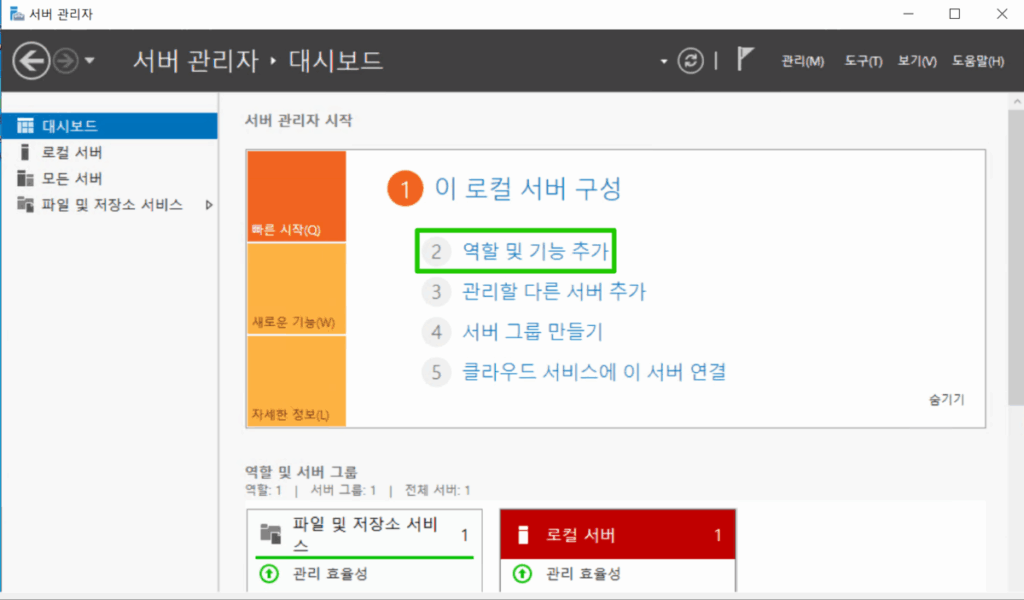
🔲 역할 및 기능 추가 마법사
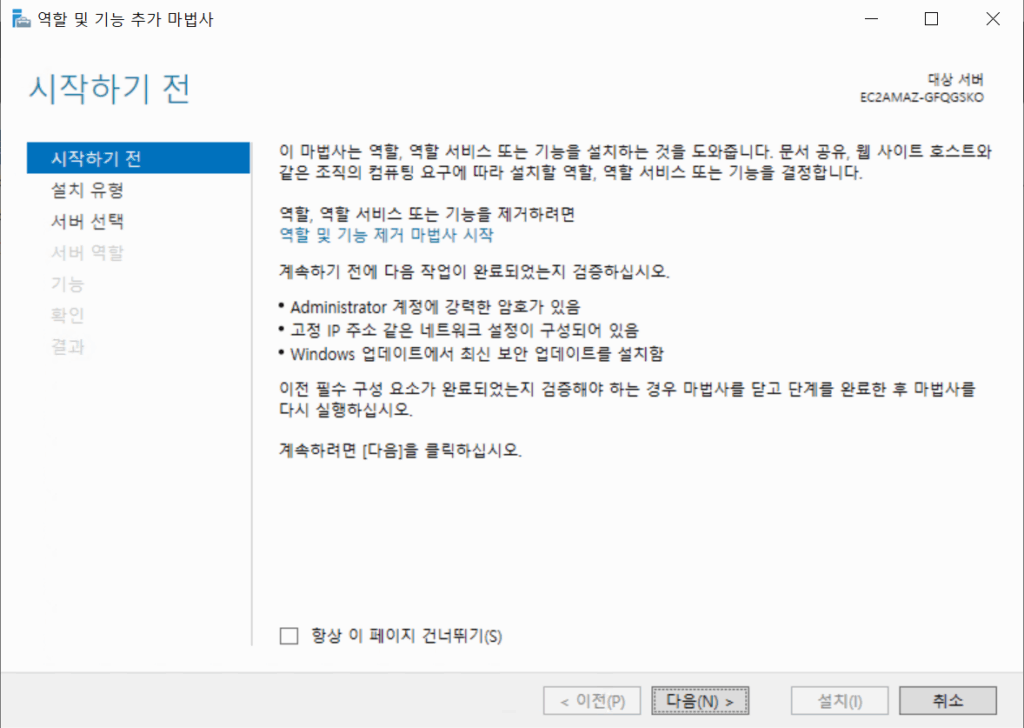
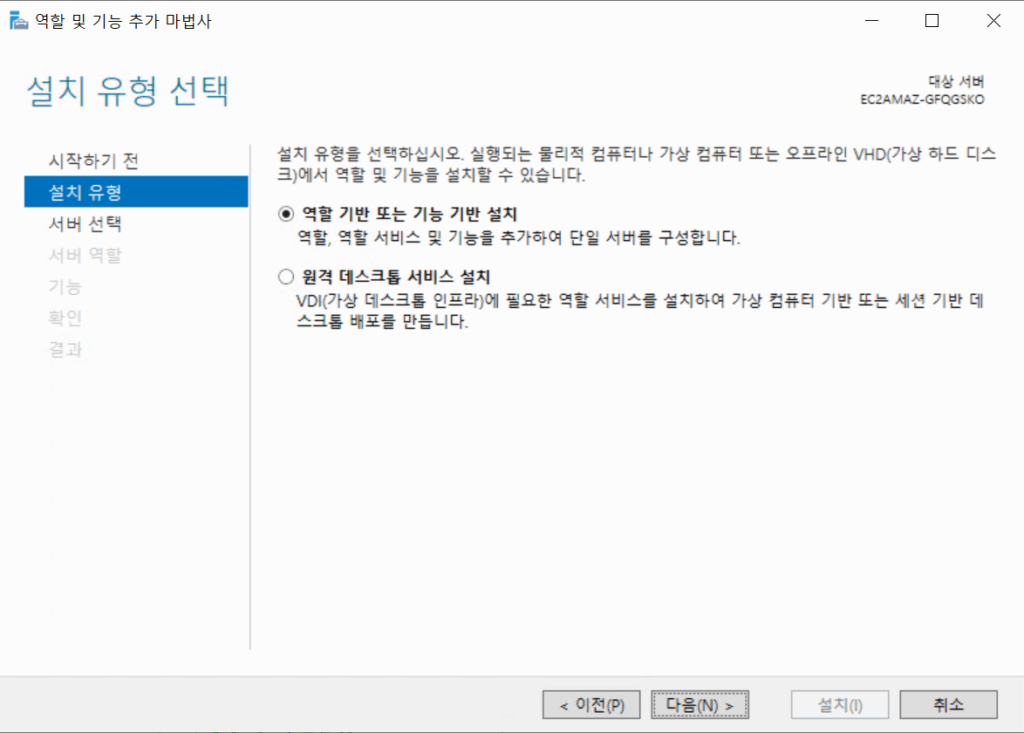
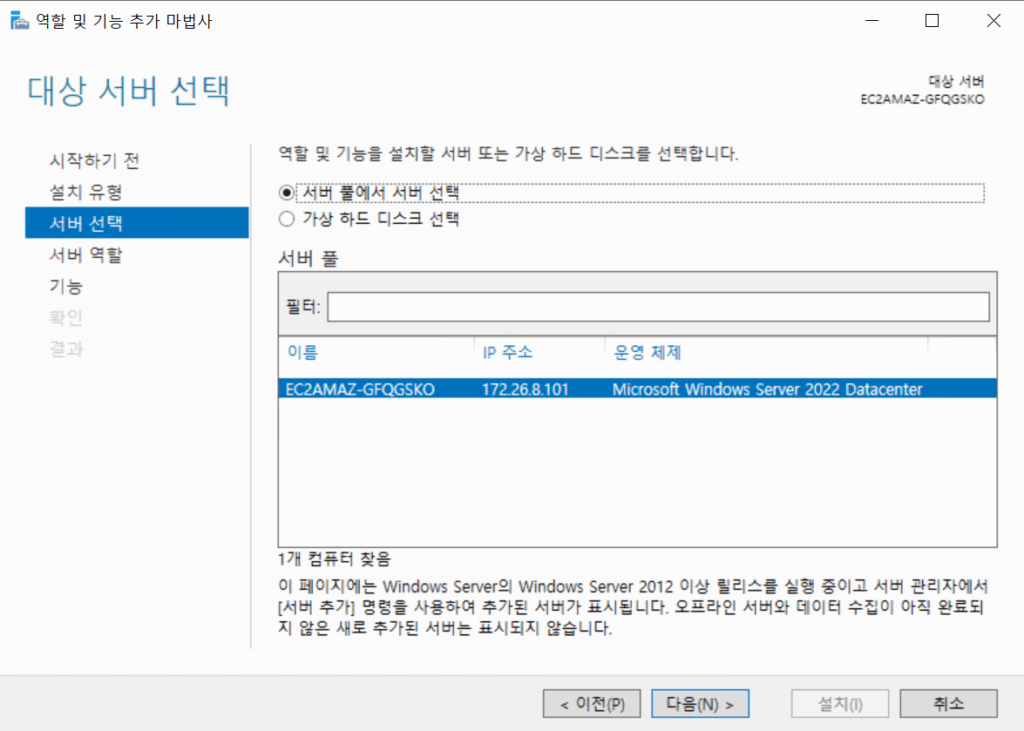
![윈도우 DNS 서버 구축[2022 ver] 1](https://uknew.co/storage/2025/06/%EC%9C%88%EB%8F%84%EC%9A%B0-DNS-%EC%84%9C%EB%B2%84-%EA%B5%AC%EC%B6%952022-ver-1-1024x725.png)
![윈도우 DNS 서버 구축[2022 ver] 1](https://uknew.co/storage/2025/06/%EC%9C%88%EB%8F%84%EC%9A%B0-DNS-%EC%84%9C%EB%B2%84-%EA%B5%AC%EC%B6%952022-ver-2.png)
![윈도우 DNS 서버 구축[2022 ver] 2_1_고정 IP 오류](https://uknew.co/storage/2025/06/%EC%9C%88%EB%8F%84%EC%9A%B0-DNS-%EC%84%9C%EB%B2%84-%EA%B5%AC%EC%B6%952022-ver-2_1_%EA%B3%A0%EC%A0%95-IP-%EC%98%A4%EB%A5%98.png)
![윈도우 DNS 서버 구축[2022 ver] 3](https://uknew.co/storage/2025/06/%EC%9C%88%EB%8F%84%EC%9A%B0-DNS-%EC%84%9C%EB%B2%84-%EA%B5%AC%EC%B6%952022-ver-3-1024x731.png)
![윈도우 DNS 서버 구축[2022 ver] 4](https://uknew.co/storage/2025/06/%EC%9C%88%EB%8F%84%EC%9A%B0-DNS-%EC%84%9C%EB%B2%84-%EA%B5%AC%EC%B6%952022-ver-4-1024x728.png)
![윈도우 DNS 서버 구축[2022 ver] 5](https://uknew.co/storage/2025/06/%EC%9C%88%EB%8F%84%EC%9A%B0-DNS-%EC%84%9C%EB%B2%84-%EA%B5%AC%EC%B6%952022-ver-5-1024x729.png)
![윈도우 DNS 서버 구축[2022 ver] 6](https://uknew.co/storage/2025/06/%EC%9C%88%EB%8F%84%EC%9A%B0-DNS-%EC%84%9C%EB%B2%84-%EA%B5%AC%EC%B6%952022-ver-6-1024x730.png)
![윈도우 DNS 서버 구축[2022 ver] 7_설치가 완료 되었습니다.](https://uknew.co/storage/2025/06/%EC%9C%88%EB%8F%84%EC%9A%B0-DNS-%EC%84%9C%EB%B2%84-%EA%B5%AC%EC%B6%952022-ver-7_%EC%84%A4%EC%B9%98%EA%B0%80-%EC%99%84%EB%A3%8C-%EB%90%98%EC%97%88%EC%8A%B5%EB%8B%88%EB%8B%A4-1024x727.png)
✅ 방화벽 설정
설치 완료 후 [제어판] > [시스템 및 보안] > [Windows 방화벽에서 앱 허용]으로 접속합니다.
![윈도우 DNS 서버 구축[2022 ver] 8_방화벽 설정 1](https://uknew.co/storage/2025/06/%EC%9C%88%EB%8F%84%EC%9A%B0-DNS-%EC%84%9C%EB%B2%84-%EA%B5%AC%EC%B6%952022-ver-8_%EB%B0%A9%ED%99%94%EB%B2%BD-%EC%84%A4%EC%A0%95-1-1024x773.png)
[DNS 서비스]가 체크 상태인지 확인합니다.
![윈도우 DNS 서버 구축[2022 ver] 8_방화벽 설정 2_DNS 서비스 체크 상태 확인](https://uknew.co/storage/2025/06/%EC%9C%88%EB%8F%84%EC%9A%B0-DNS-%EC%84%9C%EB%B2%84-%EA%B5%AC%EC%B6%952022-ver-8_%EB%B0%A9%ED%99%94%EB%B2%BD-%EC%84%A4%EC%A0%95-2_DNS-%EC%84%9C%EB%B9%84%EC%8A%A4-%EC%B2%B4%ED%81%AC-%EC%83%81%ED%83%9C-%ED%99%95%EC%9D%B8-1024x772.png)
✅ 서비스 정상 실행 확인
![윈도우 DNS 서버 구축[2022 ver] 9_서비스에서 정상 작동 확인](https://uknew.co/storage/2025/06/%EC%9C%88%EB%8F%84%EC%9A%B0-DNS-%EC%84%9C%EB%B2%84-%EA%B5%AC%EC%B6%952022-ver-9_%EC%84%9C%EB%B9%84%EC%8A%A4%EC%97%90%EC%84%9C-%EC%A0%95%EC%83%81-%EC%9E%91%EB%8F%99-%ED%99%95%EC%9D%B8-1024x603.png)
✅ 기본 설정 DNS 서버 설정
![윈도우 DNS 서버 구축[2022 ver] 10_기본 설정 DNS 서버](https://uknew.co/storage/2025/06/%EC%9C%88%EB%8F%84%EC%9A%B0-DNS-%EC%84%9C%EB%B2%84-%EA%B5%AC%EC%B6%952022-ver-10_%EA%B8%B0%EB%B3%B8-%EC%84%A4%EC%A0%95-DNS-%EC%84%9C%EB%B2%84.png)
설정 후 CMD 창에서 nslookup google.com 을 입력해서 잘 나오는지 테스트 합니다.
✅ DNS 영역 설정
![윈도우 DNS 서버 구축[2022 ver] 11_DNS 관리자 1](https://uknew.co/storage/2025/06/%EC%9C%88%EB%8F%84%EC%9A%B0-DNS-%EC%84%9C%EB%B2%84-%EA%B5%AC%EC%B6%952022-ver-11_DNS-%EA%B4%80%EB%A6%AC%EC%9E%90-1-1024x569.png)
[서버 관리자] > [도구] > [DNS 관리자]로 접속합니다.
- 정방향 조회 영역(Forward Lookup Zone) 생성
- 도메인 이름을 IP 주소로 변환하는 영역입니다.
- 역방향 조회 영역 (Reverse Lookup Zones)
- IP 주소를 도메인 이름으로 변환하는 영역입니다.
![윈도우 DNS 서버 구축[2022 ver] 11_DNS 관리자 2](https://uknew.co/storage/2025/06/%EC%9C%88%EB%8F%84%EC%9A%B0-DNS-%EC%84%9C%EB%B2%84-%EA%B5%AC%EC%B6%952022-ver-11_DNS-%EA%B4%80%EB%A6%AC%EC%9E%90-2-1024x718.png)
더블 클릭하여 목록을 확인합니다.
![윈도우 DNS 서버 구축[2022 ver] 11_DNS 관리자 3](https://uknew.co/storage/2025/06/%EC%9C%88%EB%8F%84%EC%9A%B0-DNS-%EC%84%9C%EB%B2%84-%EA%B5%AC%EC%B6%952022-ver-11_DNS-%EA%B4%80%EB%A6%AC%EC%9E%90-3-1024x717.png)
🔲 새 영역 ZONE 생성 [주 영역]
![윈도우 DNS 서버 구축[2022 ver] 11_DNS 관리자 4_새영역 만들기1](https://uknew.co/storage/2025/06/%EC%9C%88%EB%8F%84%EC%9A%B0-DNS-%EC%84%9C%EB%B2%84-%EA%B5%AC%EC%B6%952022-ver-11_DNS-%EA%B4%80%EB%A6%AC%EC%9E%90-4_%EC%83%88%EC%98%81%EC%97%AD-%EB%A7%8C%EB%93%A4%EA%B8%B01-1024x718.png)
![윈도우 DNS 서버 구축[2022 ver] 11_DNS 관리자 4_새영역 만들기2](https://uknew.co/storage/2025/06/%EC%9C%88%EB%8F%84%EC%9A%B0-DNS-%EC%84%9C%EB%B2%84-%EA%B5%AC%EC%B6%952022-ver-11_DNS-%EA%B4%80%EB%A6%AC%EC%9E%90-4_%EC%83%88%EC%98%81%EC%97%AD-%EB%A7%8C%EB%93%A4%EA%B8%B02.png)
![윈도우 DNS 서버 구축[2022 ver] 11_DNS 관리자 4_새영역 만들기3_주영역](https://uknew.co/storage/2025/06/%EC%9C%88%EB%8F%84%EC%9A%B0-DNS-%EC%84%9C%EB%B2%84-%EA%B5%AC%EC%B6%952022-ver-11_DNS-%EA%B4%80%EB%A6%AC%EC%9E%90-4_%EC%83%88%EC%98%81%EC%97%AD-%EB%A7%8C%EB%93%A4%EA%B8%B03_%EC%A3%BC%EC%98%81%EC%97%AD.png)
![윈도우 DNS 서버 구축[2022 ver] 11_DNS 관리자 4_새영역 만들기4](https://uknew.co/storage/2025/06/%EC%9C%88%EB%8F%84%EC%9A%B0-DNS-%EC%84%9C%EB%B2%84-%EA%B5%AC%EC%B6%952022-ver-11_DNS-%EA%B4%80%EB%A6%AC%EC%9E%90-4_%EC%83%88%EC%98%81%EC%97%AD-%EB%A7%8C%EB%93%A4%EA%B8%B04.png)
![윈도우 DNS 서버 구축[2022 ver] 11_DNS 관리자 4_새영역 만들기5](https://uknew.co/storage/2025/06/%EC%9C%88%EB%8F%84%EC%9A%B0-DNS-%EC%84%9C%EB%B2%84-%EA%B5%AC%EC%B6%952022-ver-11_DNS-%EA%B4%80%EB%A6%AC%EC%9E%90-4_%EC%83%88%EC%98%81%EC%97%AD-%EB%A7%8C%EB%93%A4%EA%B8%B05.png)
![윈도우 DNS 서버 구축[2022 ver] 11_DNS 관리자 4_새영역 만들기6](https://uknew.co/storage/2025/06/%EC%9C%88%EB%8F%84%EC%9A%B0-DNS-%EC%84%9C%EB%B2%84-%EA%B5%AC%EC%B6%952022-ver-11_DNS-%EA%B4%80%EB%A6%AC%EC%9E%90-4_%EC%83%88%EC%98%81%EC%97%AD-%EB%A7%8C%EB%93%A4%EA%B8%B06.png)
![윈도우 DNS 서버 구축[2022 ver] 11_DNS 관리자 4_새영역 만들기7](https://uknew.co/storage/2025/06/%EC%9C%88%EB%8F%84%EC%9A%B0-DNS-%EC%84%9C%EB%B2%84-%EA%B5%AC%EC%B6%952022-ver-11_DNS-%EA%B4%80%EB%A6%AC%EC%9E%90-4_%EC%83%88%EC%98%81%EC%97%AD-%EB%A7%8C%EB%93%A4%EA%B8%B07.png)
![윈도우 DNS 서버 구축[2022 ver] 11_DNS 관리자 4_새영역 만들기8](https://uknew.co/storage/2025/06/%EC%9C%88%EB%8F%84%EC%9A%B0-DNS-%EC%84%9C%EB%B2%84-%EA%B5%AC%EC%B6%952022-ver-11_DNS-%EA%B4%80%EB%A6%AC%EC%9E%90-4_%EC%83%88%EC%98%81%EC%97%AD-%EB%A7%8C%EB%93%A4%EA%B8%B08.png)
◻️ SOA 설정
![윈도우 DNS 서버 구축[2022 ver] SOA 설정 1](https://uknew.co/storage/2025/06/%EC%9C%88%EB%8F%84%EC%9A%B0-DNS-%EC%84%9C%EB%B2%84-%EA%B5%AC%EC%B6%952022-ver-SOA-%EC%84%A4%EC%A0%95-1-1024x717.png)
![윈도우 DNS 서버 구축[2022 ver] SOA 설정 2](https://uknew.co/storage/2025/06/%EC%9C%88%EB%8F%84%EC%9A%B0-DNS-%EC%84%9C%EB%B2%84-%EA%B5%AC%EC%B6%952022-ver-SOA-%EC%84%A4%EC%A0%95-2.png)
![윈도우 DNS 서버 구축[2022 ver] SOA 설정 3](https://uknew.co/storage/2025/06/%EC%9C%88%EB%8F%84%EC%9A%B0-DNS-%EC%84%9C%EB%B2%84-%EA%B5%AC%EC%B6%952022-ver-SOA-%EC%84%A4%EC%A0%95-3.png)
![윈도우 DNS 서버 구축[2022 ver] SOA 설정 4](https://uknew.co/storage/2025/06/%EC%9C%88%EB%8F%84%EC%9A%B0-DNS-%EC%84%9C%EB%B2%84-%EA%B5%AC%EC%B6%952022-ver-SOA-%EC%84%A4%EC%A0%95-4.png)
예시로 2차 네임서버가 있다면 아래와 같은 방법으로 입력해서 설정할 수 있습니다. 차후 2차 네임서버에서 보조 영역을 가져오게 하기 위해서입니다.
![윈도우 DNS 서버 구축[2022 ver] SOA 설정 5 2차 네임서버 입력](https://uknew.co/storage/2025/06/%EC%9C%88%EB%8F%84%EC%9A%B0-DNS-%EC%84%9C%EB%B2%84-%EA%B5%AC%EC%B6%952022-ver-SOA-%EC%84%A4%EC%A0%95-5-2%EC%B0%A8-%EB%84%A4%EC%9E%84%EC%84%9C%EB%B2%84-%EC%9E%85%EB%A0%A5.png)
🔲 새 영역 ZONE 생성 [보조 영역]
2차 네임서버에서 보조 영역으로 ZONE 생성을 진행합니다.
![윈도우 DNS 서버 구축[2022 ver] SOA 설정_보조 영역 2](https://uknew.co/storage/2025/06/%EC%9C%88%EB%8F%84%EC%9A%B0-DNS-%EC%84%9C%EB%B2%84-%EA%B5%AC%EC%B6%952022-ver-SOA-%EC%84%A4%EC%A0%95_%EB%B3%B4%EC%A1%B0-%EC%98%81%EC%97%AD-2.png)
![윈도우 DNS 서버 구축[2022 ver] SOA 설정_보조 영역 3](https://uknew.co/storage/2025/06/%EC%9C%88%EB%8F%84%EC%9A%B0-DNS-%EC%84%9C%EB%B2%84-%EA%B5%AC%EC%B6%952022-ver-SOA-%EC%84%A4%EC%A0%95_%EB%B3%B4%EC%A1%B0-%EC%98%81%EC%97%AD-3.png)
![윈도우 DNS 서버 구축[2022 ver] SOA 설정_보조 영역 4](https://uknew.co/storage/2025/06/%EC%9C%88%EB%8F%84%EC%9A%B0-DNS-%EC%84%9C%EB%B2%84-%EA%B5%AC%EC%B6%952022-ver-SOA-%EC%84%A4%EC%A0%95_%EB%B3%B4%EC%A1%B0-%EC%98%81%EC%97%AD-4.png)
![윈도우 DNS 서버 구축[2022 ver] SOA 설정_보조 영역 5](https://uknew.co/storage/2025/06/%EC%9C%88%EB%8F%84%EC%9A%B0-DNS-%EC%84%9C%EB%B2%84-%EA%B5%AC%EC%B6%952022-ver-SOA-%EC%84%A4%EC%A0%95_%EB%B3%B4%EC%A1%B0-%EC%98%81%EC%97%AD-5.png)
![윈도우 DNS 서버 구축[2022 ver] SOA 설정_보조 영역 6](https://uknew.co/storage/2025/06/%EC%9C%88%EB%8F%84%EC%9A%B0-DNS-%EC%84%9C%EB%B2%84-%EA%B5%AC%EC%B6%952022-ver-SOA-%EC%84%A4%EC%A0%95_%EB%B3%B4%EC%A1%B0-%EC%98%81%EC%97%AD-6.png)
ℹ️ 제휴 안내
본 사이트의 콘텐츠에는 제휴 링크가 포함되어 있습니다. 방문자가 이 링크를 통해 상품 또는 서비스를 구매하면 본 사이트는 판매처로부터 수수료를 지급받습니다. 이 과정에서 구매자가 지불하는 금액(이벤트 할인 시 금액이 내려갑니다↓)은 오르지 않습니다. 게시된 가격·할인·재고 정보는 작성 시점 기준이며 실제와 다를 수 있으므로, 구매 전 판매처에서 최종 확인하시기 바랍니다. 상품 선정과 평가는 자체 기준에 따라 작성되며, 수수료 지급 여부가 소개 순서나 평가 내용에 영향을 주지 않습니다.