[AWS] EC2에 EBS 볼륨 추가 방법

공정위 광고 문구 Ver 3.1
공정위 광고 문구 Ver 3.2(모바일 전용)

AWS의 EC2에 추가 스토리지가 필요한 경우 EBS 볼륨 추가를 진행하게 됩니다. EBSElastic Block Store는 AWS에서 제공되는 용량에 스토리지 용량을 추가해서 사용할 수 있고 영구적인 데이터 또는 추가 기능이 필요한 경우에 사용하게 됩니다.

EBS는 원하는 크기 및 성능 등을 지정할 수 있으며, 사용자가 원할 때 삭제가 가능합니다.

✅ EBS 볼륨 추가 방법

1. EC2 > EBS > 볼륨 생성

EC2에 로그인 후 좌측 하단 Elastic Block Store의 [볼륨]을 클릭 한 후에 우측의 [볼륨 생성] 버튼을 클릭합니다.
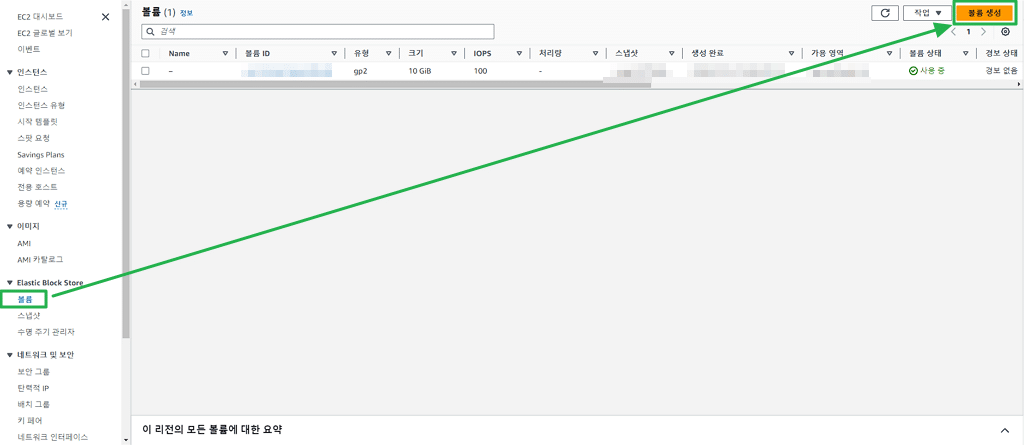
EBS 볼륨 추가-EC2에서 첫 번째 경로

2. EBS 설정 후 생성

볼륨의 유형, 크기 IOPS 및 처리량 등의 설정을 진행 한 후에 우측 하단의 [볼륨 생성]을 클릭하면 EBS 볼륨 추가가 완료 됩니다.
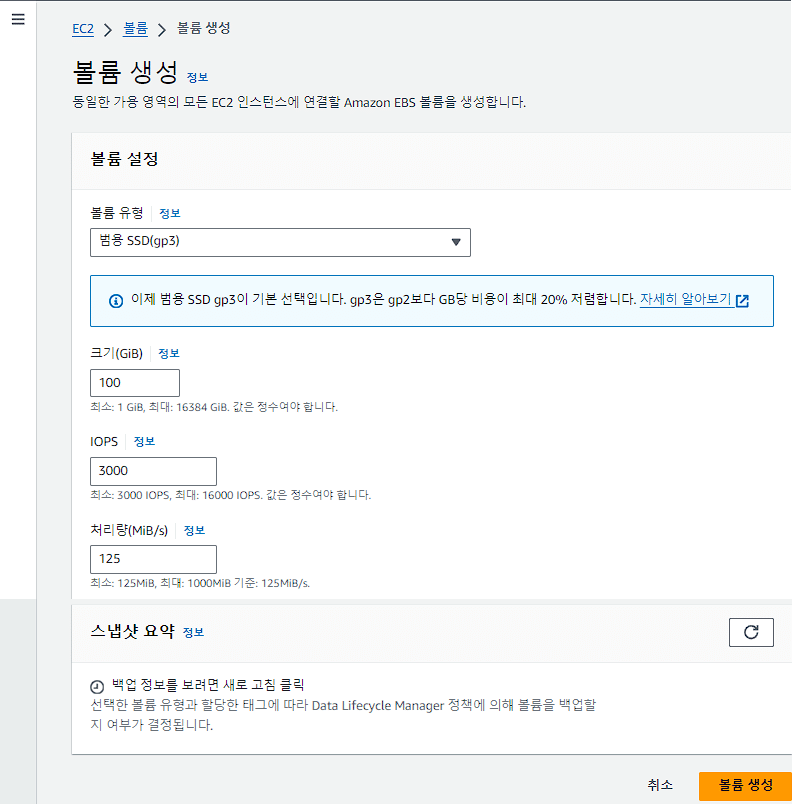
EBS 볼륨 추가-볼륨 생성

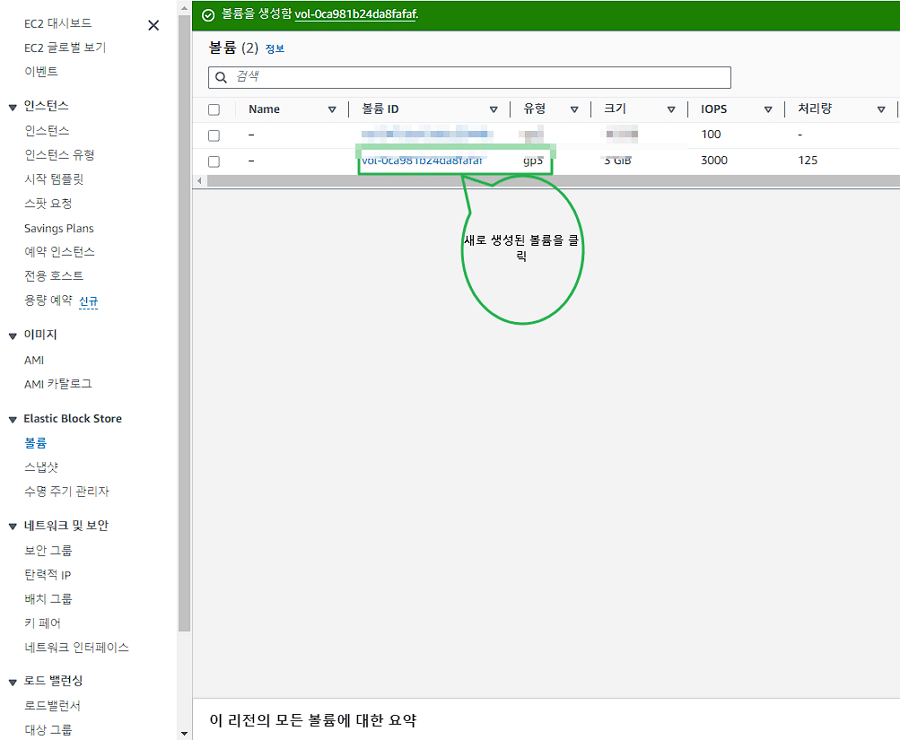
3. 생성된 EBS 확인

생성된 EBS를 클릭합니다.

EBS 볼륨 추가-생성된 볼륨 확인

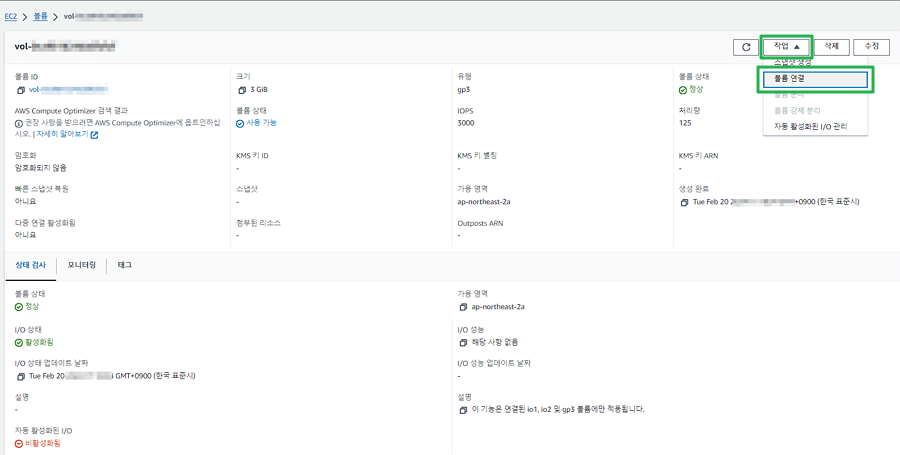
4. EBS 볼륨 연결하기

EBS 볼륨을 연결을 클릭합니다.

EBS 볼륨 연결하기
  • 인스턴스 선택 및 디바이스 이름을 설정 한 후에 볼륨 연결을 클릭해서 볼륨 연결을 마무리 합니다.

✅ EBS 볼륨 연결 상태 확인하기

lsblk 명령어로 연결된 추가 볼륨을 확인할 수 있습니다.

# 볼륨 연결 전
~]# lsblk
NAME    MAJ:MIN RM  SIZE RO TYPE MOUNTPOINTS
xvda    202:0    0   10G  0 disk 
├─xvda1 202:1    0   99M  0 part /boot/efi
├─xvda2 202:2    0 1000M  0 part /boot
├─xvda3 202:3    0    4M  0 part 
├─xvda4 202:4    0    1M  0 part 
└─xvda5 202:5    0  8.9G  0 part /
# 볼륨 연결 후
~]# lsblk
NAME    MAJ:MIN RM  SIZE RO TYPE MOUNTPOINTS
xvda    202:0    0   10G  0 disk 
├─xvda1 202:1    0   99M  0 part /boot/efi
├─xvda2 202:2    0 1000M  0 part /boot
├─xvda3 202:3    0    4M  0 part 
├─xvda4 202:4    0    1M  0 part 
└─xvda5 202:5    0  8.9G  0 part /
xvdf    202:80   0    3G  0 disk 

ℹ️ 제휴 안내
본 사이트의 콘텐츠에는 제휴 링크가 포함되어 있습니다. 방문자가 이 링크를 통해 상품 또는 서비스를 구매하면 본 사이트는 판매처로부터 수수료를 지급받습니다. 이 과정에서 구매자가 지불하는 금액(이벤트 할인 시 금액이 내려갑니다↓)은 오르지 않습니다. 게시된 가격·할인·재고 정보는 작성 시점 기준이며 실제와 다를 수 있으므로, 구매 전 판매처에서 최종 확인하시기 바랍니다. 상품 선정과 평가는 자체 기준에 따라 작성되며, 수수료 지급 여부가 소개 순서나 평가 내용에 영향을 주지 않습니다.

Similar Posts

  • 오라클 클라우드 고정 IP 생성

    오라클 클라우드 고정 IP(공용 IP)는 생성한 VM 인스턴스에 연결해서 사용하기 위해 새로 생성이 필요합니다. 고정 IP(공인 IP)를 오라클 클라우드에서는 ‘공용 IP’로 표기하고 있으니 참고해서 설정을 하면 되겠습니다. ✅ 오라클 클라우드 고정 IP(공용 IP) 생성 고정 IP는 [설정] > [네트워킹] > [예약된 공용 IP]에서 설정할 수 있습니다. ▼ [예약된 공용 IP 주소] 클릭 후…

  • Oracle VCN: 오라클 가상 클라우드 네트워크

    오라클 클라우드 Free Tier 계정 생성 후 OIC에 로그인이 되어 있는 상태에서 Oracle VCN을 진행할 수 있습니다. 오라클의 VCN(Virtual Cloud Network)은 사용자가 클라우드 내에서 가상의 프라이빗 네트워크를 구축하고 관리할 수 있도록 해주는 서비스입니다. 기존의 데이터 센터 네트워크 환경과 동일하게 네트워크 환경을 제어할 수 있습니다. ✅ Oracle VCN 생성하기 우측 상당 탐색 메뉴[햄버그 메뉴]…

  • AWS 리전과 가용 영역&엣지 로케이션

    AWS 리전(Region)이란 AWS의 클라우드 인프라를 지리적으로 나누어 배포하는 것을 의미하며, AWS의 서비스가 위치하고 있는 물리적인(IDC) 장소입니다. 리전 안에 여러 개의 AWS 가용영역(Availability Zone)이 존재하는 방식입니다. ✅ AWS 리전(Region) 리전(Region)이 여러 곳에 나뉘어 존재하는 이유는 네트워크 속도와 지진과 같은 큰 재해에 대비하기 위함입니다. ✅ AWS 가용영역 리전 안에 가용영역(Availability Zone)은 개별 데이터 센터(IDC)로 구성되어 있으며, 같은…

  • VirtualBox 록키 리눅스 설치 방법[Rocky Linux Ver 9.3]

    Oracle VM VirtualBox 록키 리눅스 설치를 진행해 보겠습니다. VirtualBox가 설치되어 있지 않다면 먼저 설치를 진행해야 합니다. ✅ 록키 리눅스 ISO 다운로드 받기 x86_64 DVD 버전으로 ISO 이미지를 다운로드 받아 줍니다. ✅ VirtualBox 록키 리눅스 설치 설치된 VirtualBox 관리자 화면입니다. 1. VirtualBox 가상머신 OS 생성 새로 만들기(N)을 눌러 신규 VM(가산 머신)을 설치 후 생성…

  • Ubuntu Server Rsync 작업_SSH 방식(LightSail)

    새로 만든 Ubuntu 서버에서 Rsync를 활용해 현재 운영 중인 Alma Linux 서버의 데이터를 동기화하는 작업을 진행해 보겠습니다. 기존 LightSail의 스냅샷만 사용하기에는 웹 사이트 데이터의 실시간 복구가 힘들고, 실시간 복구가 필요한 시점이 되었다고 판단되기에 Rsync 작업을 진행하기로 했습니다. 동일한 Alma Linux보다 거의 사용하지 않았던 Ubuntu를 써 보는 것도 나쁘지 않다고 판단되어 Rsync 작업 서버는…

  • |

    오라클 클라우드 ping 오류[VM 인스턴스]

    오라클 클라우드 VM 인스턴스에서 고정 IP 설정까지 진행했지만 ping을 입력해도 요청 시간 만료로 timeout 오류가 되면서 응답이 없는 오류가 계속 발생했습니다. 오라클 클라우드 ping 오류를 해결하는 방법은 다음과 같습니다. 오라클 클라우드 ping 오류 해결하기 방화벽 설정에서 VCN 설정을 진행해 줘야 하는 것으로 확인 되었습니다. [네트워킹] > [가상 클라우드 네트워크]로 접속합니다. ▼ 생성했던 VCN의…

답글 남기기

이메일 주소는 공개되지 않습니다. 필수 필드는 *로 표시됩니다

Prove your humanity: 5   +   2   =