
[Chrome] 크롬 검색기록 삭제 방법(&방문기록)-PC


크롬 브라우저에서 구글링을 할 경우 검색 기록이 남게 됩니다. 방문한 사이트의 시간, 검색 기록이 상세하게 기록이 되며, 공용 PC에서 사용한 경우 사생활이 노출되는 우려가 남게 됩니다. 크롬 검색기록 삭제 및 방문기록 삭제 방법과 인터넷 사용기록 삭제 방법에 대해 알아 보겠습니다.
1. 크롬 검색기록 삭제 방법
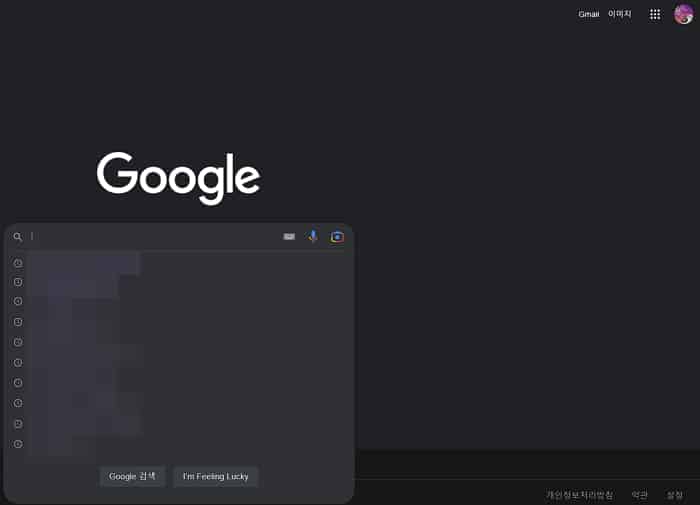
먼저 검색기록을 확인할 수 있는 설정 페이지로 이동해야 합니다.
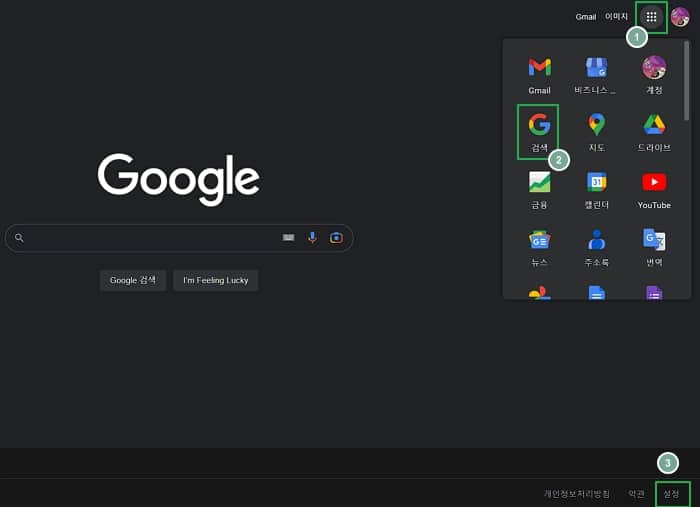
우측 상단 [구글 앱]을 클릭한 후 앱 중에 [검색]을 클릭합니다.
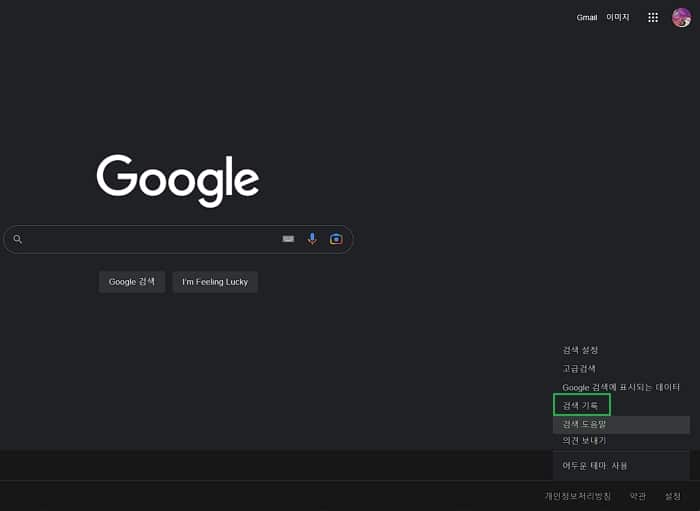
그럼 좌측 하단의 [설정] 탭을 확인할 수 있습니다. 설정 탭을 누르면 [검색 기록]을 확인할 수 있습니다.
[검색 기록] 페이지로 이동합니다.
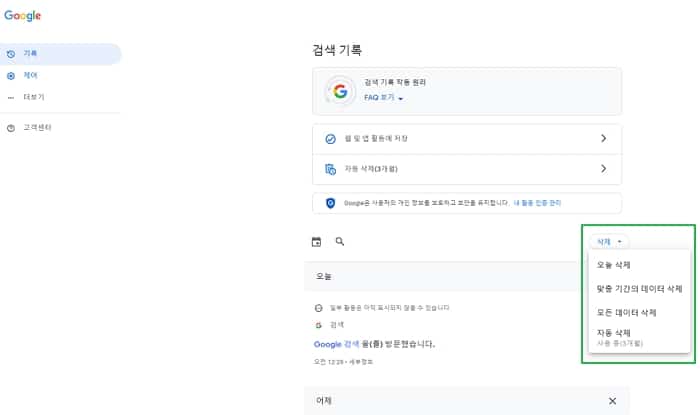
해당 페이지에서 검색 기록만 삭제할 수 있습니다. [맞춤 기간의 데이터 삭제]는 특정 기간의 검색 기록도 지정해서 삭제가 가능합니다.
2. 크롬 방문기록 삭제
방문기록 삭제는 다음의 순서로 진행할 수 있습니다. ①우측 상단의 [햄버거 메뉴]를 누른 후 ② 방문 기록을 클릭합니다. [특정 사이트] 한개를 삭제하거나 체크한 후 [여러 사이트]를 삭제할 수 있습니다.
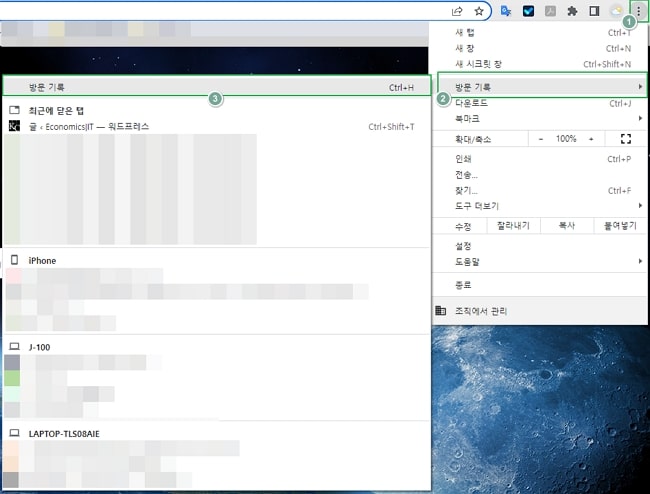
크롬 방문기록 삭제 방법1 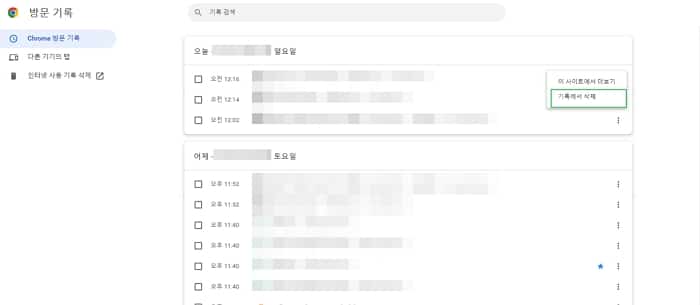
크롬 방문기록 삭제 방법2 특정 사이트 삭제 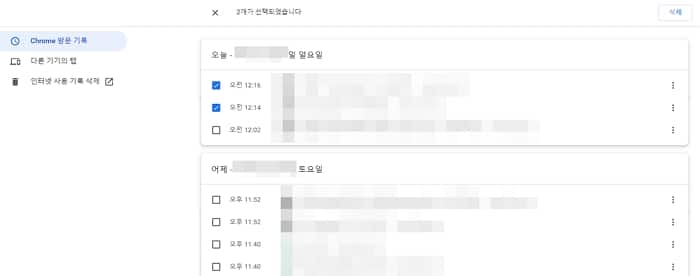
크롬 방문기록 삭제 방법3 여러 사이트 체크해서 삭제
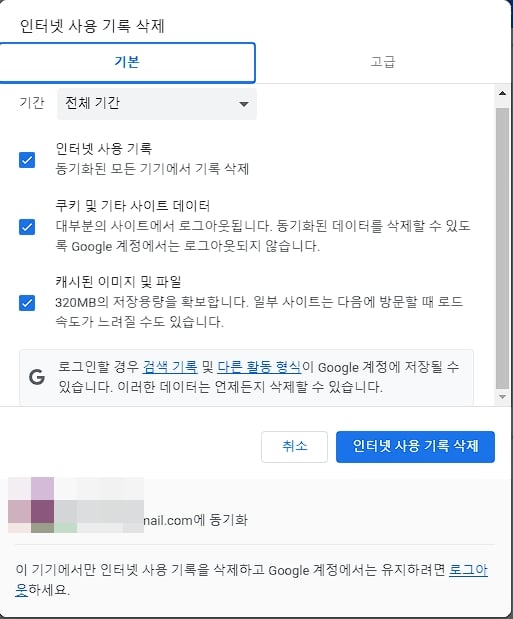
3. 크롬 인터넷 사용기록 삭제
인터넷 사용기록 삭제를 진행하면
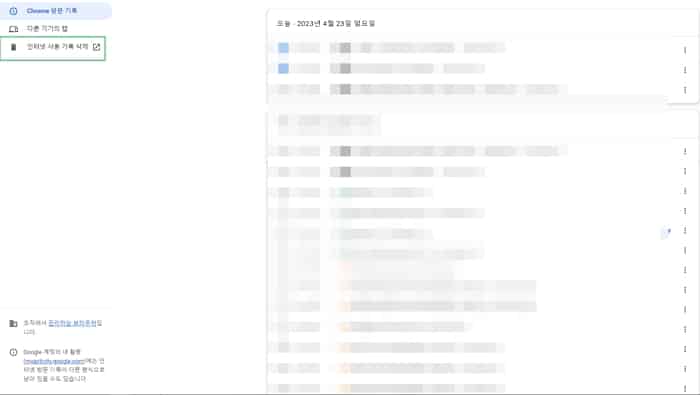
쿠키와 사이트 데이터 및 캐시 된 이미지와 파일을 삭제할 수 있습니다. 검색기록 or 방문기록만 삭제를 원할 때는 1번 또는 2번의 방식으로 원하는 방식으로 삭제를 진행하는 편이 좋겠습니다.
크롬에서 검색 기록과 방문 기록 그리고 인터넷 사용 기록을 각각 삭제하는 방법에 대해 알아 봤습니다. 크롬은 개발자도구 및 검색에 있어 다양한 기능을 제공하기 때문에 파이어폭스와 함께 브라우저에서는 필수 사용하는 앱이기도 합니다.
ℹ️ 제휴 안내
본 사이트의 콘텐츠에는 제휴 링크가 포함되어 있습니다. 방문자가 이 링크를 통해 상품 또는 서비스를 구매하면 본 사이트는 판매처로부터 수수료를 지급받습니다. 이 과정에서 구매자가 지불하는 금액(이벤트 할인 시 금액이 내려갑니다↓)은 오르지 않습니다. 게시된 가격·할인·재고 정보는 작성 시점 기준이며 실제와 다를 수 있으므로, 구매 전 판매처에서 최종 확인하시기 바랍니다. 상품 선정과 평가는 자체 기준에 따라 작성되며, 수수료 지급 여부가 소개 순서나 평가 내용에 영향을 주지 않습니다.