[EditPlus] 에디트플러스란? | 다운로드 | 기본 세팅

공정위 광고 문구 Ver 3.1
공정위 광고 문구 Ver 3.2(모바일 전용)

ES-Computing에서 개발한 에디트플러스(EditPlus)는 윈도우 환경에서 사용할 수 있는 문서 편집기이자 소스 코드 편집기입니다.

1998년 3월 20일 첫 버전 공개 이후 ‘비주얼 스튜디오 코드’, ‘노트패드++‘와 함께 꾸준한 수요를 가지고 있으며 HTML, PHP, Java 편집기와 Hex 뷰어 기능을 지원하며, 메모장과 함께 웹 문서와 프로그램 개발을 수월하게 할 수 있는 편집기입니다.

출시 후 1년에 1~3번 평균 2번 정도의 꾸준한 업데이트가 진행되고 있습니다. 개인적으로 노트패드++보다 깔끔하고 직관적인 인터페이스, 비주얼 스튜디오 코드보다 가볍기 때문에 사용합니다.

  • HTML, PHP, 자바, C/C++, CSS, ASP, Perl, 자바스크립트, VB스크립트, Paython, Ruby on Rails 파일에서 구문 강조 기능을 지원합니다. 사용자가 작성한 구문 파일을 추가하여 다른 프로그래밍 언어도 지원할 수 있습니다.
  • HTML 문서의 내용을 확인해 볼 수 있는 내장 브라우저와, 작성한 문서를 FTP 서버로 업로드할 수 있는 FTP (SFTP, FTPS 포함) 기능을 지원합니다.
  • 이 밖에 Hex 뷰어, HTML 도구 모음, 사용자 도구, 줄 번호, 눈금자, URL 강조, 자동 완성, 클립 텍스트, 칸 단위 선택, 강력한 찾기와 바꾸기, 다중 실행 취소 및 재실행, 사용자 정의 단축키 등 다양한 기능들을 쉽고 편리하게 사용할 수 있습니다.
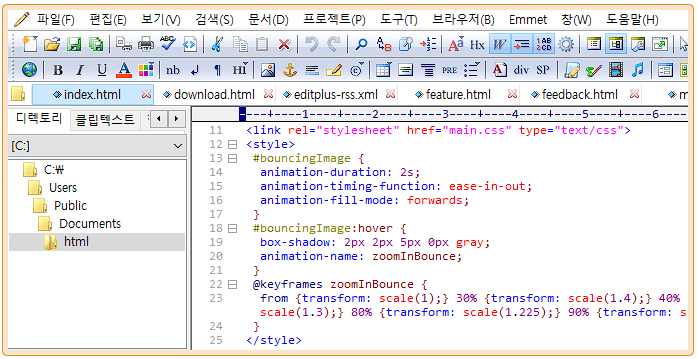
출처: EditPlus 홈페이지
에디트플러스(editplus) 홈페이지 설명 이미지

Ⅰ. 에디트플러스 다운로드 받기

에디트 플러스는 쉐어웨어로 배포되어 무료 버전을 다운로드 후 30일 동안 사용할 수 있습니다. 사용 후 마음에 든다면 정식 라이선스 버전을 구매해 사용할 수 있습니다.

Ⅱ. EditPlus 기본 세팅 – 글꼴 및 다크 모드

글꼴과 바탕색을 다크 모드로 설정하는 기본 세팅 방법입니다. 먼저 [도구] > [기본 설정]을 클릭합니다.
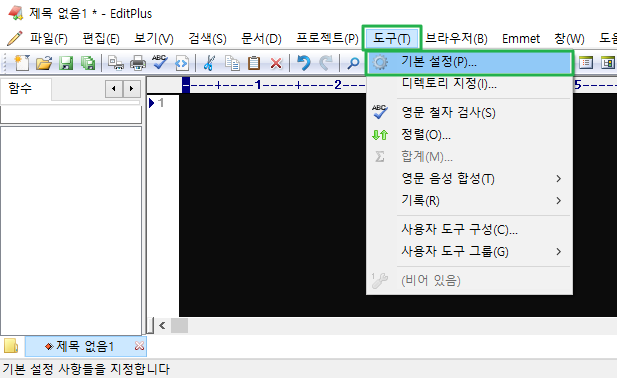
에디트플러스-도구-기본 설정
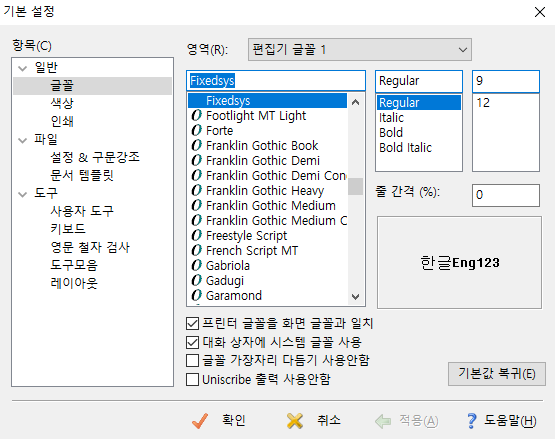
  • [일반] > [글꼴] 탭에서 원하는 설정으로 변경해 줍니다.
에디트플러스(EditPlus) 글꼴 설정
  • [일반] > [색상] 탭에서 다크 모드 설정을 할 수 있습니다. 바탕색을 검은색으로 하는 경우 글자색을 흰 색으로 해야 합니다.
에디트플러스(EditPlus) 바탕색으로 다크모드 설정
  • 파일 인쇄 시 글꼴이 흰색이기 때문에 백지가 나오게 되어 프린터를 사용하는 경우 [텍스트 설정] 체크해 줍니다.
에디트플러스(EditPlus) 인쇄-프린터 출력 시 텍스트 색상 무시

Ⅲ. EditPlus 디렉토리 설정

[도구] > [디렉토리 지정]에서 원하는 디렉토리 설정을 할 수 있습니다.

에디트플러스(EditPlus) 디렉토리 지정

*.INI 파일과 구문 디렉토리 지정을 진행할 수 있습니다.

에디트플러스(EditPlus) INI 파일과 구문 디렉토리 설정

Ⅳ. EditPlus 유용한 기능 활용하기

초기 설치 후 백업 파일(.bak)가 자동 저장되어 설정을 해제해야 하는 경우 설정 해제를 할 수 있습니다.
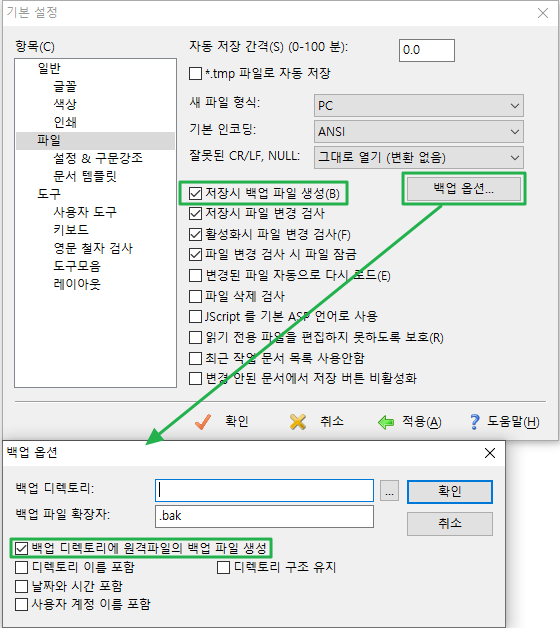
에디트플러스 백업 파일 설정 끄기

치환하는 작업과 같이 여러 문자열을 변경해서 빠른 작업을 할 수 있습니다. 정규식 사용 및 다양한 기능을 사용할 수 있습니다.
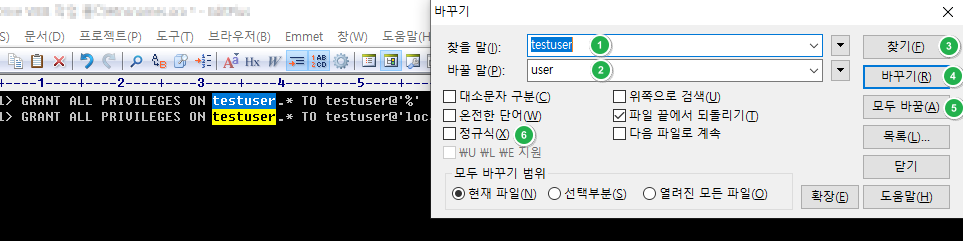
EditPlus 문자열 바꾸기

ℹ️ 제휴 안내
본 사이트의 콘텐츠에는 제휴 링크가 포함되어 있습니다. 방문자가 이 링크를 통해 상품 또는 서비스를 구매하면 본 사이트는 판매처로부터 수수료를 지급받습니다. 이 과정에서 구매자가 지불하는 금액(이벤트 할인 시 금액이 내려갑니다↓)은 오르지 않습니다. 게시된 가격·할인·재고 정보는 작성 시점 기준이며 실제와 다를 수 있으므로, 구매 전 판매처에서 최종 확인하시기 바랍니다. 상품 선정과 평가는 자체 기준에 따라 작성되며, 수수료 지급 여부가 소개 순서나 평가 내용에 영향을 주지 않습니다.

Similar Posts

  • 업노트(UpNote): 쉽고 효율적인 노트 앱

    기존에 사용하는 원노트가 무겁고 사용함에 있어 편하지만 조잡한 면이 있어 에버노트, 노션, 옵시디언, 깃랩 등의 사용을 고려하다가 업노트(UpNote)에 대해 알게 되었고 업노트를 설치해 보니 여러가지 장점이 있어 업노트를 업무에 활용하기로 했습니다. 초기에 만들어진 노트라서 빠르고 가벼울 수 있지만 이 점 또한 앞으로 유지될 것으로 보이고, 직관적인 점이 마음에 들었습니다. 무료 버전은 노트가 50개로…

  • 위쳐3 힘의 원천: 지도(위치) 및 효과

    위쳐3 힘의 원천은 스킬 포인트 1개 씩을 얻을 수 있습니다. 각 지역의 힘의 원천은 총 30개이며, 이를 모두 방문하면 캐릭터의 능력치를 강화할 수 있는 기술 포인트를 획득할 수 있습니다. 위쳐3를 하면서 처음에 백색 과수원에서 노비그라드로 이동 전 직접 힘의 원천을 모두 찾아 스킬 포인트를 획득하는 걸 권장합니다. 각 표식(이그니, 아드, 쿠엔, 액시, 이르덴)에…

  • 원노트 보조 노트(빠른 노트) 만드는 방법 및 관리하기-오피스365ver(or2016)

    윈도우 PC에서 작업을 하다 보면 메모장에 메모를 해서 사용할 때가 있습니다. 이번 장에서는 ‘원노트 보조 노트’ 만드는 방법에 대해 알아 보겠습니다. 원노트를 사용한다면 ‘원노트 빠른 노트’ 기능을 사용하는 것을 추천합니다. 빠른 노트와 보조노트는 같은 기능인데 작업표시줄 및 원노트 전자 필기장 하단에는 ‘빠른 노트’로 뜨는데 원노트 보기 창에서는 ‘새 보조 노트’라고 뜨는 것을 확인했습니다….

  • 윈도우 미리보기 설정(윈도우 탐색기: 이미지, 엑셀..)[Windos 10,11]

    윈도우 탐색기에서 사진, 동영상, 엑셀, 워드 파일 등 미리보기가 필요한 경우가 있지만 설정이 되어 있지 않은 경우 윈도우 미리보기 설정을 다시 진행해야 합니다. 윈도우 10, 11에서 사진과 같은 미디어 파일 등의 미리 보기가 필요한 경우 다음과 같은 순서로 확인할 수 있습니다. 먼저 윈도우 미리보기 기능이 제대로 활성화 되지 않은 경우에 설정하는 방법입니다. 기본…

  • Xshell 시작 세션: 로컬 셸로 변경

    Xshell을 처음 설치하고 실행하면 기본적으로 Quick Start 창이 새 탭으로 열립니다. 이 페이지에서는 Xshell 시작 세션을 로컬 셸 화면으로 변경하는 방법을 안내합니다. ✅ Xshell Quick Start 기본 설정에서는 Xshell 시작 시 [Quick Start] 화면이 자동으로 열리도록 되어 있습니다. ✅ Xshell 시작 세션: 로컬 셸 변경 Xshell 상단 메뉴에서 [도구] > [옵션]을 클릭합니다. [시작]…

  • [Office 365] 원노트 번역 기능

    원노트 번역 기능은 선택한 텍스트 번역과 미니 번역기 두 가지 탭이 있습니다. 둘 중 어느 것을 선택하든 우측에 같은 옵션이 나옵니다. 1. 원노트 번역 기능-선택한 텍스트 번역 텍스트를 선택해서 선택한 텍스트 만큼만 번역을 할 수 있습니다. 2. 페이지 번역 기능 번역을 눌러서 번역된 페이지가 추가 되었음을 확인할 수 있습니다.

답글 남기기

이메일 주소는 공개되지 않습니다. 필수 필드는 *로 표시됩니다

Prove your humanity: 2   +   7   =