[GA4] 구글 애널리틱스 데이터 설정-수집 및 보관 설정

애널리틱스 GA4 계정 및 데이터 스트림을 생성했다면 ‘애널리틱스 데이터 설정’과 ‘내부 IP 제외’를 해서 통계를 보다 정확히 볼 수 있도록 하는 것이 필수 설정이라고 할 수 있습니다. 세 번째로 ‘추천 트래픽’을 제외 시키는 방법에 대해 알아 보겠습니다.

1. 애널리틱스 데이터 설정

1.1 GA4에서 데이터 수집하는 항목 이해

애널리틱스에서 데이터를 수집하는 항목은 다음과 같습니다.

  • 사용자 수
  • 세션 통계
  • 대약적인 위치 정보
  • 접속 브라우저 및 기기 정보

애널리틱스 데이터 수집 설정을 하면 구글에 로그인 한 유저 중 ‘광고 개인 최적화’ 동의 유저의 구글 계정 정보의 성별, 나이 등 추가 정보를 수집해서 더욱 정교하고 다양한 데이터를 획득할 수 있습니다.

1.2 데이터 수집 설정 방법

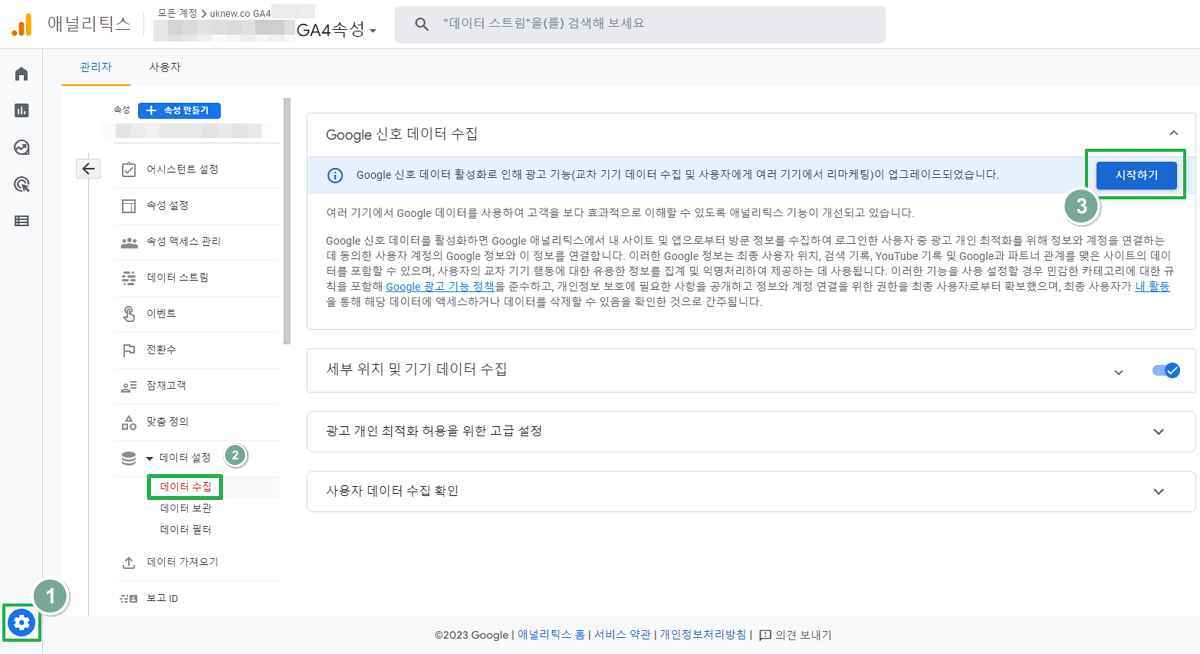
구글 애널리틱스(GA4) 좌측 하단 [관리] > [속성] > [데이터 설정] > [데이터 수집] 메뉴로 순서대로 이동합니다. 우측 상단 [시작하기]를 눌러 활성화에 대한 설정 안내에 따라 그대로 진행해 줍니다.
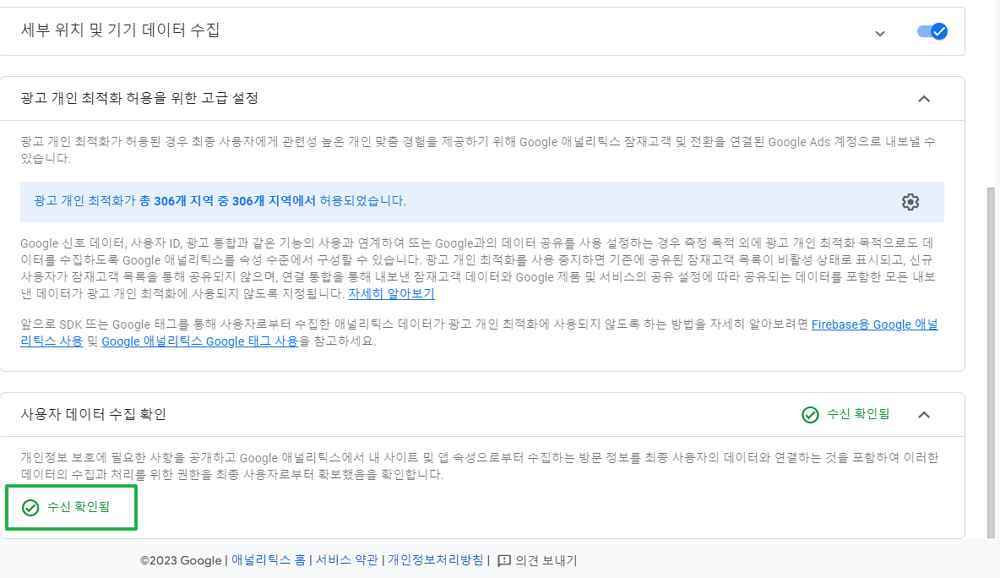
구글 애널리틱스 데이터 설정-데이터 수집 1

▼ 수신 확인됨 설정을 꼭 눌러주세요.

구글 애널리틱스 데이터 설정-데이터 수집 2

1.3 데이터 보관 설정

기본 2개월로 설정 된 데이터 보관 기간을 14개월로 수정하는 경로입니다.
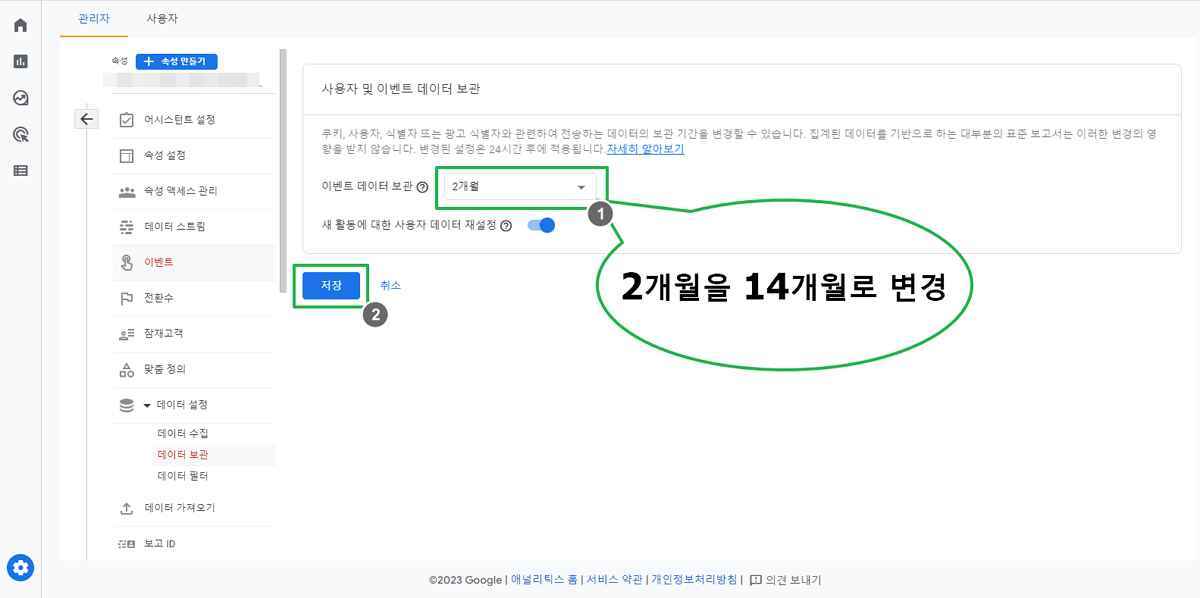
구글 애널리틱스 데이터 설정-데이터 보관 설정

2. 내부 IP 제외

사이트 관리자 및 내부 직원이 접속한 데이터는 정확성을 위해 접속 통계에서 제외해야 합니다. ①②번 순서대로 클릭해서 다음 화면으로 이동합니다.
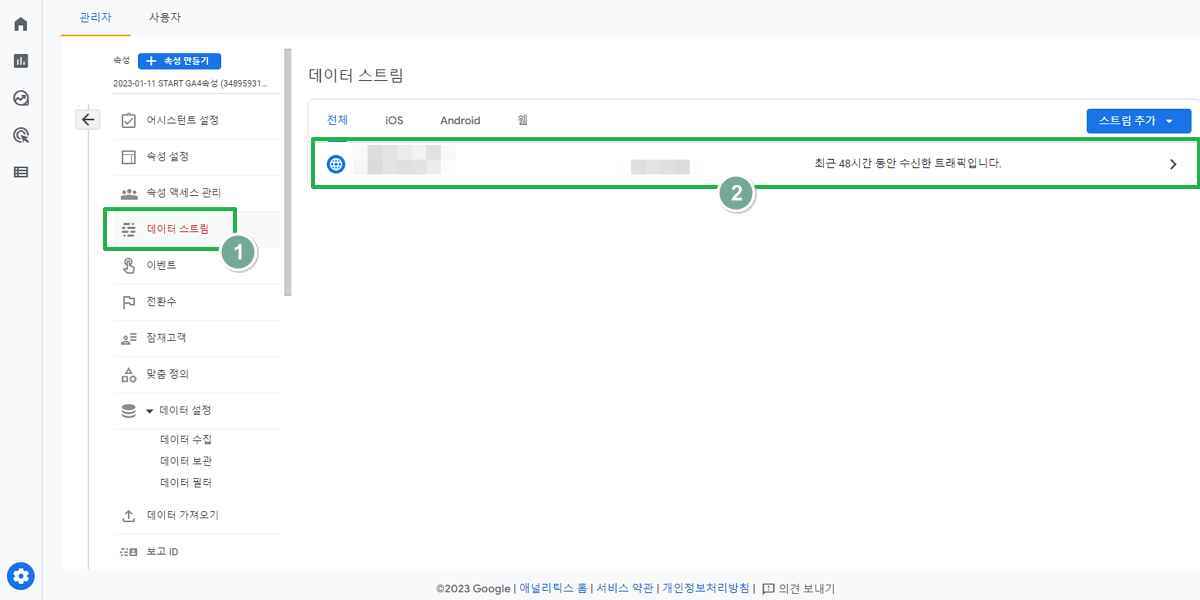
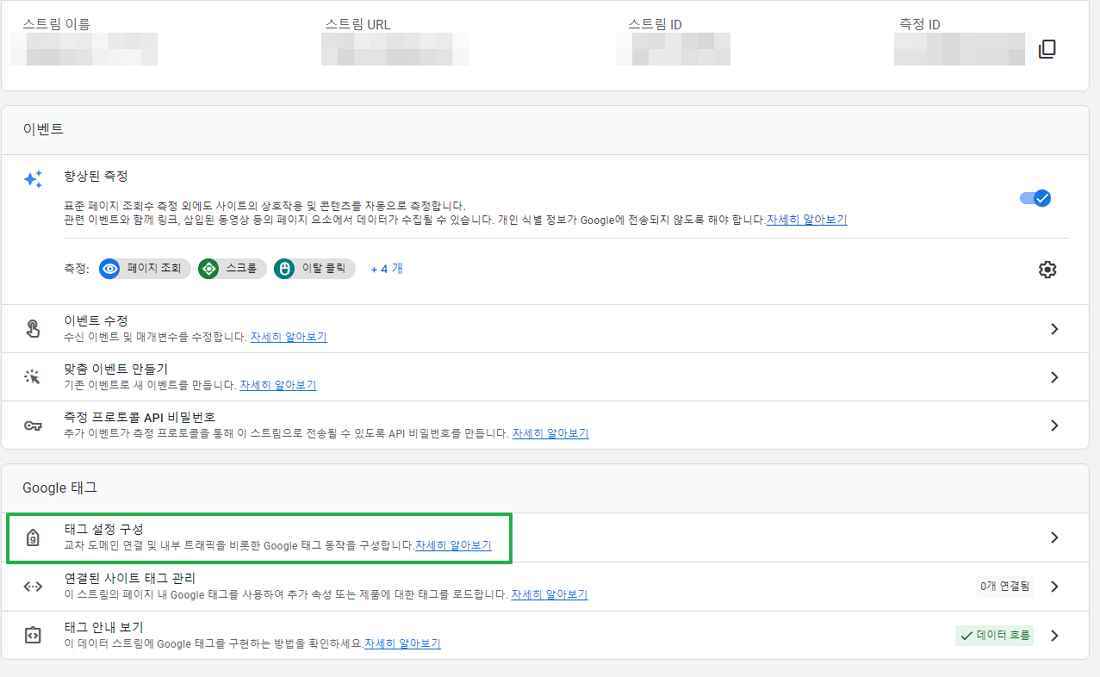
데이터 스트림 - 내부 IP 제외 방법 1

▼ [태그 설정 구성]을 눌러줍니다.

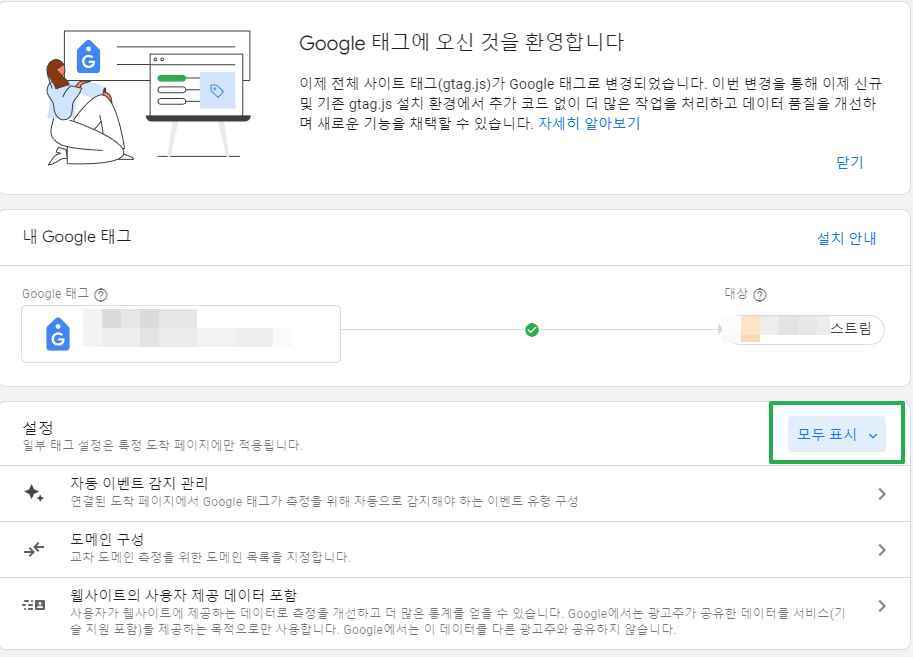
데이터 스트림 - 내부 IP 제외 방법 2

▼ [모두 표시]를 눌러 주세요.

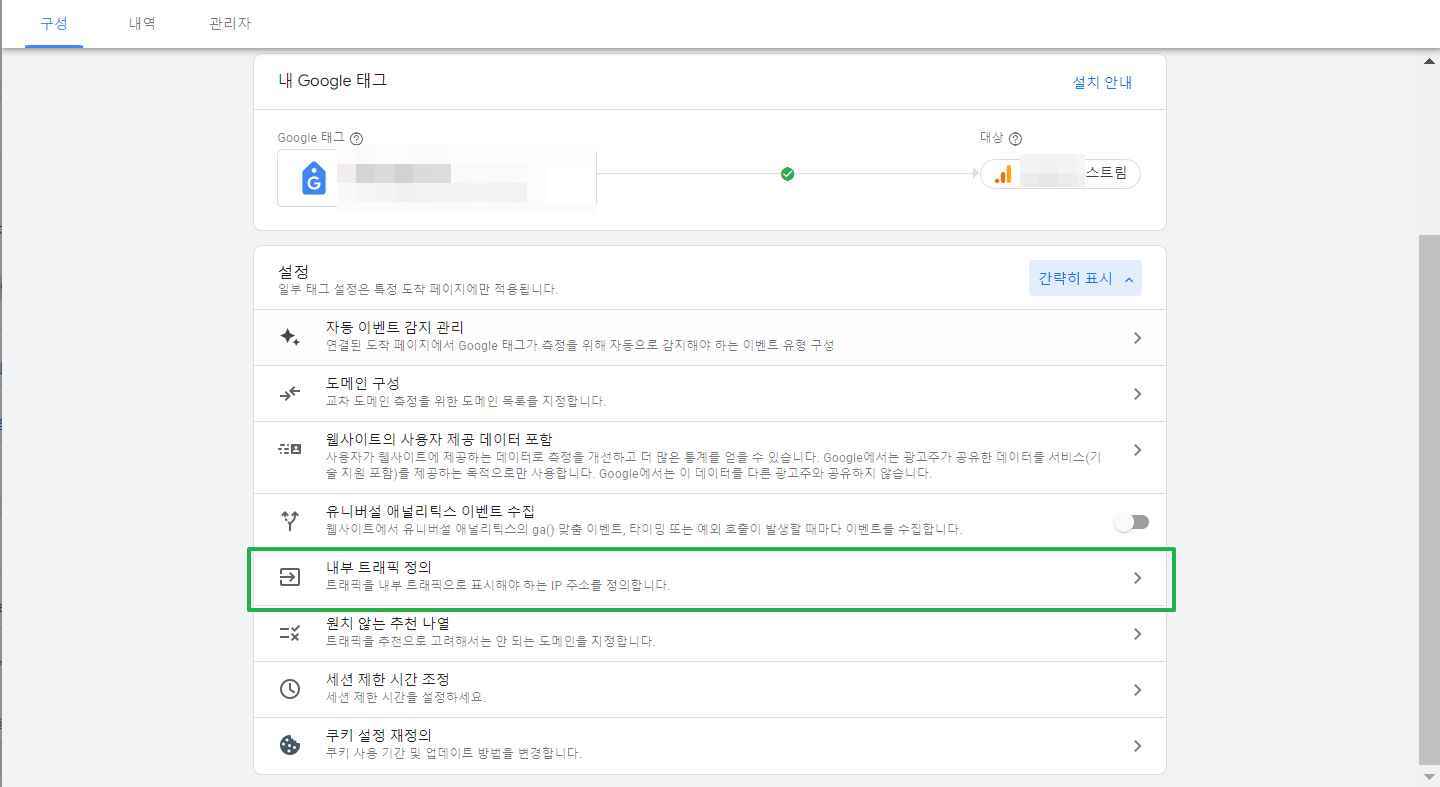
데이터 스트림 - 내부 IP 제외 방법 3
▼ [내부 트래픽 정의]를 눌러 줍니다.
데이터 스트림 - 내부 IP 제외 방법 4

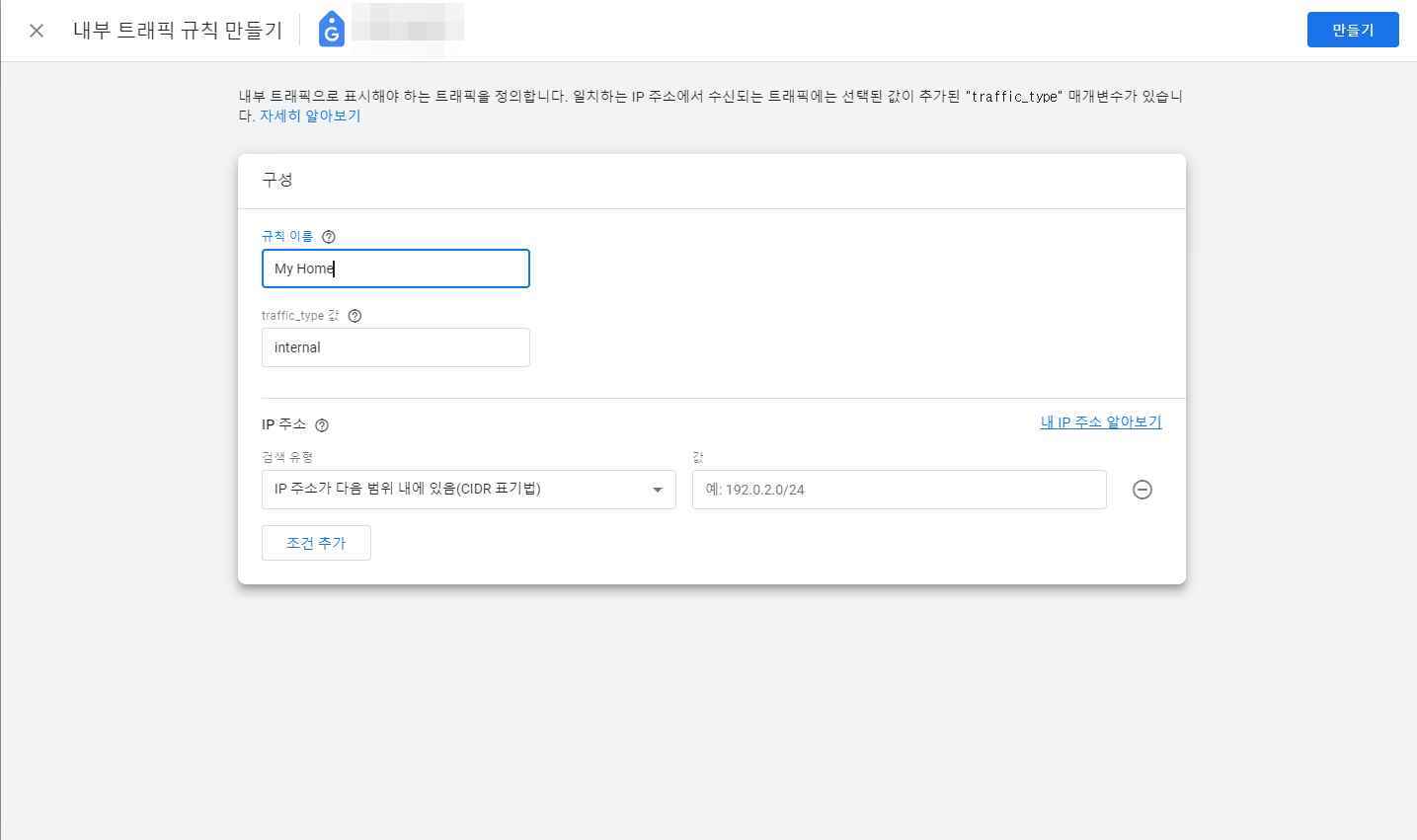
▼ 항목을 순서대로 입력하여 설정할 수 있습니다.

데이터 스트림 - 내부 IP 제외 방법 5
데이터 스트림 - 내부 IP 제외 방법 6

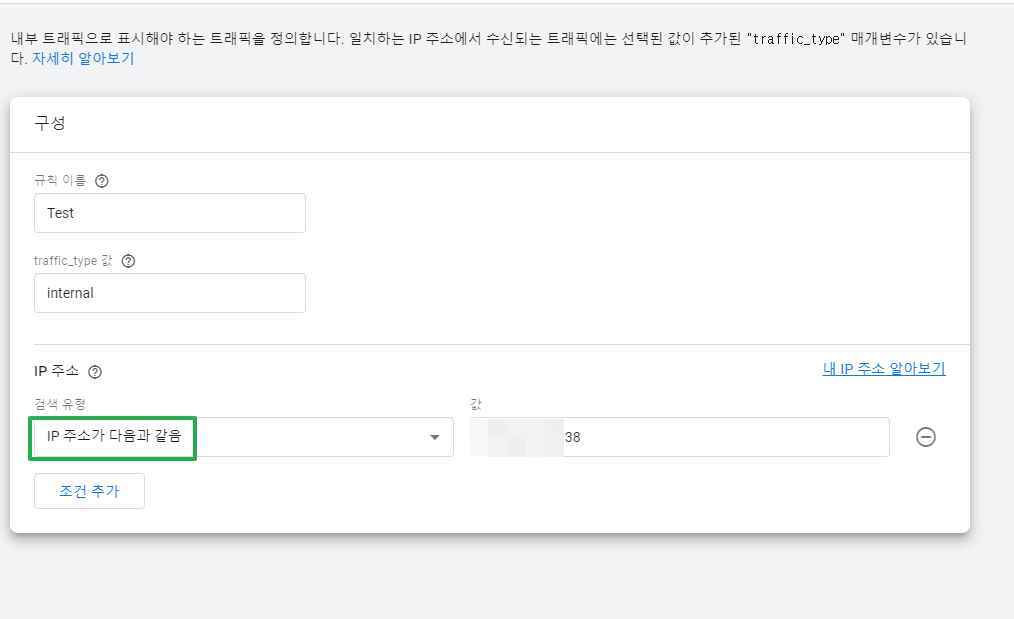
[검색 유형]은 [IP 주소가 다음과 같음]으로 설정 후 설정해야 할 IP 주소를 입력해 줍니다.

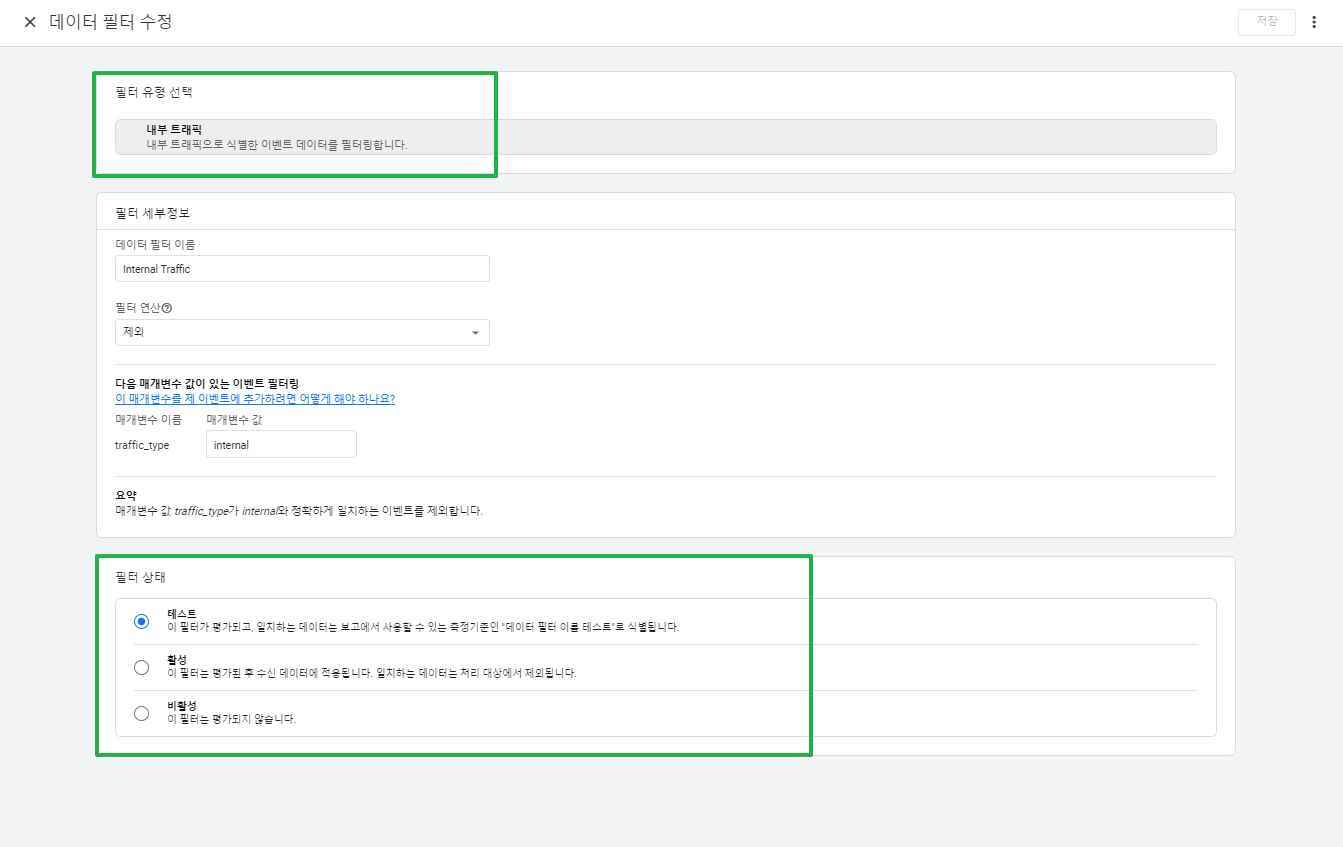
▼ [관리] > [설정] > [데이터 설정] > [데이터 필터] 순서로 접속 후 [테스트] 상태인 필터를 클릭 해 줍니다.
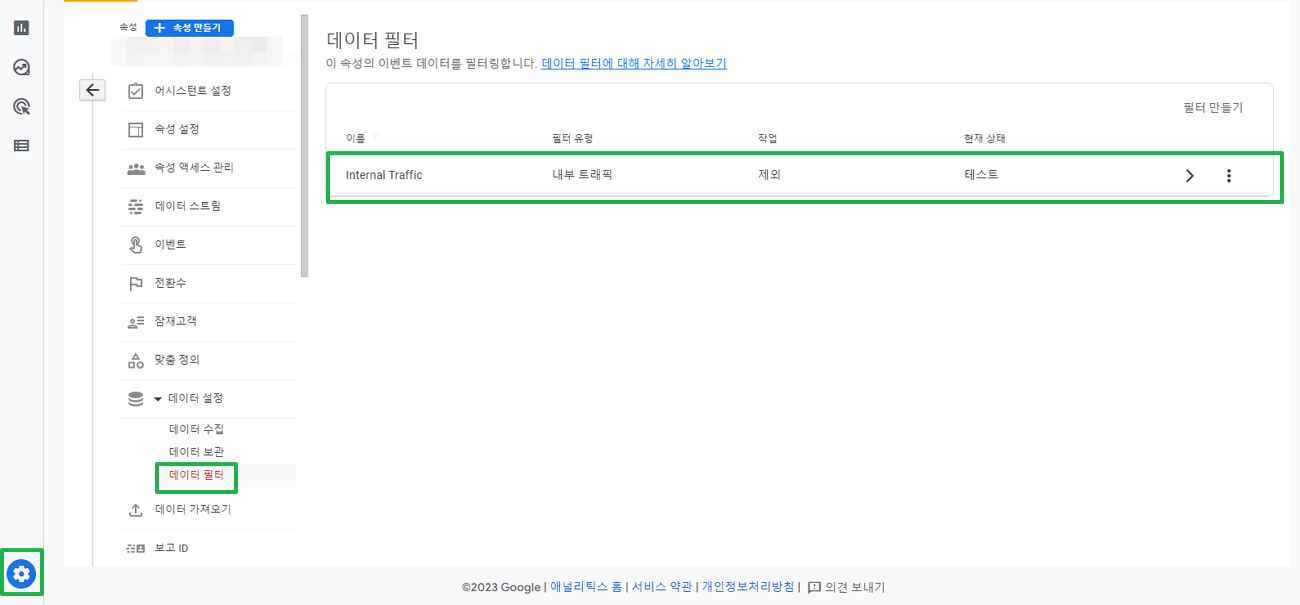
데이터 스트림 - 내부 IP 제외 방법 7

▼ [필터 상태]를 활성으로 변경 후 저장하면 반영이 됩니다.

데이터 스트림 - 내부 IP 제외 방법 8

3. 추천 제외 방법

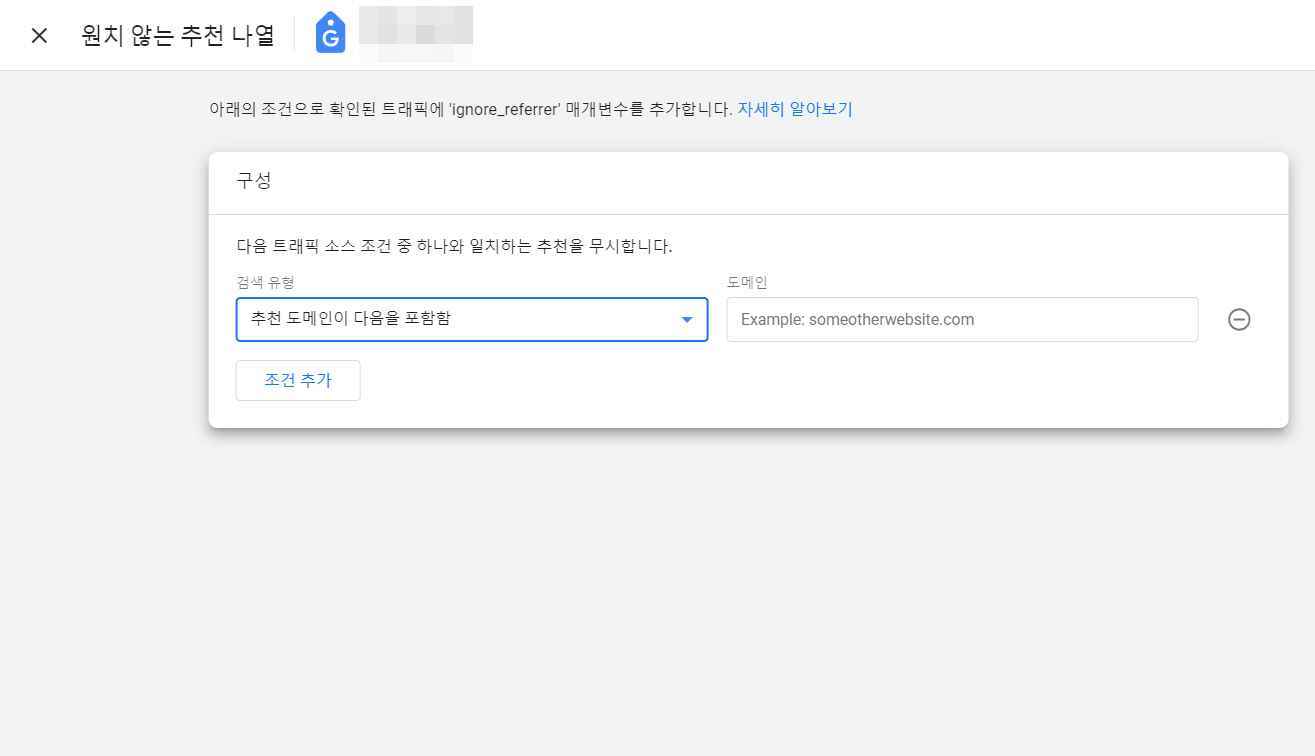
전자 상거래‘ 사이트의 경우 PG사 페이지나 각종 페이 결제 시스템 외부 창이 추천으로 나올 수 있습니다. 애널리틱스가 추천 도메인으로 표시하는 걸 막기 위해 외부 결제와 소셜 로그인 주소 등을 제외 시켜 주는 것이 권장 사항입니다.
데이터 스트림 - 내부 IP 제외 방법 3
데이터 스트림 - 내부 IP 제외 방법 4
▲ 앞서 설명 드렸던 내부 트래픽 설정 화면입니다. [내부 트래픽 정의] 바로 아래 ▼ [원치 않는 추천 나열]을 설정 할 수 있습니다.
데이터 스트림 - 원치 않는 추천 나열 설정

Similar Posts

  • 캐싱 개념과 분류: 웹사이트 성능 최적화 | 원리와 활용 | 서버 측 캐시 5가지와 클라이언트 캐시

    사이트 성능 최적화란 사용자에게 더 빠른 로딩 속도와 쾌적한 경험을 제공하기 위해 웹 자원과 서버 구조를 효율적으로 관리하는 작업입니다. 이를 위해 일반적으로 캐싱, 파일 최적화, 전송 최적화, 서버 최적화 네 가지 핵심 전략이 활용됩니다. 캐시를 통해 반복되는 데이터를 저장하고, 파일 최적화를 통해 CSS·JS·이미지 등의 용량을 줄이며, 전송 최적화에서는 압축과 CDN, HTTP/2 등을 활용해…

  • 저작권 없는 무료 이미지 다운로드 사이트 추천 LIST 35+@-라이선스 확인

    블로그나 상업용으로 이미지를 사용해야 하는데 저작권 때문에 유료 이미지를 사용하지만 유료 이미지 사이트를 사용하는 것에는 한계가 있습니다. 예를 들어 한 달에 발행하는 뉴스·블로그 글이 이용하는 유료 이미지 사이트의 이미지 수를 초과하는 경우입니다. 저작권 없는 무료 이미지 사이트를 같이 사용하는 방법을 고려할 수 있습니다. 무료이미지 상업용 사용 조건 등은 어떻게 되는지 확인해 보겠습니다. 스톡…

  • 구글 애널리틱스 서치콘솔 연결 방법

    구글 애널리틱스 서치콘솔 연결 시 사용자가 어떤 방식으로 구글 검색에서 내 사이트를 접속했는지 알 수 있습니다. 이를 기반으로 ‘구글 애널리틱스’에서 접속 한 장소(국가 및 도시)와 구글, 네이버, 다음, 빙 등 접속한 경로를 알 수 있기에 유용하게 사용할 수 있습니다. 그 외에 데이터도 제공하기에 웹페이지에 접속했던 통계를 보다 체계적으로 사용할 수 있게 도와주는 유용한…

  • 구글 애드센스란? 개요 및 애드센스 대안 TOP7

    애드센스는 구글이 운영하는 광고 중개 서비스로, 광고주는 구글 애즈에 가입해 광고를 등록 후 웹 사이트, 검색 페이지, 유튜브 등에 게재할 수 있습니다. 유튜브 광고 수익은 10만 뷰 당 15~20달러 정도로 추정됩니다. 보통 애드센스 승인을 받기 위해 7~15개 정도의 양질의 콘텐츠가 일반적인 조건입니다. 구글 애드센스 및 애드센스 대안을 알아 보겠습니다. 워드프레스 등의 CMS를 운영해서…

  • [SEO] 구글 서치 콘솔이란 무엇인가? | 기본 용도 및 기능

    블로그를 포함한 인터넷 전자상거래, 회사 소개 웹 사이트 등 모든 종류의 웹 사이트의 중요한 목적은 웹 사이트의 웹 트래픽을 늘리는 것입니다. 전 세계 검색 시장의 높은 점유율을 차지하고 있고 앞으로도 유지할 것으로 보이는 구글에서 운영 중인 구글 서치 콘솔(Google Search Console)은 무엇인지 알아 보겠습니다. Google Search Console이란 웹 마스터가 색인에서 웹사이트의 상태를 모니터링…

  • [WP] 워드프레스 카테고리 vs 태그 차이와 SEO에 더 유리한 것은?

    워드프레스라는 콘텐츠 관리 시스템(CMS)이며, 카테고리와 태그 2개의 방법으로 분류해서 그룹화 할 수 있습니다. 워드프레스 카테고리 vs 태그 주요 차이와 어떤 방법으로 사용하는 것이 SEO에 유리한지 알아 보도록 하겠습니다.. 1. 워드프레스 카테고리란? 카테고리는 콘텐츠를 정렬하는데 사용하며, 태그보다 큰 범주로 묶습니다. 주제를 하나로 묶는 역할을 한다고 볼 수 있습니다. 예를 들어 IT 주제의 사이트인 경우…