
Perintah sftp: Koneksi, Transfer File dengan put dan get, dan Cara Pakai Mode Batch
Perintah sftp adalah program transfer file OpenSSH untuk bertukar file dengan server yang terhubung melalui SSH; setelah terhubung, di prompt sftp> folder jarak jauh dijelajahi, file diunggah dengan put, dan diambil dengan get. Di server uji AlmaLinux 9, koneksi dilakukan dengan autentikasi kunci, file dan folder dikirim dan diambil, lalu sftp juga dijalankan dengan file batch -b; hasilnya, file bernama sama ditimpa tanpa pertanyaan, dan batch berhenti di tempat ketika perintah di tengahnya gagal lalu berakhir dengan kode keluar 1.
Output di bawah adalah hasil apa adanya setelah akun user1 dan admin1 dibuat di server uji AlmaLinux 9, lalu dari admin1 dilakukan koneksi localhost ke user1 di server yang sama. Nama koneksi server adalah nama contoh yang ditulis di pengaturan SSH admin1 agar terhubung ke 127.0.0.1, sehingga pada baris error muncul 127.0.0.1. Nama akun dan file juga nilai contoh, dan pada server jarak jauh yang sebenarnya, alamat atau nama server itu ditulis di tempat server.
1️⃣ Cara koneksi dengan perintah sftp
Jika [akun@server] ditulis setelah sftp, koneksi dilakukan melalui SSH lalu prompt sftp> muncul. Di server uji, kunci ed25519 yang dibuat di admin1 sudah didaftarkan ke authorized_keys milik user1, sehingga kata sandi tidak ditanyakan.
sftp user1@serverThe authenticity of host 'server (127.0.0.1)' can't be established.
This key is not known by any other names.
Are you sure you want to continue connecting (yes/no/[fingerprint])? yes
Warning: Permanently added 'server' (ED25519) to the list of known hosts.
Connected to server.
sftp> pwd
Remote working directory: /home/user1
sftp> byePada server yang baru pertama kali dihubungi, muncul pertanyaan untuk memastikan kunci host, dan di layar sebenarnya setelah baris pertama ada satu baris lagi berisi sidik jari kunci yang berbeda di tiap server (di kotak atas baris itu dihilangkan). Setelah yes diketik, server ditambahkan ke known_hosts, dan setelah baris [Connected to server.] muncul prompt sftp>.
pwd menampilkan folder kerja jarak jauh. Koneksi sftp diakhiri dengan mengetik bye, dan exit serta quit bekerja sama seperti bye.
Pada akun yang kuncinya belum didaftarkan, server menanyakan kata sandi saat koneksi, dan dalam mode interaktif kata sandi diketik langsung pada pertanyaan itu. Di server uji, dalam keadaan kunci admin1 belum didaftarkan, kata sandi sementara diatur untuk user1 lalu perintah yang sama dijalankan.
sftp user1@serveruser1@server's password:
Connected to server.Kata sandi yang diketik tidak tampil di layar, dan setelah baris [Connected to server.] muncul prompt sftp>.
Untuk server dengan port SSH yang diubah ke nomor selain 22, nomor port ditentukan dengan -P. Di server uji, satu server SSH lagi dijalankan di port 2222, lalu koneksi dilakukan dengan -P 2222.
sftp -P 2222 user1@serverConnected to server.
sftp> pwd
Remote working directory: /home/user1
sftp> bye-P untuk menentukan port memakai huruf besar, sedangkan -p huruf kecil adalah opsi untuk mempertahankan waktu modifikasi dan izin file.
Jika file kunci dibuat dengan nama selain nama default, file kunci privat ditentukan dengan -i. Di bawah ini hasil koneksi dengan user1_key yang hanya menjalankan pwd dan bye. -b - adalah mode batch yang membaca perintah dari input standar, dan di sini dipakai hanya untuk memeriksa hasil koneksi.
sftp -i ~/.ssh/user1_key -b - user1@serversftp> pwd
Remote working directory: /home/user1
sftp> byeSaat proses koneksi diperiksa dengan menambahkan -v, kunci yang dicoba hanya satu, yaitu user1_key yang ditentukan dengan -i, dan autentikasi berhasil dengan metode publickey.
Untuk melakukan koneksi SFTP yang sama dengan program GUI seperti FileZilla, lihat artikel Apa Itu FTP? (&SFTP) dan untuk pengaturan koneksi dengan akun dan kunci yang diterima dari hosting, lihat artikel Cara Koneksi SFTP Cloudways dan Cara Koneksi SFTP AWS Lightsail sebagai rujukan.
2️⃣ Cara pakai sftp dan perintah dasar
ls, cd, dan pwd yang dijalankan di prompt sftp> bekerja di server jarak jauh. Folder lokal di sisi yang menjalankan sftp ditangani dengan lls, lcd, dan lpwd yang diawali huruf l, dan file yang akan diunggah dicari dengan lls.
Kotak di bawah adalah hasil yang dijalankan dengan koneksi baru setiap beberapa baris perintah, sehingga folder kerja jarak jauh dimulai dari /home/user1 dan folder kerja lokal dari /home/admin1.
Jika help diketik, perintah yang bisa dipakai muncul bersama penjelasan satu baris.
helpAvailable commands:
bye Quit sftp
cd path Change remote directory to 'path'
chgrp [-h] grp path Change group of file 'path' to 'grp'
chmod [-h] mode path Change permissions of file 'path' to 'mode'
chown [-h] own path Change owner of file 'path' to 'own'
copy oldpath newpath Copy remote file
cp oldpath newpath Copy remote file
df [-hi] [path] Display statistics for current directory or
filesystem containing 'path'
exit Quit sftp
get [-afpR] remote [local] Download file
help Display this help text
lcd path Change local directory to 'path'
lls [ls-options [path]] Display local directory listing
lmkdir path Create local directory
ln [-s] oldpath newpath Link remote file (-s for symlink)
lpwd Print local working directory
ls [-1afhlnrSt] [path] Display remote directory listing
lumask umask Set local umask to 'umask'
mkdir path Create remote directory
progress Toggle display of progress meter
put [-afpR] local [remote] Upload file
pwd Display remote working directory
quit Quit sftp
reget [-fpR] remote [local] Resume download file
rename oldpath newpath Rename remote file
reput [-fpR] local [remote] Resume upload file
rm path Delete remote file
rmdir path Remove remote directory
symlink oldpath newpath Symlink remote file
version Show SFTP version
!command Execute 'command' in local shell
! Escape to local shell
? Synonym for helpDalam daftar itu, bye, exit, dan quit semuanya punya penjelasan yang sama, yaitu [Quit sftp].
ls menampilkan daftar folder kerja jarak jauh, dan dengan -l, izin, pemilik, ukuran, dan waktu modifikasi ikut tampil.
lsconfig docs draft.txt logs memo.txt notes.txt old.txt
run.sh ls -ldrwxr-xr-x ? user1 user1 4096 Jan 1 2026 config
drwxr-xr-x ? user1 user1 4096 Jan 1 2026 docs
-rw-r--r-- ? user1 user1 6 Jan 1 2026 draft.txt
drwxr-xr-x ? user1 user1 4096 Jan 1 2026 logs
-rw-r--r-- ? user1 user1 10 Jan 1 2026 memo.txt
-rw-r--r-- ? user1 user1 13 Jan 1 2026 notes.txt
-rw-r--r-- ? user1 user1 4 Jan 1 2026 old.txt
-rw-r--r-- ? user1 user1 18 Jan 1 2026 run.shFolder kerja jarak jauh diubah ke docs dengan cd, lalu diperiksa dengan pwd.
cd docspwdRemote working directory: /home/user1/docsDi sisi lokal, folder saat ini diperiksa dengan lpwd dan daftar ditampilkan dengan lls. Opsi ls lokal bisa ditambahkan apa adanya setelah lls, sehingga lls -l juga bekerja.
lpwdLocal working directory: /home/admin1llsmemo.txt
report.txt
sitells -ltotal 12
-rw-r--r--. 1 admin1 admin1 9 Jan 1 2026 memo.txt
-rw-r--r--. 1 admin1 admin1 15 Jan 1 2026 report.txt
drwxr-xr-x. 3 admin1 admin1 4096 Jan 1 2026 siteSaat folder kerja lokal diubah ke site dengan lcd, path pada lpwd juga berubah menjadi /home/admin1/site.
lcd sitelpwdLocal working directory: /home/admin1/siteFolder jarak jauh dibuat dengan mkdir dan dihapus dengan rmdir. Daftar diperiksa dengan ls setelah dibuat dan setelah dihapus.
mkdir backuplsbackup config docs draft.txt logs memo.txt notes.txt
old.txt run.sh rmdir backuplsconfig docs draft.txt logs memo.txt notes.txt old.txt
run.sh File dihapus dengan rm dan namanya diubah dengan rename. Setelah old.txt dihapus, draft.txt diubah menjadi final.txt.
rm old.txtlsconfig docs draft.txt logs memo.txt notes.txt run.sh rename draft.txt final.txtlsconfig docs final.txt logs memo.txt notes.txt run.sh chmod mengubah izin file jarak jauh. Saat run.sh diubah menjadi 755, kolom izin pada ls -l berubah menjadi -rwxr-xr-x.
ls -l run.sh-rw-r--r-- ? user1 user1 18 Jan 1 2026 run.shchmod 755 run.shls -l run.sh-rwxr-xr-x ? user1 user1 18 Jan 1 2026 run.shIzin notes.txt diubah menjadi 600 agar hanya pemilik yang bisa membaca dan menulisnya.
chmod 600 notes.txtls -l notes.txt-rw------- ? user1 user1 13 Jan 1 2026 notes.txtdf menampilkan kapasitas sistem file jarak jauh. Dengan -h, hasilnya tampil dalam satuan GB.
df -h Size Used Avail (root) %Capacity
23.1GB 6.2GB 15.8GB 16.9GB 26%Jika ! ditambahkan di depan perintah, perintah itu dijalankan di shell lokal. Pada !ls -l muncul file lokal di folder home admin1.
!ls -ltotal 12
-rw-r--r--. 1 admin1 admin1 9 Jan 1 2026 memo.txt
-rw-r--r--. 1 admin1 admin1 15 Jan 1 2026 report.txt
drwxr-xr-x. 3 admin1 admin1 4096 Jan 1 2026 site!pwd/home/admin1Jika hanya ! yang diketik, sesi keluar ke shell lokal, dan saat exit diketik, sesi kembali ke prompt sftp>.
3️⃣ Unggah dan unduh file dengan sftp
put mengunggah file lokal ke folder kerja jarak jauh, dan get mengambil file jarak jauh ke folder kerja lokal. Pertama, file 50MB bernama backup.tar.gz dibuat dengan head -c.
head -c 50M /dev/urandom > backup.tar.gzSaat file ini diunggah secara interaktif, lebih dulu muncul satu baris tentang path tujuan unggahan, dan pada baris di bawahnya muncul nama file, progres, ukuran, kecepatan, dan waktu yang dibutuhkan.
put backup.tar.gzUploading backup.tar.gz to /home/user1/backup.tar.gz
backup.tar.gz 100% 50MB 92.5MB/s 00:00 Pada get, jika nama lain ditulis di belakangnya, file disimpan dengan nama itu.
get backup.tar.gz restore.tar.gzFetching /home/user1/backup.tar.gz to restore.tar.gz
backup.tar.gz 100% 50MB 194.3MB/s 00:00 cmp tidak menampilkan apa pun jika kedua file sama, sehingga echo ditambahkan di belakangnya, dan saat file yang diunggah dibandingkan dengan file yang diambil kembali, same muncul.
cmp backup.tar.gz restore.tar.gz && echo samesameSaat put dan get dijalankan dalam mode batch untuk mengunggah report.txt dan mengambil notes.txt, tidak ada baris hasil yang muncul selain baris perintah sftp>. File yang diambil diperiksa dengan lls -l, dan notes.txt yang izinnya sebelumnya diubah menjadi 600 tetap berizin 600 meski diambil tanpa -p.
Folder baru ditransfer jika -r ditambahkan. Saat folder site diunggah tanpa -r, muncul error bahwa itu bukan file biasa.
put sitelocal "site/" is not a regular fileput -r siteEntering site/
Entering site/cssDengan -r, baris Entering muncul untuk tiap folder, dan folder css serta index.html terunggah di bawah site jarak jauh, sedangkan style.css terunggah di bawah css. Saat mengambil folder jarak jauh, -r juga ditambahkan pada get.
get -r logsRetrieving /home/user1/logsSaat diperiksa dengan lls -l logs, app.log dan error.log sudah terunduh. Saat folder docs dicoba diambil tanpa -r, get juga berakhir dengan error [not a regular file].
get docsdownload /home/user1/docs/: not a regular fileDengan -p, waktu modifikasi dan izin sumber dipertahankan. Waktu modifikasi report.txt lokal diatur ke 1 Januari, lalu file itu diunggah dengan -p dengan nama report-p.txt.
put -p report.txt report-p.txtls -l report-p.txt-rw-r--r-- ? user1 user1 15 Jan 1 2026 report-p.txtPada report-p.txt waktu modifikasi sumber tetap ada, sedangkan report.txt yang sebelumnya diunggah tanpa -p berubah ke waktu unggah. readme.txt yang diambil dengan get -p juga mempertahankan waktu modifikasi file jarak jauh.
get -p docs/readme.txtlls -l readme.txt-rw-r--r--. 1 admin1 admin1 7 Jan 1 2026 readme.txtMeski file bernama sama sudah ada, put menimpanya tanpa bertanya. Isi memo.txt lokal dan memo.txt jarak jauh diperiksa lebih dulu.
cat memo.txtlocal v2ssh user1@server cat memo.txtremote v1put memo.txtssh user1@server cat memo.txtlocal v2Tanpa pertanyaan konfirmasi, memo.txt jarak jauh berubah menjadi isi lokal, dan put yang dijalankan secara interaktif juga langsung mengunggah tanpa bertanya. Jika ada file jarak jauh yang harus disimpan, file diunggah dengan menulis nama lain setelah put.
Mengirim beberapa file sekali saja juga selesai dalam satu baris dengan perintah scp, sedangkan untuk menyamakan folder yang sama berulang kali, yang cocok, karena hanya mengirim file yang berubah, adalah perintah rsync. sftp cocok saat memilih file yang akan dipindahkan sambil melihat daftar jarak jauh dalam keadaan tetap terhubung, atau saat menjalankan beberapa perintah secara berurutan dengan file batch. Di server uji, sftp dan scp berada dalam paket openssh-clients yang sama, sedangkan rsync berada dalam paket rsync.
| Perintah | Cocok untuk |
|---|---|
| ssh | Masuk ke server jarak jauh dengan shell atau menjalankan perintah jarak jauh |
| sftp | Mengunggah dan mengambil file sambil melihat daftar jarak jauh dalam keadaan tetap terhubung, menjalankan beberapa perintah dengan file batch |
| scp | Menyalin file dan folder dengan satu baris perintah |
| rsync | Membandingkan sumber dan tujuan lalu hanya mentransfer file yang berubah |
4️⃣ Mode batch sftp
Cara mengetik put dan get baris demi baris di prompt sftp> tidak bisa dipakai apa adanya di cron atau skrip shell. Jika file berisi perintah ditentukan pada -b, sftp menjalankan perintah di file itu secara berurutan lalu selesai. Mode batch tidak bisa menerima kata sandi, sehingga manual juga menganjurkan pemakaiannya bersama autentikasi yang tidak memerlukan input, seperti autentikasi kunci.
upload.batch adalah file batch yang mengunggah report.txt ke folder public_html jarak jauh. Sebelum file batch dijalankan, folder public_html jarak jauh harus sudah ada. Di artikel ini folder itu dibuat lebih dulu dengan [put -r site public_html] pada contoh praktis di bawah.
cat upload.batchcd public_html
put report.txt
ls -lFile ini dijalankan dengan -b, dan seperti di skrip, output dibuang lalu berhasil tidaknya diperiksa dari kode keluar.
if sftp -b upload.batch user1@server > /dev/null; then echo "upload OK"; else echo "upload FAILED (rc=$?)"; fiupload OKJika perintah di tengah file batch gagal, sftp berhenti di tempat itu. Hal ini diperiksa dengan fail.batch yang berisi cd nodir, yaitu pindah ke folder yang tidak ada.
cat fail.batchcd public_html
cd nodir
put memo.txt
ls -lsftp -b fail.batch user1@server; echo "rc=$?"sftp> cd public_html
sftp> cd nodir
stat remote: No such file or directory
rc=1Setelah error [No such file or directory] muncul pada cd nodir, put dan ls tidak dijalankan, dan kode keluarnya 1. Manual menjelaskan bahwa batch dihentikan jika perintah seperti cd, get, put, rm, dan ls gagal. Saat pernyataan if dijalankan dengan file yang sama, [upload FAILED (rc=1)] muncul.
if sftp -b fail.batch user1@server > /dev/null; then echo "upload OK"; else echo "upload FAILED (rc=$?)"; fistat remote: No such file or directory
upload FAILED (rc=1)Tanda - ditambahkan di depan perintah yang, meski gagal, tetap dilanjutkan ke baris berikutnya. fail-dash.batch, yaitu fail.batch dengan cd nodir saja yang diganti menjadi -cd nodir, dijalankan.
cat fail-dash.batchcd public_html
-cd nodir
put memo.txt
ls -lsftp -b fail-dash.batch user1@serversftp> cd public_html
sftp> -cd nodir
stat remote: No such file or directory
sftp> put memo.txt
sftp> ls -lError yang sama muncul pada -cd nodir, tetapi put memo.txt dan ls -l di baris berikutnya tetap dijalankan, dan kode keluarnya 0. Di kotak atas, baris daftar ls -l yang memuat tanggal dan waktu dihilangkan, dan dalam daftar itu memo.txt sudah terunggah.
Opsi -b - dipakai saat perintah dimasukkan lewat input standar, bukan dari file. Di skrip shell, perintah dimasukkan dengan here document seperti di bawah, dan perintah yang dijalankan sftp ikut tampil sebagai baris sftp>. Dalam daftar juga ada memo.txt yang diunggah dengan fail-dash.batch.
sftp -b - user1@server <<'EOF'
cd public_html
ls
EOF
sftp> cd public_html
sftp> ls
css index.html memo.txt report.txt Mode batch tidak bisa menjawab pertanyaan, sehingga pada server yang baru pertama kali dihubungi, koneksi gagal di pemeriksaan kunci host. Saat koneksi dilakukan dengan nama localhost yang tidak ada di known_hosts, [Host key verification failed.] muncul dan kode keluarnya 255.
sftp -b - user1@localhostHost key verification failed.
Connection closedKarena itu, untuk server yang baru pertama kali dihubungi lewat skrip, koneksi dilakukan sekali dulu dengan sftp interaktif atau ssh agar kunci host terdaftar di known_hosts.
🔲 Opsi perintah sftp
| Opsi | Salin | Penjelasan |
|---|---|---|
| -P | Terhubung dengan menentukan nomor port server SSH | |
| -i | Menentukan file kunci privat untuk autentikasi kunci publik | |
| -b | Menjalankan perintah di file batch secara berurutan dan berhenti pada perintah yang gagal | |
| -b - | Membaca perintah batch dari input standar | |
| -v | Menampilkan proses koneksi sebagai baris debug1 | |
| put -r | Mengunggah folder lokal beserta subfoldernya | |
| get -r | Mengunduh folder jarak jauh beserta subfoldernya | |
| put -p | Mengunggah dengan mempertahankan waktu modifikasi dan izin | |
| get -p | Mengunduh dengan mempertahankan waktu modifikasi dan izin | |
| ls -l | Menampilkan daftar jarak jauh beserta izin, pemilik, ukuran, dan waktu modifikasi | |
| df -h | Menampilkan kapasitas sistem file jarak jauh dalam satuan seperti GB | |
| !perintah | Menjalankan perintah di shell lokal, jika hanya ! yang diketik pindah ke shell lokal |
| Opsi | Salin | Penjelasan |
|---|---|---|
| -4 | Terhubung hanya dengan alamat IPv4 | |
| -6 | Terhubung hanya dengan alamat IPv6 | |
| -a | Melanjutkan transfer yang terhenti tanpa menimpa | |
| -C | Mentransfer dengan kompresi yang diaktifkan lewat -C milik ssh | |
| -F | Menentukan file konfigurasi pengguna yang akan dibaca ssh | |
| -J | Terhubung ke server tujuan melalui jump host | |
| -l | Membatasi bandwidth transfer dalam satuan Kbit/s | |
| -N | Mematikan mode senyap yang diaktifkan -b | |
| -o | Menentukan opsi ssh dalam format ssh_config | |
| -p | Mentransfer dengan mempertahankan waktu modifikasi, waktu akses, dan izin file | |
| -q | Tidak menampilkan baris progres serta peringatan dan pesan diagnostik ssh | |
| -r | Mentransfer folder beserta subfoldernya | |
| ls -a | Menampilkan juga file yang diawali titik (.) | |
| ls -t | Mengurutkan berdasarkan waktu modifikasi | |
| reget | Melanjutkan unduhan yang terhenti (sama dengan get -a) | |
| reput | Melanjutkan unggahan yang terhenti (sama dengan put -a) | |
| lmkdir | Membuat folder lokal | |
| progress | Menyalakan atau mematikan baris progres |
🔲 Simulator perintah sftp
Jika koneksi sftp dan perintah prompt sftp> yang dijalankan di artikel dimasukkan ke simulator di bawah lewat tombol atau keyboard, output yang sama bisa dilihat. put dan get yang dijalankan secara interaktif menampilkan sampai baris Uploading, Fetching dan baris progres. Simulator dimulai dalam keadaan kunci sudah terdaftar, sehingga [sftp user1@server] pada kotak koneksi kata sandi juga terhubung tanpa menanyakan kata sandi.
5️⃣ Contoh praktis perintah sftp
Koneksi dan perintah dasar dapat diketik langsung di atas, pada Simulator perintah sftp.
🔲 Pencadangan file konfigurasi dan unggah folder dengan sftp
Sebelum file konfigurasi jarak jauh diubah, file itu bisa diambil dulu dengan nama lain agar dapat dipakai saat mengembalikan. app.conf diambil sebagai app.conf.bak dengan menulis nama simpan setelah get, dan isi yang diambil diperiksa dengan !cat.
get config/app.conf app.conf.bak!cat app.conf.bakport=8080
log=/var/log/app.logSaat mengunggah folder web secara utuh, nama folder jarak jauh ditulis setelah put -r. Saat nama public_html yang belum ada di sisi jarak jauh ditulis, folder dibuat dengan nama itu, dan saat diperiksa dengan ls -l, folder css dan index.html di dalam site berada tepat di bawah public_html.
put -r site public_htmlEntering site/
Entering site/cssJika nama folder yang sudah ada ditulis, folder site terunggah utuh di bawah folder itu. Setelah www dibuat dengan mkdir dan perintah berformat sama dijalankan, path index.html menjadi www/site/index.html.
mkdir wwwput -r site wwwEntering site/
Entering site/cssJika folder jarak jauh ada, yang terunggah adalah foldernya secara utuh, dan jika tidak ada, hanya isinya, sehingga sebelum mengunggah, ada tidaknya folder jarak jauh diperiksa dulu dengan ls.
🔲 Kesalahan yang sering terjadi saat memakai sftp
Jika nomor yang berbeda dari port SSH server ditulis pada -P, proses berakhir di tahap koneksi. Koneksi dilakukan dengan -P 2222 dalam keadaan tidak ada server SSH di port 2222.
sftp -P 2222 user1@serverssh: connect to host 127.0.0.1 port 2222: Connection refused
Connection closedKarena tidak ada server SSH yang menunggu di port itu, [Connection refused] muncul dan kode keluarnya 255. Jika error ini muncul, yang diperiksa lebih dulu adalah apakah nomor pada -P sama dengan port SSH server.
Jika file kunci privat dibiarkan terbuka sehingga pengguna lain juga bisa membacanya, ssh tidak memakai kunci itu. Koneksi dilakukan setelah izin kunci default id_ed25519 diubah menjadi 644.
chmod 644 ~/.ssh/id_ed25519sftp -b - user1@server@@@@@@@@@@@@@@@@@@@@@@@@@@@@@@@@@@@@@@@@@@@@@@@@@@@@@@@@@@@
@ WARNING: UNPROTECTED PRIVATE KEY FILE! @
@@@@@@@@@@@@@@@@@@@@@@@@@@@@@@@@@@@@@@@@@@@@@@@@@@@@@@@@@@@
Permissions 0644 for '/home/admin1/.ssh/id_ed25519' are too open.
It is required that your private key files are NOT accessible by others.
This private key will be ignored.
Load key "/home/admin1/.ssh/id_ed25519": bad permissions
user1@127.0.0.1: Permission denied (publickey,gssapi-keyex,gssapi-with-mic,password).
Connection closedKunci diabaikan disertai peringatan [UNPROTECTED PRIVATE KEY FILE], dan karena tidak ada cara autentikasi lain, proses berakhir dengan [Permission denied]. Setelah izin dikembalikan ke 600, koneksi berhasil dengan perintah yang sama.
chmod 600 ~/.ssh/id_ed25519sftp -b - user1@serversftp> pwd
Remote working directory: /home/user1
sftp> byePeringatan yang sama juga muncul saat kunci yang ditentukan dengan -i berizin 644, dan pada saat itu, meski kunci default id_ed25519 berizin 600, ssh tidak mencoba kunci itu sehingga koneksi tidak berhasil.
Setelah autentikasi gagal beberapa kali dalam waktu singkat, koneksi terputus sebelum autentikasi meski koneksi diulang dengan user1_key yang ditentukan dengan -i tepat setelah izinnya dikembalikan ke 600.
sftp -i ~/.ssh/user1_key -b - user1@serverConnection closed by 127.0.0.1 port 22
Connection closedDi server uji OpenSSH 9.9p1, baris [penalty: failed authentication] tercatat di log server, dan sekitar 1 menit 25 detik kemudian koneksi berhasil dengan perintah yang sama.
Baris [Permission denied] yang sama juga muncul jika nama akun salah ditulis. Ini hasil saat user1 ditulis sebagai usr1.
sftp -b - usr1@serverusr1@127.0.0.1: Permission denied (publickey,gssapi-keyex,gssapi-with-mic,password).
Connection closedKarena outputnya sama dengan masalah kunci, jika baris ini muncul, nama akun di depan @ diperiksa lebih dulu bersama file kunci.
Jika path jarak jauh salah ditulis, put juga gagal. Path /home/user1 yang memuat nama akun ditulis sebagai /home/usr1.
put report.txt /home/usr1/report.txtdest open "/home/usr1/report.txt": No such file or directorySaat folder yang tidak ada ditulis pada path lokal tujuan get, error yang muncul adalah [open local].
get notes.txt nodir/notes.txtopen local "nodir/notes.txt": No such file or directoryget juga menimpa tanpa bertanya jika di lokal ada file bernama sama. Setelah notes.txt lokal diubah, notes.txt jarak jauh diambil dengan get.
echo "local edit" > notes.txtcat notes.txtlocal editget notes.txtcat notes.txtremote notesIsi yang diubah di lokal berganti menjadi isi file jarak jauh. Agar file lokal tetap ada, nama simpan lain ditulis setelah get.
🔲 Memeriksa output dan kode keluar sftp
Pada ls -l milik sftp, kolom kedua menampilkan ? sebagai ganti jumlah tautan. Pada lls -l, yang menjalankan ls lokal apa adanya, kolom itu berisi jumlah tautan (file 1, folder site 3), dan titik (.) menempel di akhir izin. Jadi, jika kolom kedua berisi ?, itu daftar jarak jauh, dan jika berisi angka, itu daftar lokal.
Dalam mode batch, chmod tidak memberi baris hasil selain baris perintah sftp>, dan saat izin tmpdir yang dibuat dengan mkdir diubah secara interaktif, satu baris [Changing mode on] muncul.
mkdir tmpdirchmod 700 tmpdirChanging mode on /home/user1/tmpdirBaris [Connected to server.] serta baris Uploading, Fetching dari put, get tidak muncul dalam mode batch -b. Ini karena, seperti penjelasan -N di manual, -b ikut mengaktifkan mode senyap.
Dari awal baris error dapat diketahui apakah error terjadi di sisi jarak jauh atau lokal. Error cd jarak jauh adalah [stat remote], dan saat put dijalankan untuk file yang tidak ada di lokal, muncul [stat nolocal.txt] dengan nama file itu di tempat remote.
cd nodirstat remote: No such file or directoryput nolocal.txtstat nolocal.txt: No such file or directorySaat get dijalankan untuk file yang tidak ada di sisi jarak jauh, proses berakhir dengan [not found.] bersama path lengkap jarak jauh.
get nofile.txtFile "/home/user1/nofile.txt" not found.Kode keluarnya 255 jika gagal di tahap koneksi dan 1 jika cd, put, get dalam batch gagal setelah terhubung, dan di skrip nilai ini dipakai untuk membedakan di tahap mana proses berhenti. Namun, ls yang dijalankan tanpa argumen setelah cd /root tetap berkode keluar 0 meski [Permission denied] muncul, sehingga pada batch yang membaca daftar, output juga ikut diperiksa.
🔢 FAQ & Konten yang Direkomendasikan

 Akses SSH
Perintah SSH: Cara Memakai Opsi -l, -p, -i dan Memeriksa Error Koneksi
Cara memakai perintah SSH untuk terhubung ke server jarak jauh dengan bentuk akun@server serta memeriksa opsi -l, -p, -i dan error koneksi dengan ssh -v.
 Pengaturan SSH
 – fungsi dan pengaturan file /etc/ssh/sshd_config
Artikel tentang item file konfigurasi server SSH /etc/ssh/sshd_config dan perintah daemon SSH.
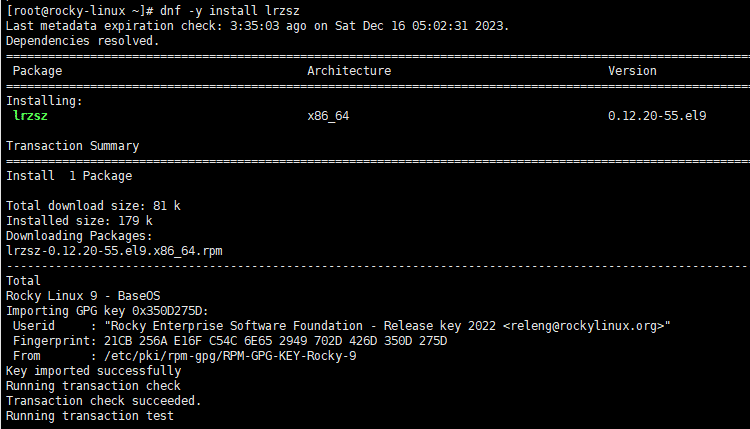 Transfer file
Linux: instalasi alat lrzsz serta unggah (rz) dan unduh (sz) file
Instalasi dan cara pakai lrzsz untuk mengunggah file dengan rz dan mengunduhnya dengan sz di dalam terminal.
ℹ️ Pemberitahuan Afiliasi
Konten di situs ini berisi tautan afiliasi. Jika pengunjung membeli produk atau layanan melalui tautan tersebut, situs ini menerima komisi dari penjual. Harga yang dibayar pembeli(turun saat ada diskon promo ↓), tidak naik karena hal ini. Harga, diskon, dan informasi stok yang ditampilkan berlaku pada saat penulisan dan bisa berbeda dengan kondisi sebenarnya, jadi pastikan kembali di situs penjual sebelum membeli. Pemilihan dan penilaian produk dibuat berdasarkan standar kami sendiri, dan ada tidaknya komisi tidak memengaruhi urutan maupun isi penilaian.