
Perintah tracepath: Cek Hop dan MTU Jalur sebagai Pengganti traceroute
Di server Linux, jalur (hop) yang dilalui paket menuju tujuan dan MTU jalur bisa diperiksa dengan perintah tracepath tanpa hak akses root. Di server AlmaLinux 9 yang tidak memasang traceroute, kami membatasi jumlah hop menjadi 10 dan memeriksa jalur ke example.com: hingga hop keempat terbaca waktu respons dan MTU jalur 1500, lalu enam hop berikutnya tidak memberi respons.
Output di bawah dijalankan di server AlmaLinux 9.8 (akun root), sedangkan versi traceroute dan status paket diperiksa di server Debian 12 (akun biasa). Alamat IPv6 hop pertama dan router perantara diganti dengan alamat contoh untuk dokumentasi, sementara waktu respons dan nilai pmtu dibiarkan apa adanya.
1️⃣ Cara Menggunakan Perintah tracepath
tracepath menerima satu nama atau alamat IP tujuan, mengirim paket UDP, lalu menampilkan hop yang merespons, satu baris per hop sesuai urutan TTL. Jumlah hop maksimum bawaan adalah 30 dan bisa diubah dengan -m.
Untuk example.com, kami menambahkan -m 10 agar hanya memeriksa sampai hop kesepuluh.
tracepath -n -m 10 example.com 1?: [LOCALHOST] 0.006ms pmtu 9001
1: fe80::1%eth0 0.077ms pmtu 1500
1: 2001:db8:a::5b 2.627ms asymm 8
2: 2001:db8:a::52 1.473ms asymm 12
3: 2001:db8:b::1e 19.653ms asymm 9
4: 2001:db8:c:: 3.642ms asymm 11
5: no reply
6: no reply
7: no reply
8: no reply
9: no reply
10: no reply
Too many hops: pmtu 1500
Resume: pmtu 1500 Server ini mengirim paket ke alamat IPv6 example.com, dan waktu respons muncul hingga hop keempat. Mulai hop kelima, no reply terus berlanjut sehingga baris reached yang menandakan tujuan tercapai dalam sepuluh hop tidak muncul, dan prosesnya memakan waktu sekitar 18 detik.
Saat dijalankan ke tujuan yang sama tanpa -m, perintah tidak selesai dalam 30 detik. Untuk jalur dengan banyak hop yang tidak merespons, kurangi jumlah hop yang diperiksa dengan -m.
Versi tracepath yang terpasang diperiksa dengan -V; tracepath di server ini adalah iputils 20210202.
tracepath -Vtracepath from iputils 202102022️⃣ Membaca Output tracepath
Setiap baris output menampilkan nomor hop, alamat yang merespons, dan waktu pulang-pergi secara berurutan. Di titik tempat MTU jalur berubah muncul pmtu, dan jika jumlah hop jalur pergi dan pulang berbeda muncul asymm. Berikut yang diperiksa di setiap baris.
| Output | Arti |
|---|---|
| 1?: | Kolom nomor hop — ? ditambahkan pada nomor perkiraan karena TTL tidak didapat dari respons |
| [LOCALHOST] | Baris server itu sendiri, sebelum paket keluar ke jaringan |
| 0.077ms | Waktu pulang-pergi sampai hop tersebut |
| pmtu 1500 | MTU jalur (byte) yang berubah di titik itu — hanya muncul saat berubah |
| asymm 8 | Selisih jumlah hop antara jalur pergi dan pulang — manual resmi menyebut nilainya tidak bisa diandalkan |
| no reply | Hop yang tidak merespons paket yang dikirim dengan TTL tersebut |
| reached | Baris saat tujuan tercapai |
| Too many hops | Berhenti setelah memeriksa sampai jumlah hop yang ditetapkan dengan -m |
| Resume: pmtu … hops … back … | MTU seluruh jalur, jumlah hop sampai tujuan, dan perkiraan jumlah hop kembali |
Pada output example.com, pmtu di baris pertama [LOCALHOST] adalah 9001 dan berubah menjadi 1500 di hop pertama. Baris TTL 1 yang muncul dua kali dengan hanya alamatnya yang berubah juga merupakan pola yang ada di contoh manual resmi. Manual menjelaskan bahwa jika paket pertama ditolak di hop pertama karena MTU jalur, baris TTL yang sama muncul sekali lagi.
Saat tujuan tercapai, reached ditambahkan di akhir baris, dan baris Resume terakhir menampilkan jumlah hop sampai tujuan. Saat dikirim ke 127.0.0.1, reached muncul dalam satu hop, dan baris Resume adalah [pmtu 65535 hops 1 back 1].
tracepath -n 127.0.0.1 1: 127.0.0.1 0.047ms reached
Resume: pmtu 65535 hops 1 back 1 Jalur yang berakhir dengan Too many hops tanpa reached berarti tidak menerima respons dari tujuan dalam batas hop yang ditetapkan dengan -m. Jalur example.com juga tidak memiliki reached hingga sepuluh hop, sehingga di baris Resume hanya tersisa pmtu tanpa jumlah hop.
3️⃣ Opsi tracepath
tracepath hanya punya delapan opsi: -4, -6, -n, -b, -l, -m, -p, dan -V, dan jika dijalankan tanpa tujuan, daftar ini muncul sebagai petunjuk penggunaan. Tanpa opsi, tracepath mengubah alamat yang merespons menjadi nama; saat dikirim ke localhost, kolom hop menampilkan localhost.
tracepath localhost 1?: [LOCALHOST] 0.003ms pmtu 65536
1: localhost 0.048ms reached
1: localhost 0.030ms reached
Resume: pmtu 65536 hops 1 back 1 [tracepath -n] hanya menampilkan alamat IP tanpa mengubahnya menjadi nama. Saat -n ditambahkan untuk localhost yang sama, kolom hop berubah menjadi alamat IPv6 ::1, dan jalur example.com yang dijalankan dengan -n juga hanya menampilkan alamat di kolom hop.
tracepath -n localhost 1?: [LOCALHOST] 0.005ms pmtu 65536
1: ::1 0.039ms reached
1: ::1 0.010ms reached
Resume: pmtu 65536 hops 1 back 1 -b menampilkan nama dan alamat sekaligus. Saat -b ditambahkan untuk 127.0.0.1, alamat muncul dalam tanda kurung setelah nama menjadi [localhost (127.0.0.1)].
tracepath -b 127.0.0.1 1: localhost (127.0.0.1) 0.050ms reached
Resume: pmtu 65535 hops 1 back 1 -m adalah opsi untuk menetapkan jumlah hop maksimum yang diperiksa, dan menerima nilai dari 0 sampai 255. Dengan -m 0, langsung muncul hanya baris Too many hops dan Resume tanpa baris hop, sedangkan 256 ditolak dengan [out of range].
tracepath -m 0 127.0.0.1 Too many hops: pmtu 65535
Resume: pmtu 65535 -l adalah panjang paket pertama yang dikirim; bawaannya 65535 byte untuk IPv4 dan 128000 byte untuk IPv6. Saat -l 1500 ditambahkan untuk 127.0.0.1, pmtu di baris Resume berubah dari 65535 menjadi 1500.
tracepath -l 1500 -n 127.0.0.1 1: 127.0.0.1 0.028ms reached
Resume: pmtu 1500 hops 1 back 1 -p adalah opsi untuk menetapkan port UDP tujuan pertama. Hasil dengan -p 33434 untuk 127.0.0.1 sama dengan tanpa opsi itu.
| Opsi | Salin | Penjelasan |
|---|---|---|
| -n | Menampilkan alamat IP saja tanpa mengubahnya menjadi nama | |
| -b | Menampilkan nama dan alamat sekaligus | |
| -mjumlah hop | Menetapkan jumlah hop maksimum yang diperiksa, bawaan 30 | |
| -lpanjang | Menetapkan panjang paket pertama, bawaan IPv4 65535, IPv6 128000 | |
| -V | Menampilkan versi lalu keluar |
| Opsi | Salin | Penjelasan |
|---|---|---|
| -4 | Hanya mengirim ke alamat IPv4 | |
| -6 | Hanya mengirim ke alamat IPv6 | |
| -pPort | Menetapkan port UDP tujuan pertama |
4️⃣ Perbedaan tracepath dan traceroute
Di server yang tidak bisa memasang traceroute, jalur diperiksa dengan tracepath sebagai pengganti traceroute. Server AlmaLinux 9.8 yang kami periksa tidak memiliki paket traceroute, sedangkan tracepath ada di paket iputils sehingga bisa dijalankan tanpa instalasi terpisah.
rpm -q traceroutepackage traceroute is not installedServer Debian 12 justru sebaliknya: traceroute 2.1.2 sudah terpasang, sedangkan paket iputils-tracepath yang berisi tracepath belum terpasang.
traceroute --versionModern traceroute for Linux, version 2.1.2
Copyright (c) 2016 Dmitry Butskoy, License: GPL v2 or any laterapt-cache policy iputils-tracepathiputils-tracepath:
Installed: (none)
Candidate: 3:20221126-1+deb12u1Seperti kedua server ini, perintah yang tersedia berbeda menurut distribusi, jadi periksa dulu mana yang ada di server yang Anda akses. tracepath tidak memerlukan hak akses root dan bisa dijalankan oleh akun apa pun yang dapat mengirim paket UDP. File eksekusi tracepath di server AlmaLinux 9.8 juga berizin rwxr-xr-x tanpa izin tambahan (capability).
| Item | tracepath | traceroute |
|---|---|---|
| Server AlmaLinux 9.8 | Ada di paket iputils, langsung jalan | Tidak terpasang |
| Server Debian 12 | Paket iputils-tracepath tidak terpasang | traceroute 2.1.2 terpasang |
| Paket yang dikirim | UDP | Bawaan UDP, -I untuk ICMP, -T untuk TCP |
| Output per hop | Satu baris | Bawaan kirim tiga kali, tiga waktu (diubah dengan -q) |
| Jumlah opsi | Delapan: -4 -6 -n -b -l -m -p -V | Lebih dari 20 di layar pertama --help saja |
Jika Anda perlu melihat jalur dengan ICMP atau TCP, atau mengirim beberapa kali per hop untuk membandingkan waktu, Anda perlu memasang dan memakai perintah traceroute. Di server yang sulit dipasangi atau yang juga perlu melihat MTU jalur, tracepath adalah pilihan yang tepat.
🔲 Simulator Perintah tracepath
Di simulator di bawah, Anda bisa melihat lagi jalur example.com dengan hanya mengubah jumlah hop, atau mengetik sendiri -n, -b, -m, dan -l untuk localhost dan 127.0.0.1 untuk melihat perbedaannya.
🔢 FAQ & Konten yang Direkomendasikan

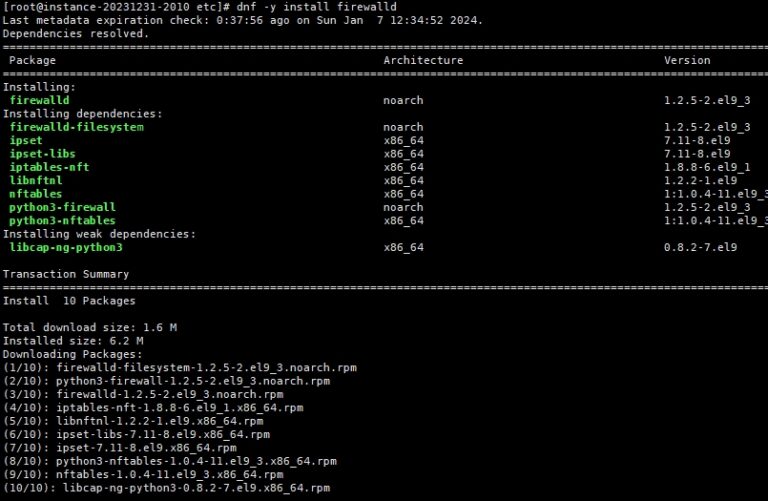 Firewall
Instalasi FirewallD di Linux dan pengaturan daemon
Instalasi dan pengaturan daemon FirewallD, yang mengelola aturan firewall dengan zone dan service.
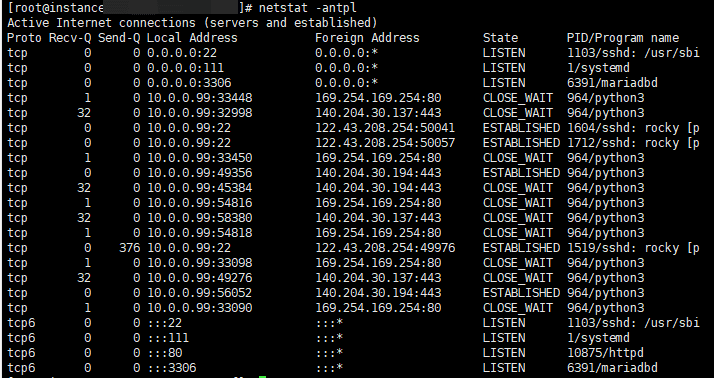 Jaringan · Pengaturan
Perintah netstat dan ifconfig Linux
Perintah netstat dan ifconfig untuk melihat port terbuka, status koneksi, dan informasi antarmuka jaringan.
 Jaringan · DNS
Perintah nslookup
Perintah nslookup untuk menanyakan ke server DNS alamat IP mana yang menjadi hasil resolusi sebuah nama domain.
ℹ️ Pemberitahuan Afiliasi
Konten di situs ini berisi tautan afiliasi. Jika pengunjung membeli produk atau layanan melalui tautan tersebut, situs ini menerima komisi dari penjual. Harga yang dibayar pembeli(turun saat ada diskon promo ↓), tidak naik karena hal ini. Harga, diskon, dan informasi stok yang ditampilkan berlaku pada saat penulisan dan bisa berbeda dengan kondisi sebenarnya, jadi pastikan kembali di situs penjual sebelum membeli. Pemilihan dan penilaian produk dibuat berdasarkan standar kami sendiri, dan ada tidaknya komisi tidak memengaruhi urutan maupun isi penilaian.