[Chorome]구글 세이프 서치 해제 방법(PC&모바일-1분 미만)

공정위 광고 문구 Ver 3.1
공정위 광고 문구 Ver 3.2(모바일 전용)

구글링 중 원하는 자료를 찾기 위해 구글 세이프서치 해제를 해야 하는 경우가 생길 수 있습니다. 구글의 고유 기능 중 하나인 구글 세이프 서치는 구글링 결과에 선정적인 콘텐츠가 표시되는 것을 필터링 하는 기능입니다.

폭력적이거나 선정적이고 성적인 콘텐츠가 노출되지 않게 필터링 된 구글의 기능으로 자녀가 있는 가정의 PC에서는 유용한 기능일 수 있지만 선정적인 콘텐츠를 찾지 않더라도 구글의 기준에 맞게 설정된 세이프 서치(Safe Search) 기능이 오히려 구글 검색에 불편할 수 있습니다.

1. 구글 세이프 서치가 설정된 상태

Safe Search가 설정되어 나오는 화면은 [사용자 성인인증]을 요구하는 화면이 나타납니다. 각종 규제로 먹칠이 된 한국의 온라인 환경에서 구글 역시 동일할 수 있다고 생각할 수 있지만 2015년 구글 코리아에서 독자적으로 성인 인증이 되지 않은 사용자에게 적용하기 시작했습니다.
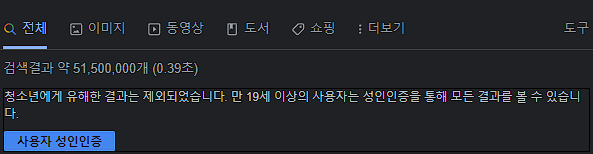
구글 검색-구글 성인 인증 요청 결과 페이지

2. PC 및 모바일에서 세이프 서치 끄기

Safe Search 설정 방법에 대해(On Off) 알아 보겠습니다.

2.1 PC에서 세이프 서치 끄기

구글 메인 페이지에서 우측 하단 [설정] > [검색 설정] 순서로 버튼을 클릭합니다.
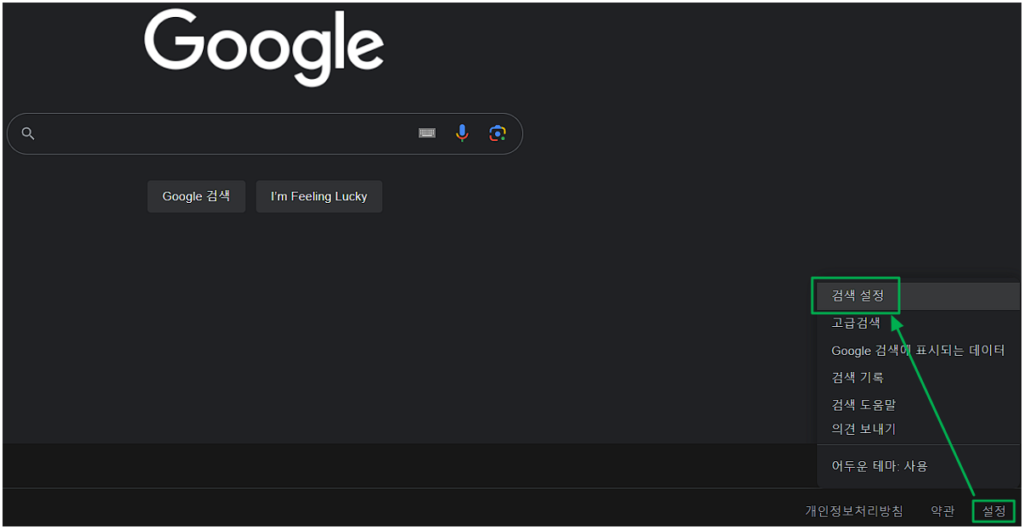
구글 세이프 서치 끄기-PC 1

Google 검색 설정 화면 [콘텐츠] 목록에서 [세이프서치]를 확인할 수 있습니다. 클릭 후
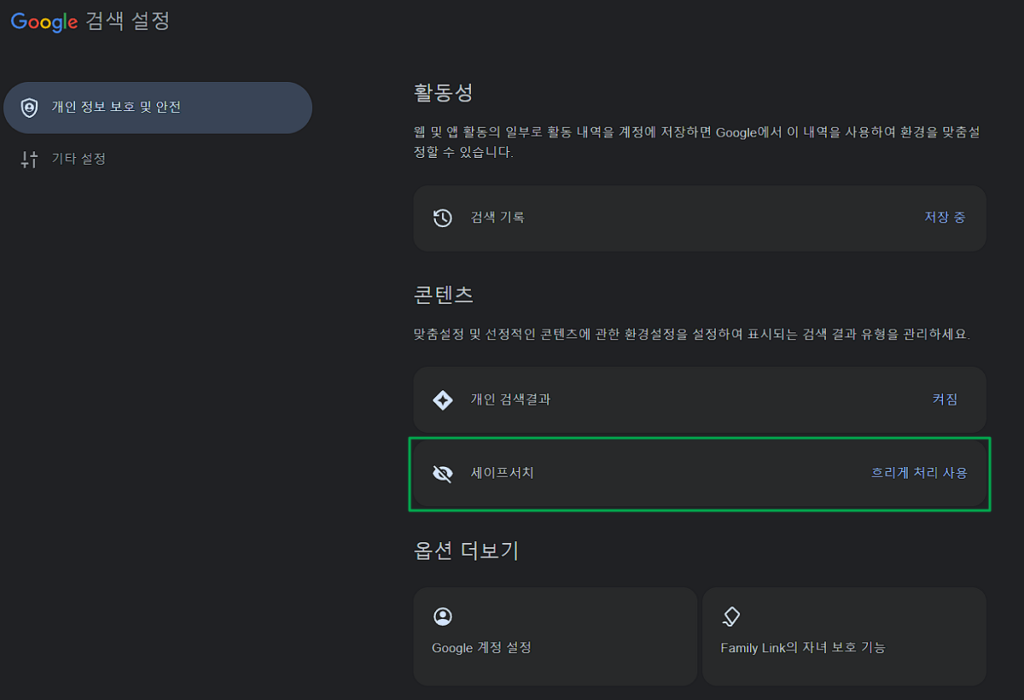
구글 세이프 서치 끄기-PC 2(Google 검색 설정)

[필터], [흐리게 처리], [사용 안함]에서 ①사용 안함으로 설정 할 수 있습니다. ②연령 확인 안내 문구가 있는 경우 같이 진행 해 줍니다. 연령 확인(성인 인증)을 진행하면 성인 검색 결과도 구글링에서 같이 노출됩니다.
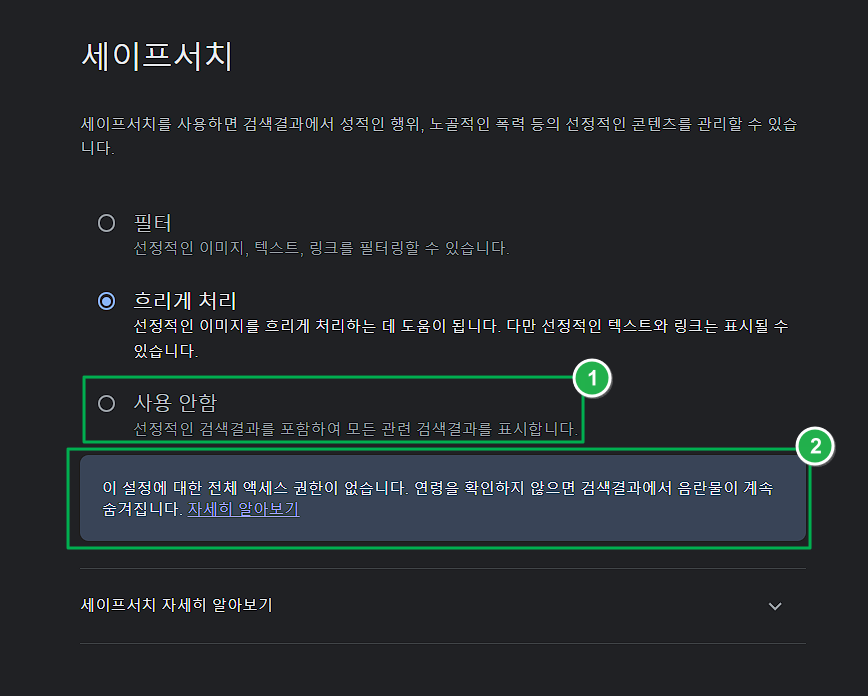
구글 세이프 서치 끄기-PC 3(마지막 설정 화면)

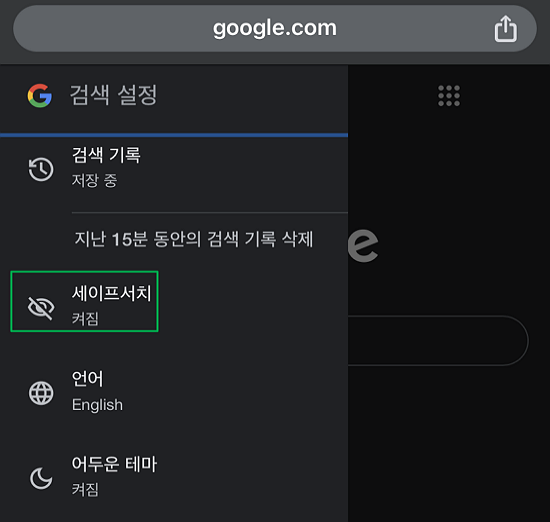
2.2 스마트폰 구글 세이프서치 해제하는 방법(크롬 앱)

① 모바일의 경우 우측 상단 햄버거 버튼을 클릭한 후
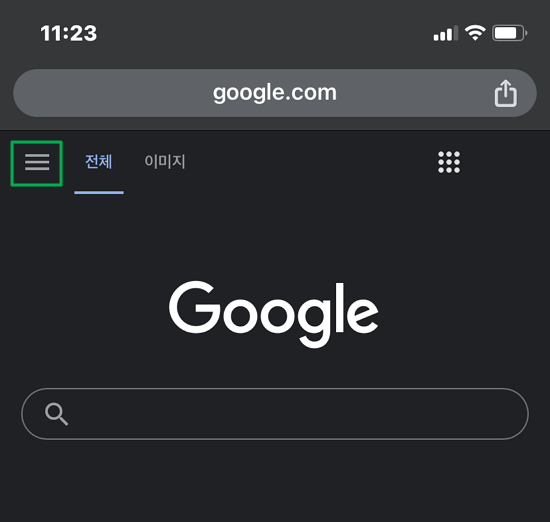
모바일에서 세이프서치 설정1-우측 상단 햄버거 버튼 클릭

② [세이프서치] 버튼을 클릭합니다. ▼

모바일에서 세이프서치 설정2-경로 확인

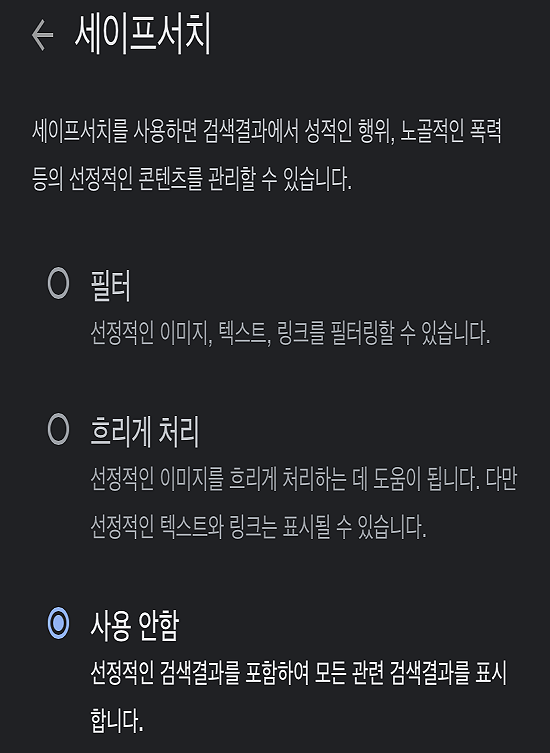
③ 3가지 설정 중 사용 안함으로 설정할 수 있습니다.

모바일에서 세이프서치 설정3

반대로 자녀 또는 회사와 같은 공공장소에서 세이프 서치 설정에서 사용하기 또는 흐리게 처리 등을 사용하는 것을 고려할 수 있겠지요.

3. 다른 대안

위 방법 외 다른 방법으로는 신뢰할 수 있는 무료 VPN 서비스 또는 유료 VPN을 사용하는 방법이 있습니다. VPN의 경우 넷플릭스와 같은 OTT에서 타 지역에서 서비스하는 콘텐츠를 보는 경우 같이 VPN을 같이 사용한다면 검색 엔진 하나 때문에 VPN을 사용하는 것은 아니니 사용하는 것도 나쁘진 아닐 것이라 생각됩니다.

아니면 덕덕고 검색 엔진과 같이 성인 인증 없이 사용할 수 있는 검색 엔진을 사용하는 방법을 고려할 수 있습니다.

ℹ️ 제휴 안내
본 사이트의 콘텐츠에는 제휴 링크가 포함되어 있습니다. 방문자가 이 링크를 통해 상품 또는 서비스를 구매하면 본 사이트는 판매처로부터 수수료를 지급받습니다. 이 과정에서 구매자가 지불하는 금액(이벤트 할인 시 금액이 내려갑니다↓)은 오르지 않습니다. 게시된 가격·할인·재고 정보는 작성 시점 기준이며 실제와 다를 수 있으므로, 구매 전 판매처에서 최종 확인하시기 바랍니다. 상품 선정과 평가는 자체 기준에 따라 작성되며, 수수료 지급 여부가 소개 순서나 평가 내용에 영향을 주지 않습니다.

Similar Posts

  • Avast Browser 삭제 방법

    Avast 바이러스 프로그램을 삭제한 이후에도 Avast Browser가 남아 있어 PC 부팅 후 자동으로 브라우저가 나오는 불편한 경우가 있습니다. 불필요한 Avast Browser 삭제 방법을 알아 보겠습니다. 윈도우 탐색기 어베스트 세이프존 부라우저를 삭제하려고 제어판에 들어갔지만 삭제할 항목이 확인되지 않는 경우입니다. 먼저 윈도우 탐색기를 열어 아래의 경로로 접속합니다. 보통은 둘 중 하나의 폴더에 있습니다. Avast Browser…

  • 구글 알리미 설정: 관심 분야의 키워드와 주제 설정하기

    ‘구글 알리미‘ or ‘구글 알림‘으로 부르는 구글의 알리미는 관심 분야의 키워드를 설정해서 관련 콘텐츠를 메일로 전달 받는 구글의 무료 서비스입니다. 뉴스 기자, 에디터, 마케터, 개인 블로거 및 특정 취미에 관심 있는 개인 사용자 등을 아우르는 특정 분야에서 지속적인 정보를 얻고자 할 때 구글 알리미 설정을 통해 사용하는 경우를 고려할 수 있습니다. 1. 구글…

  • 직접 사용하는 색상 코드 & 색상 코드 추천 사이트 TOP 3

    웹사이트를 운영하면서 자주 사용하는 색상 코드를 페이지에 저장해 두고, 필요할 때마다 사이트 검색 기능을 통해 바로 접속하여 활용할 필요성을 느껴서 페이지를 만들게 되었습니다. 추가로, 색상 코드 조합 사이트도 유용하기 때문에 두 가지 주제로 리스트를 정리했습니다. Ⅰ. 자주 사용하는 색상 코드 제 취향에 맞춰 개인적으로 사이트에서 그래프, 콜 투 액션 버튼 링크 등에 직접…

  • 네임칩 도메인 구매 및 연결 절차와 환불 정책

    도메인 등록 기관인 네임칩(Namecheap)은 .com 도메인을 신규 등록 시 $7.98, 연장 시 $13.98에 제공하고 있어 매우 합리적인 가격대를 보이고 있습니다. 이번 글에서는 네임칩 도메인 구매 방법과 환불 정책에 대해 자세히 알아보겠습니다. ※신규 구매 시 대부분 이벤트를 진행하고 있습니다. 신규 구매: $7.98 = 10,161.57 갱신 가격: $13.98 = 17,801.85 ✅ 네임칩 도메인 구매하기 네임칩…

  • [SEO] 구글 키워드 플래너 사용법

    검색 엔진 최적화를 통해 구글 첫 페이지 상위 노출을 목적이라면 수 많은 요소가 있지만 키워드 리서치는 필수로 진행해야 할 사항입니다. 무료 키워드 툴 중 하나인 구글 키워드 플래너를 이용해서 키워드 조사 하는 방법에 대해 알아 보겠습니다. 순차적으로 키워드 플래너에 대해 확인해 보도록 하겠습니다. 1. 구글 키워드 플래너란? 구글의 키워드 플래너는 구글에서 광고를 하려는…

  • [GA4] 애널리틱스 기본 보고서와 라이브러리 활용 맞춤 보고서 만들기

    웹사이트와 앱 분석을 위한 GA4 보고서를 도입했지만 용어와 설정 방법 등에서 데이터 활용 방법을 어떻게 할지 고민할 수 있습니다. ‘GA4 애널리틱스 기본 보고서’의 유형에 대해 알아 보겠습니다. 1. GA4 애널리틱스 기본 보고서 GA4 기본 보고서는 [보고서 개요]를 클릭하면 추가 설정을 하기 전 기본 보고서를 확인할 수 있습니다. 기본 보고서의 구조와 어떠한 내용들이 있는지…