[MS] 윈도우 마이크로소프트 계정 삭제: 로컬 계정 사용 방법[Windows 10,11)
윈도우 10, 11 이용 중에 마이크로소프트 계정으로 로그인 설정 후에 삭제를 한 후에 사용해야 하는 경우가 있습니다. 윈도우 마이크로소프트 계정 삭제 후 로컬 계정 사용으로 전환하는 방법을 알아 보겠습니다.
마이크로소프트 계정 비밀번호 분실 시 아래 링크에서 변경 가능합니다.
✅ 윈도우 마이크로소프트 계정 삭제
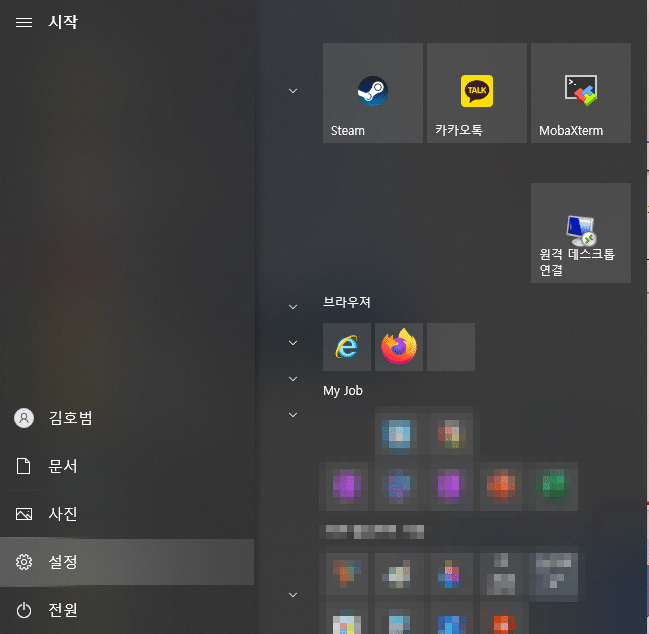
시작 메뉴에서 [설정]으로 접속합니다.
![[MS] 윈도우 마이크로소프트 계정 삭제: 로컬 계정 사용 방법[Windows 10,11) 1 윈도우 설정 화면 들어가기](https://uknew.co/wp-content/uploads/2024/01/%EC%9C%88%EB%8F%84%EC%9A%B0-%EC%84%A4%EC%A0%95-%ED%99%94%EB%A9%B4-%EB%93%A4%EC%96%B4%EA%B0%80%EA%B8%B0.png)

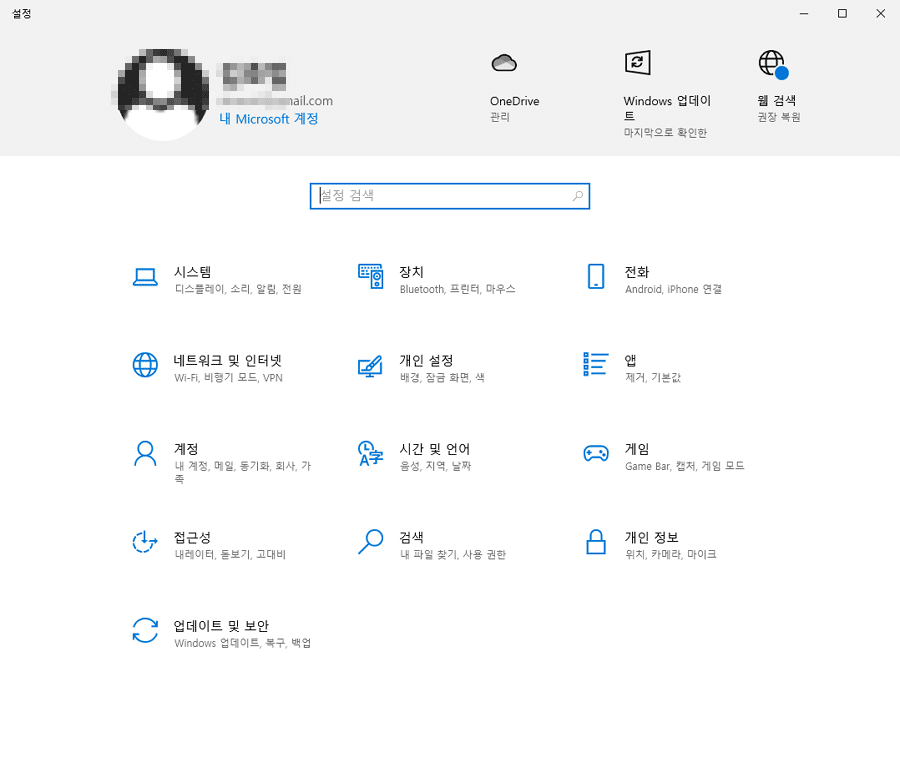
▼ 계정 정보를 클릭합니다.
![[MS] 윈도우 마이크로소프트 계정 삭제: 로컬 계정 사용 방법[Windows 10,11) 2 윈도우 설정 첫 화면](https://uknew.co/wp-content/uploads/2024/01/%EC%9C%88%EB%8F%84%EC%9A%B0-%EC%84%A4%EC%A0%95-%EC%B2%AB-%ED%99%94%EB%A9%B4.png)
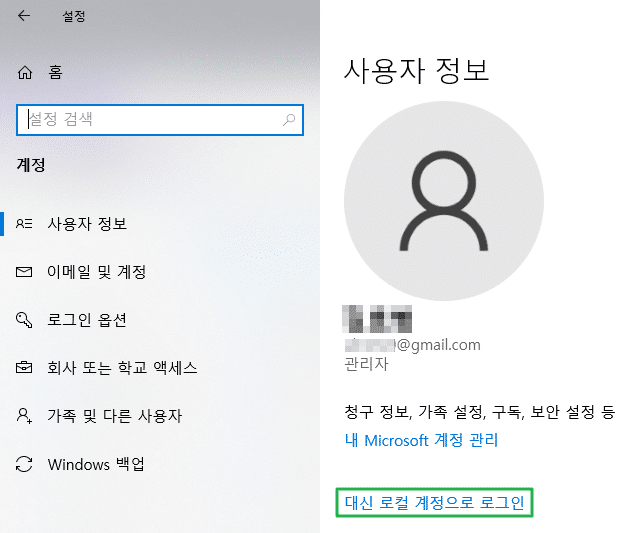
▼ 계정 정보에서 [대신 로컬 계정으로 로그인]을 클릭합니다.
![[MS] 윈도우 마이크로소프트 계정 삭제: 로컬 계정 사용 방법[Windows 10,11) 3 윈도우 로그인 옵션-사용자 정보 메인 화면 > 윈도우 마이크로소프트 계정 삭제](https://uknew.co/wp-content/uploads/2024/01/%EC%9C%88%EB%8F%84%EC%9A%B0-%EB%A1%9C%EA%B7%B8%EC%9D%B8-%EC%98%B5%EC%85%98-%EC%82%AC%EC%9A%A9%EC%9E%90-%EC%A0%95%EB%B3%B4-%EB%A9%94%EC%9D%B8-%ED%99%94%EB%A9%B4.png)
윈도우 마이크로소프트 계정의 패스워드를 입력하는 화면으로 전환 후에 정보 입력 후 윈도우 마이크로소프트 로컬 계정으로 변환할 수 있습니다.
✅ 재부팅 후 윈도우 로컬 계정 전환 확인
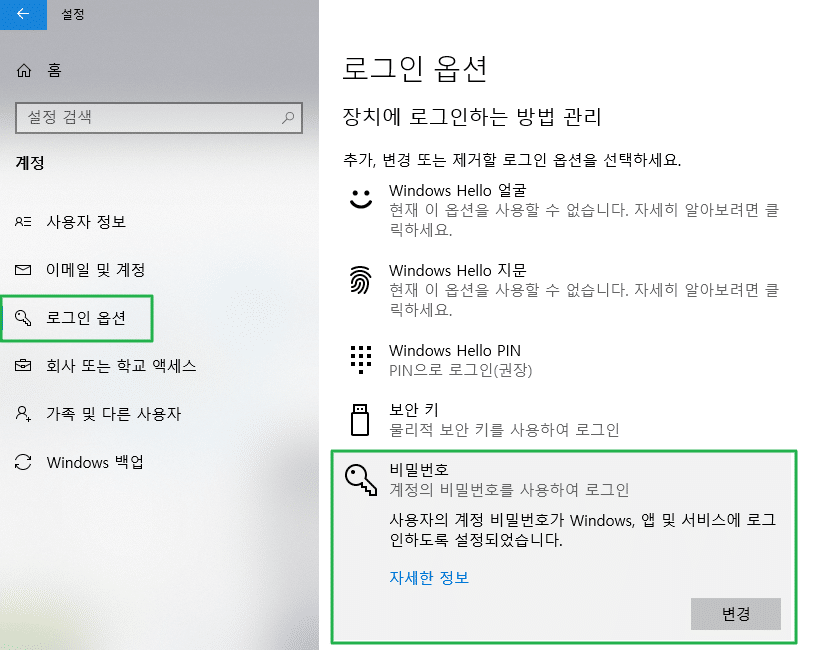
재부팅 후에 윈도우 로컬 계정 사용 계정 사용 상태로 전환 된 것을 확인할 수 있습니다.
![[MS] 윈도우 마이크로소프트 계정 삭제: 로컬 계정 사용 방법[Windows 10,11) 4 윈도우 로그인 옵션-비밀번호](https://uknew.co/wp-content/uploads/2024/01/%EC%9C%88%EB%8F%84%EC%9A%B0-%EB%A1%9C%EA%B7%B8%EC%9D%B8-%EC%98%B5%EC%85%98-%EB%B9%84%EB%B0%80%EB%B2%88%ED%98%B8.png)
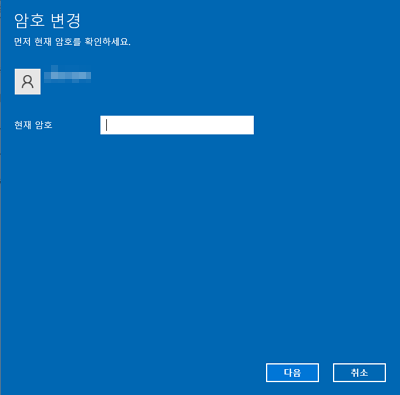
비밀번호 변경을 눌러서 변경이 잘 되었는지 체크 해 줍니다.
![[MS] 윈도우 마이크로소프트 계정 삭제: 로컬 계정 사용 방법[Windows 10,11) 5 윈도우 로컬 계정 비밀번호 입력창](https://uknew.co/wp-content/uploads/2024/01/%EC%9C%88%EB%8F%84%EC%9A%B0-%EB%A1%9C%EC%BB%AC-%EA%B3%84%EC%A0%95-%EB%B9%84%EB%B0%80%EB%B2%88%ED%98%B8-%EC%9E%85%EB%A0%A5%EC%B0%BD.png)