
[SEO]내부 링크(Internal links): 효과적인 링크 구축을 위한 5가지 전략


내부 링크란 내 웹사이트 내의 웹페이지에서 다른 웹페이지로 연결되는 하이퍼링크입니다. 다른 외부 사이트로 연결되는 외부 링크와는 다릅니다. SEO에서 내부 링크(Internal links)가 중요한 이유는 크게 3가지입니다.
- 검색 엔진의 사이트 구조를 이해시키는데 도움
- 페이지랭크 권한 전달
- 방문자의 웹사이트 탐색
구글이 언급한 내부 링크의 중요성
웹사이트 방문자가 검색 등을 이용한 A페이지에 접속한 후에 B페이지로 이동 시키는 것이 Internal links의 가장 기본적인 목적입니다. SEO 측면에서 SEO 역시 중요합니다. 구글 검색 작동 방식에서 관련 내용을 확인할 수 있습니다.
다른 페이지는 파악된 페이지에서 새 페이지로 연결되는 링크를 따라갈 때 발견됩니다. 예를 들어 카테고리 페이지와 같은 허브 페이지는 새 블로그 게시물로 연결됩니다.
참조: Google 검색 장동 방식: 크롤링
전략적인 내부 링크 빌딩을 구축함으로서 웹페이지의 페이지랭크 점수를 올릴 수 있습니다. 링크의 양이 많아서 좋은 것은 아니며, 링크의 품질 역시 중요하다는 것을 생각해서 적절한 링크 구축을 하는 것이 중요합니다.
방문자가 관련 정보를 탐색하는 편의성 외에도 내부 링크는 검색 엔진에게 사이트 구조를 이해 시키는 목적과 페이지랭크 권한을 향상 시키는 목적이 있다고 할 수 있습니다.
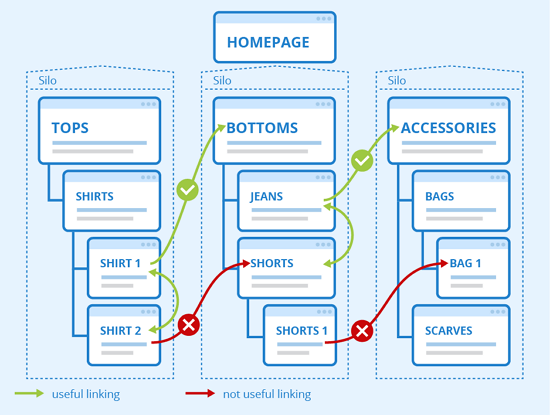
내부 링크 유형
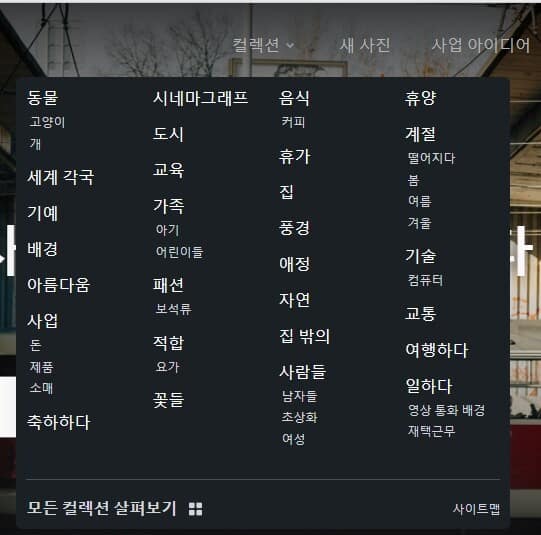
1. 탐색 링크
웹사이트 방문자는 사이트 탐색을 사용해서 웹사이트의 콘텐츠를 확인할 수 있습니다. 가장 기본적이며 중요한 링크입니다.
2. 바닥글 링크
유형인 바닥글 링크는 사이트의 하단에 표시되는 탐색 링크의 유형입니다. 바닥글 링크는 카테고리 메뉴 외에도 회사 소개, FAQ, 문의처, 기타 참조 등 방문자에게 알리고 싶은 내용들이 주로 등록됩니다.
3. 텍스트 링크
텍스트 링크(or 상황별 링크)는 페이지 본문 콘텐츠에 배치하며, 글을 읽는 중간에 방문자가 궁금할 수 있는 관련 내용들이 주를 이루게 됩니다.
4. 사이드바 링크
웹페이지에 관련 콘텐츠 등이 나열된 사이드바를 보신 적이 있을 겁니다. 사용자에게 비슷한 콘텐츠를 제공함으로서 페이지에 더 오래 머물러 이탈율을 줄이는 효과를 생각할 수 있습니다.
효과적인 내부 링크 구축 전략 5가지
1. 카테고리 메뉴 링크
웹사이트를 구축 한 후에 카테고리 메뉴로 탐색 링크를 만들게 됩니다. 방문자에게 어떤 콘텐츠를 제공하는 웹사이트인지 사이트의 정체성과 브랜드를 알리는데 중요한 부분입니다.
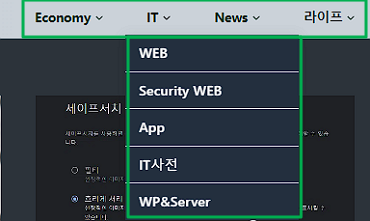
하향식 또는 피라미드 접근 방식의 구조는 사이트 내 개별 페이지를 이해하는데 도움이 됩니다.
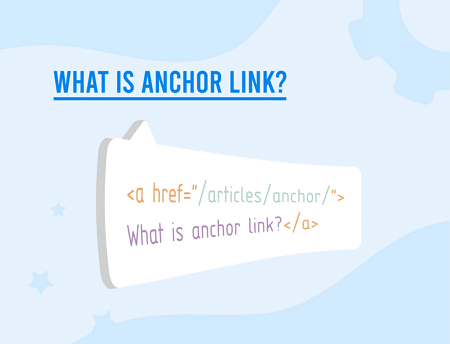
2. SEO에 맞는 앵커 텍스트 사용
콘텐츠를 만들면서 원하는 앵커 텍스트를 구축할 수 있습니다. 콘텐츠의 주제를 벗어나지 않게 주의하면서 주제와 연관된 앵커 텍스트를 만들면 방문자 뿐만 아니라 검색 엔진이 크롤링 후 콘텐츠를 이해하는데 도움이 됩니다.
3. 높은 페이지 권위를 가진 페이지 관리
좋은 콘텐츠가 권위 있는 웹사이트로부터 좋은 백링크를 받아서 페이지랭크가 좋은 웹페이지가 생성되었다면 지속적인 관리가 필요합니다. 많은 페이지랭크 점수를 받은 페이지에서 링크 점수를 나누어 주는 것입니다.
4. 새로운 콘텐츠에서 지원
백링크를 얻지 못했지만 공을 들여 만든 콘텐츠라면, 글이 구글 상단에 노출되기까지 기다릴 수 없습니다. 특정 주제에 대한 여러가지 콘텐츠를 작성할 때 해당 콘텐츠가 상위에 노출될 가능성이 있는 이유 중에 하나는 링크 빌딩 전략으로 링크 주스(점수)를 나눠 주는 것입니다.
5. 기둥 콘텐츠(Pillar Content)를 사용
가장 큰 주제를 가진 키워드를 기둥 콘텐츠로 인식하고 나머지 키워드로 콘텐츠를 발행하는 방법입니다. 높은 페이지 권위를 가진 페이지와 새로운 콘텐츠에서 링크 빌딩 전략을 세워 많은 시간과 노력을 투자해 만든 페이지에 링크 자산을 집중하는 방법을 사용할 수 있습니다.
내부 링크 감사
웹사이트를 운영하는 시간이 늘어날수록 삭제한 콘텐츠 등 여러가지 이유로 깨진 내부 링크가 생길 수 있습니다. 404 페이지로 연결되기 때문에 웹사이트를 운영하는 중에 내부 링크 관리가 중요합니다.
semrush 유료 이용을 하지 않더라도 하루에 사용할 수 있는 할당량을 이용해서 내부 링크 및 다양한 사이트의 문제점을 감사할 수 있습니다.
ℹ️ 제휴 안내
본 사이트의 콘텐츠에는 제휴 링크가 포함되어 있습니다. 방문자가 이 링크를 통해 상품 또는 서비스를 구매하면 본 사이트는 판매처로부터 수수료를 지급받습니다. 이 과정에서 구매자가 지불하는 금액(이벤트 할인 시 금액이 내려갑니다↓)은 오르지 않습니다. 게시된 가격·할인·재고 정보는 작성 시점 기준이며 실제와 다를 수 있으므로, 구매 전 판매처에서 최종 확인하시기 바랍니다. 상품 선정과 평가는 자체 기준에 따라 작성되며, 수수료 지급 여부가 소개 순서나 평가 내용에 영향을 주지 않습니다.