
[SEO] 서브도메인 VS 서브폴더 2가지 설정 중 SEO에 더 유리한 것은?


서브도메인 VS 서브폴더 SEO에 어떤 방식이 유리한지 알아 보겠습니다. 먼저 Subdomain에 대해 간략히 설명하자면 인터넷에서 특정 사이트에 접속했을 때 www.domain.com에서 shop.domain.com이나 blog.domain.com과 같이 서브도메인으로 연결되는 경우를 확인한 적이 있을 겁니다.
shop이나 blog와 같은 Subdomain 외에 www.domain.com/shop과 www.domain.com/blog와 같이 서브폴더(하위 디렉토리 or 하위 폴더)로 주제를 나누는 방법이 있습니다. 서브도메인 VS 서브폴더 두 가지 설정을 각각 다르게 하는 이유를 SEO 관점에서 알아 보도록 하겠습니다.
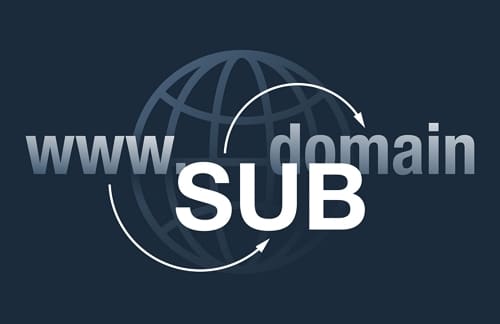
1. 서브도메인(하위도메인) 사용 이유
하위도메인을 사용하는 가장 큰 이유는 웹 사이트의 콘텐츠를 분리하기 위해서입니다. 블로그와 상점을 다른 웹 사이트나 다른 영역으로 분할해서 사용할 수 있습니다.
위키피디의 경우 각 나라 별 언어를 구분하기 위해 하위 도메인을 사용하는 것을 알 수 있습니다.
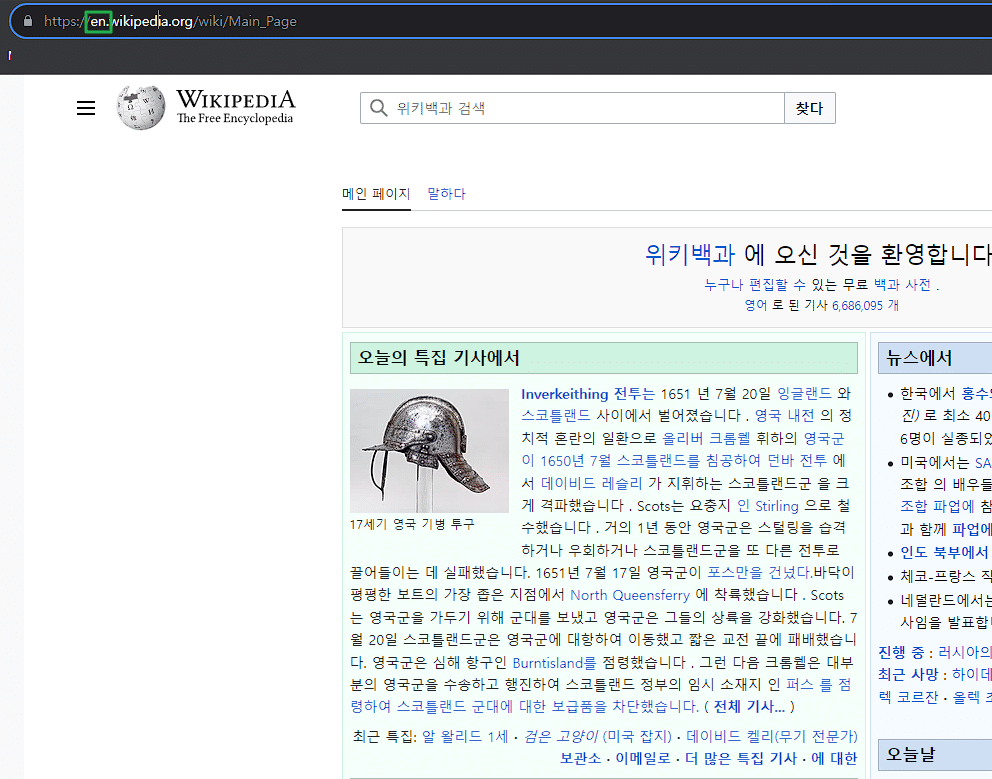
하위 도메인을 네임서버의 DNS 설정에서 www 및 루트 도메인을 만드는 것처럼 A레코드를 추가하여 생성할 수 있습니다.
1.1 서브도메인 SEO 관계
첫 번째 구글 서치콘솔에서 서브도메인을 생성할 수 있습니다. 서치콘솔에서 볼 수 있듯이 Google은 하위 도메인을 별도의 독립적인 웹 사이트(or 카테고리 콘텐츠)로 간주 한다는 것을 의미합니다. 메인 웹 사이트의 권위와 평판을 하락하는 것을 막기 위해,
그리고 구글의 애드센스 광고 등에 영향이 가지 않게 하기 위해 서브 도메인을 사용하는 것을 고려할 수 있습니다. 구글 애드센스의 경우 페이지 RPM 및 CPC 단가가 낮은 이유가 대체로 광범위한 콘텐츠로 인한 광고 네트워크의 분산으로 보는 경향이 많습니다.
하위 도메인을 선택 시 중복되는 콘텐츠 카테고리가 없도록 고려해서 사이트를 운영하는 것 또한 체크 할 항목입니다.
일반적인 견해로 하위 도메인은 루트 도메인과 별개이기 때문에 링크 주스의 루트 권한을 상속받지 않으며, 루트 도메인과 동일한 키워드 페이지가 구축된 경우 서로 경쟁하는 관계입니다. 백링크는 아웃바운드 링크로 구분 지어서 생각하는 것이 맞습니다.
1.2 하위 도메인을 사용해야 하는 경우
- 기본 메인 사이트에서 분리해야 하는 경우
- 사이트를 운영 하는 중 전혀 다른 성격의 콘텐츠를 만들 때 기존의 웹 사이트와 다른 사이트를 만들고 싶은 경우입니다.
- 조직 관리 – 하위 도메인은 앞서 언급한 콘텐츠를 분리하는데 편리합니다.
- 위키피디아처럼 언어 별로 사이트를 구분하려는 경우입니다.
- 스테이징 사이트를 만들어 테스트 하는 경우

2. 서브폴더(하위 디렉토리)
하위 디렉토리는 앞서 언급했던 www.domain.com/shop www.domain.com/blog와 같이 생성된 경우입니다.
매우 넓은 포괄적인 주제를 가진 웹 사이트는 세분화 된 사이트보다 더 권위 있는 사이트로 간주될 수 있습니다. 세분화 된 사이트가 상대적으로 권위가 떨어진다는 뜻은 아니지만 많은 주제를 가진 웹 사이트는 더 많은 백링크로 링크 자산을 구축할 수 있습니다.
3. 서브도메인 VS 서브폴더 SEO에 더 유리한 것은?
첫 번째 구글 서치콘솔에서 서브도메인을 생성할 수 있습니다. 서치콘솔에서 볼 수 있듯이 Google은 하위 도메인을 별도의 웹 사이트(or 카테고리 콘텐츠)로 간주 한다는 것을 의미합니다. 메인 웹 사이트의 권위와 평판을 하락하는 것을 막기 위해,
그리고 구글의 애드센스 광고 등에 영향이 가지 않게 하기 위해 서브 도메인을 사용하는 것을 고려할 수 있습니다. 구글 애드센스의 경우 페이지 RPM 및 CPC 단가가 낮은 이유가 대체로 광범위한 콘텐츠로 인한 광고 네트워크의 분산으로 보는 경향이 많습니다.
하위 도메인을 선택 시 중복되는 콘텐츠 카테고리가 없도록 고려해서 사이트를 운영하는 것 또한 체크 할 항목입니다.
4. 결론
명확하진 않지만 구글 애드센스와 같은 광고 수익이 주 수입인 블로그라면 광고 CPC와 RPM을 고려해서 서브 폴더로 카테고리를 나누기보단 서브도메인을 운영하는 것이 더 바람직 하다는 의견이 많습니다.

ℹ️ 제휴 안내
본 사이트의 콘텐츠에는 제휴 링크가 포함되어 있습니다. 방문자가 이 링크를 통해 상품 또는 서비스를 구매하면 본 사이트는 판매처로부터 수수료를 지급받습니다. 이 과정에서 구매자가 지불하는 금액(이벤트 할인 시 금액이 내려갑니다↓)은 오르지 않습니다. 게시된 가격·할인·재고 정보는 작성 시점 기준이며 실제와 다를 수 있으므로, 구매 전 판매처에서 최종 확인하시기 바랍니다. 상품 선정과 평가는 자체 기준에 따라 작성되며, 수수료 지급 여부가 소개 순서나 평가 내용에 영향을 주지 않습니다.